


گیف های متحرک راهی فوق العاده برای افزودن حرکت و عناصر تعاملی به طرح های شما یا نمایش آثار هنری خود در پلتفرم های رسانه های اجتماعی هستند. افترافکت با ابزارهای قدرتمند انیمیشن سازی، نرم افزاری عالی برای روح بخشیدن به ایده های شما و ایجاد GIF های خیره کننده است.
در این راهنمای گام به گام آموزش ساخت گیف در افترافکت، نحوه ساخت یک GIF متحرک با استفاده از افتر افکت را بررسی خواهیم کرد. چه یک حرفه ای باتجربه باشید و چه تازه کار در انیمیشن، این آموزش بینش ها و تکنیک های ارزشمندی را برای آزادسازی خلاقیت شما ارائه می دهد.
در این مقاله، ما به روشهای مختلف آموزش ساخت گیف در افترافکت و نحوه صادرات گیف یا ایجاد یک GIF از یک ویدیو به همراه نحوه بهینهسازی GIF برای وب خواهیم پرداخت.
بیایید شروع کنیم و یاد بگیریم که چگونه یک GIF متحرک در افترافکت بسازیم.
ساخت گیف GIF متحرک در افتر افکت
مرحله 1: ترکیب خود را آماده کنید.
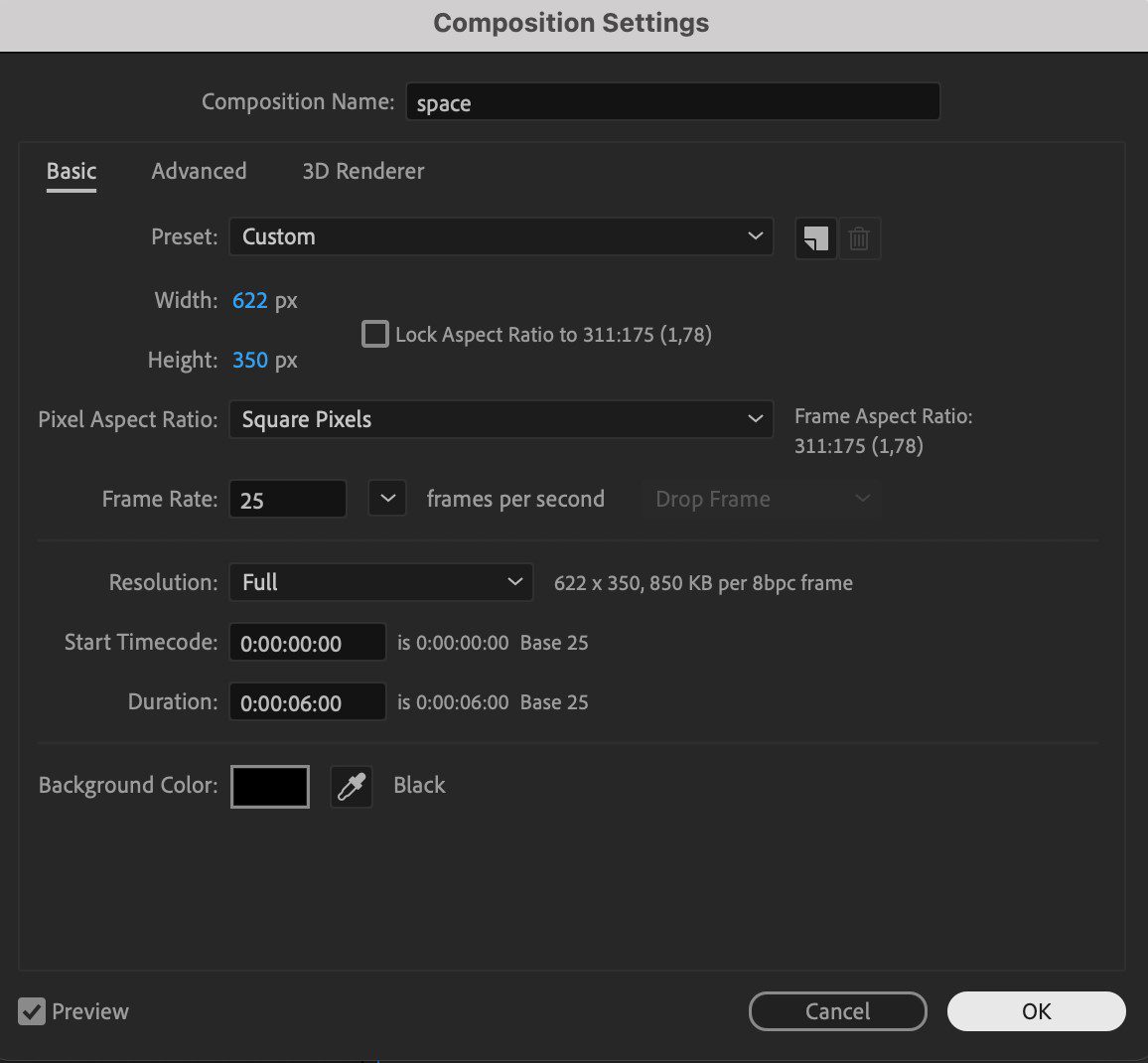
قبل از شروع کار در انیمیشن، مهم است که ترکیب خود را در افترافکت تنظیم کنید. اندازه بوم و نرخ فریم مورد نظر خود را برای GIF خود تعیین کنید. می توانید اندازه های از پیش تعیین شده را انتخاب کنید یا ابعاد را متناسب با نیاز خود سفارشی کنید.
به Composition > New Composition بروید و پارامترها را با توجه به نیاز پروژه خود تنظیم کنید.



مرحله 2: عناصر خود را وارد کنید.
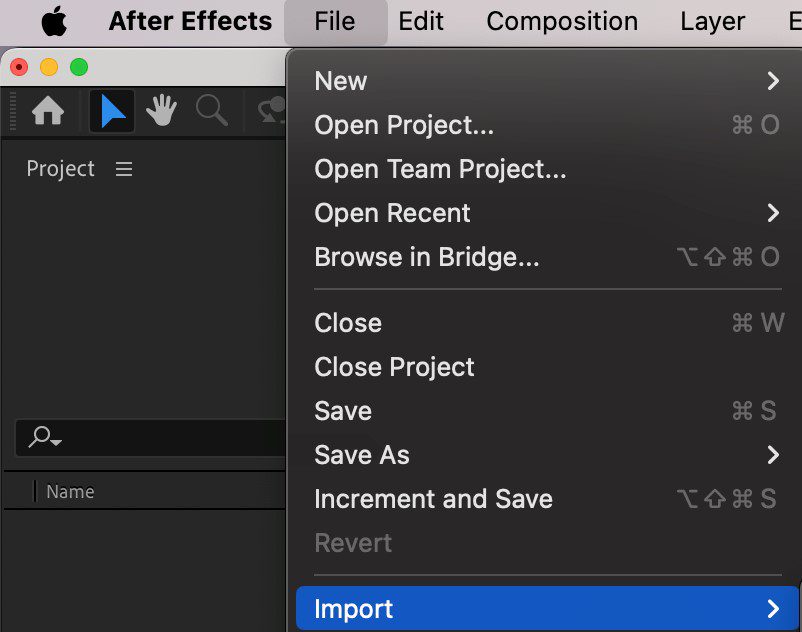
در مرحله بعد، عناصری را که میخواهید در گیف خود بگنجانید، مانند تصاویر، ویدیوها یا سایر فایلهای GIF وارد کنید. به سادگی آنها را بکشید و در جدول زمانی ترکیب بندی خود رها کنید یا به File > Import بروید تا آنها را در پروژه خود بیاورید. برای دسترسی آسان، این عناصر را در پانل پروژه سازماندهی کنید.

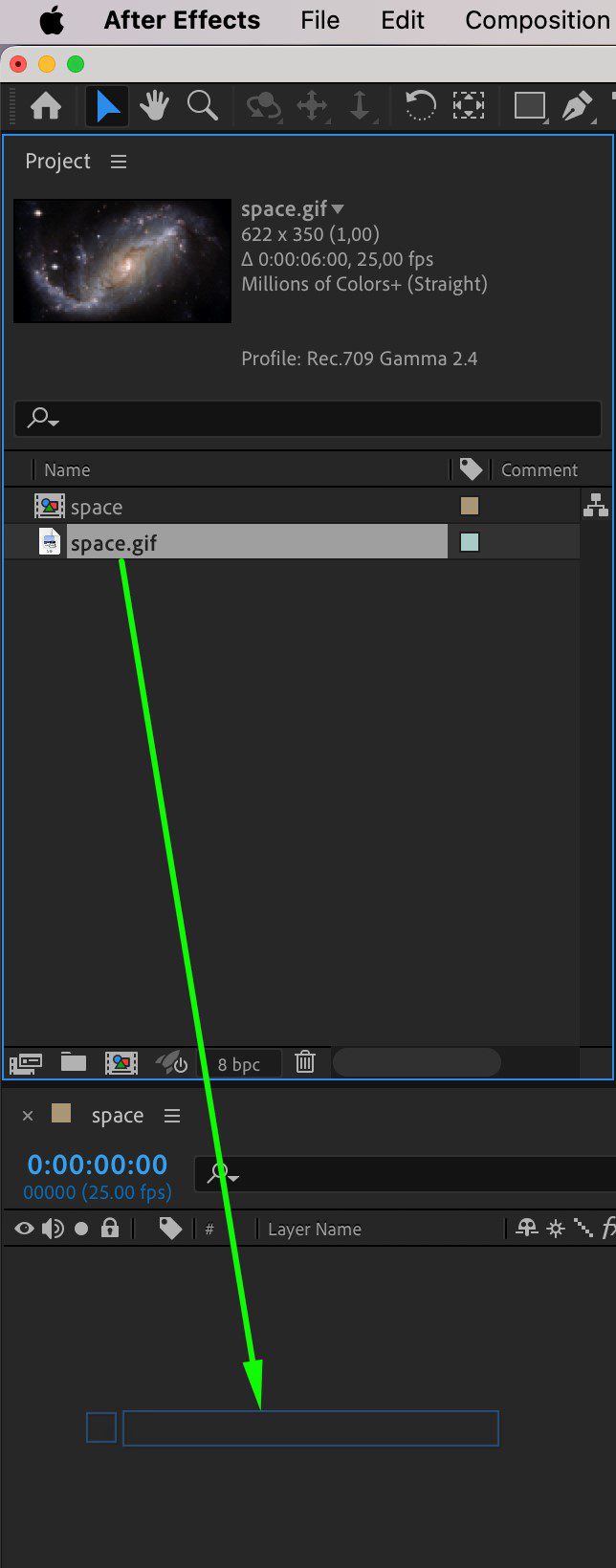

مرحله 3: عناصر را مرتب و متحرک کنید.
عناصر مورد نظر خود را به ترتیب دلخواه مرتب کنید و شروع به انیمیشن سازی کنید. افترافکت انواع مختلفی از تکنیک های انیمیشن مانند فریم کلیدی ، تبدیل ها و افکت ها را ارائه می دهد. از این ابزارها برای ایجاد حرکت پویا برای هر عنصر از GIF خود استفاده کنید. موقعیت، مقیاس، چرخش و کدورت را قاب کلید کنید تا عناصر خود را زنده کنید.
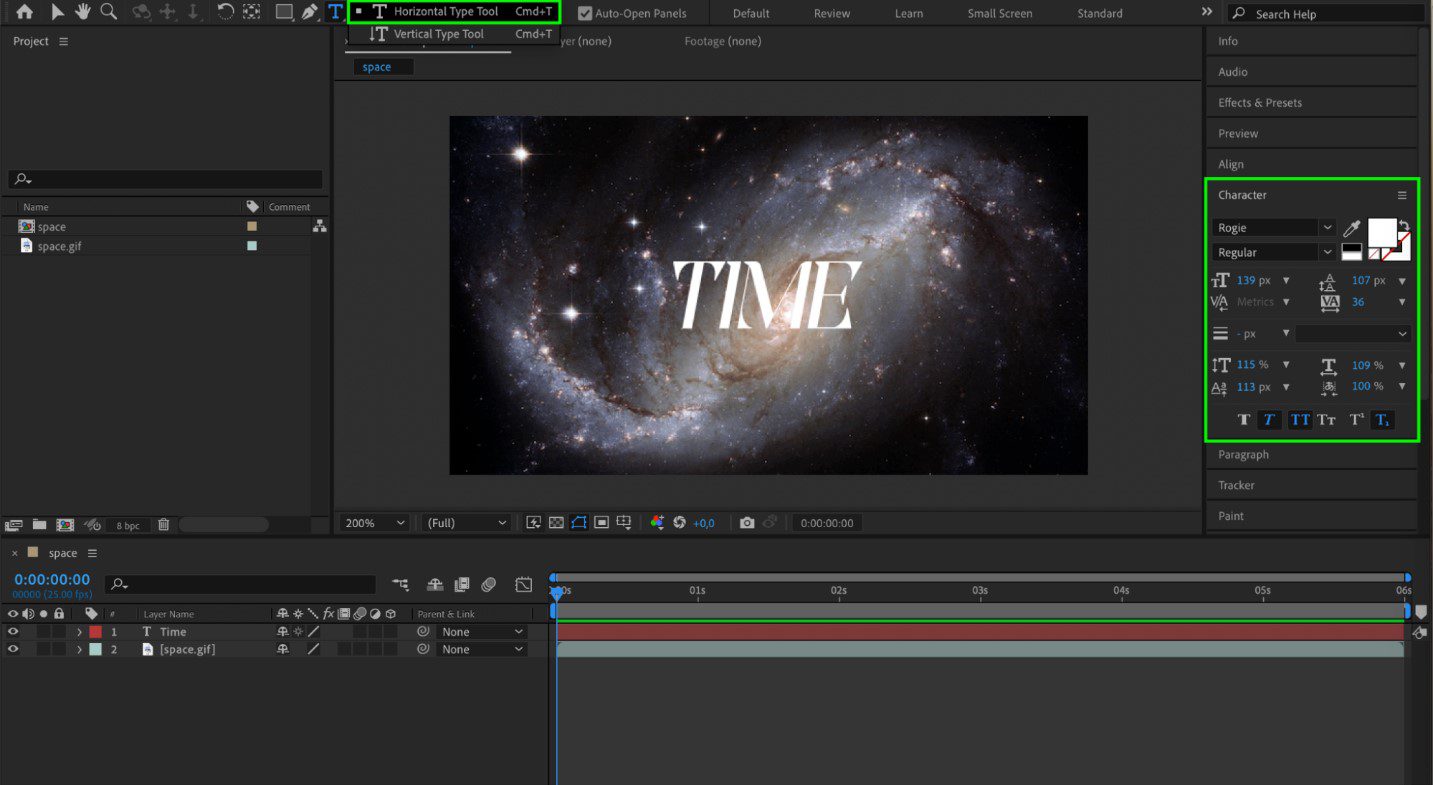

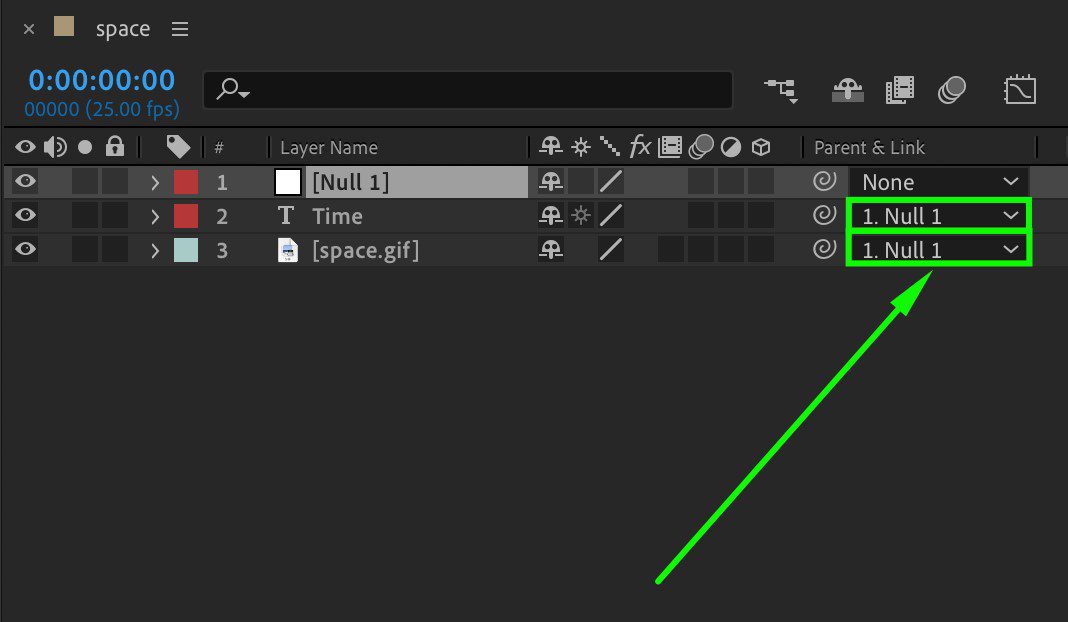

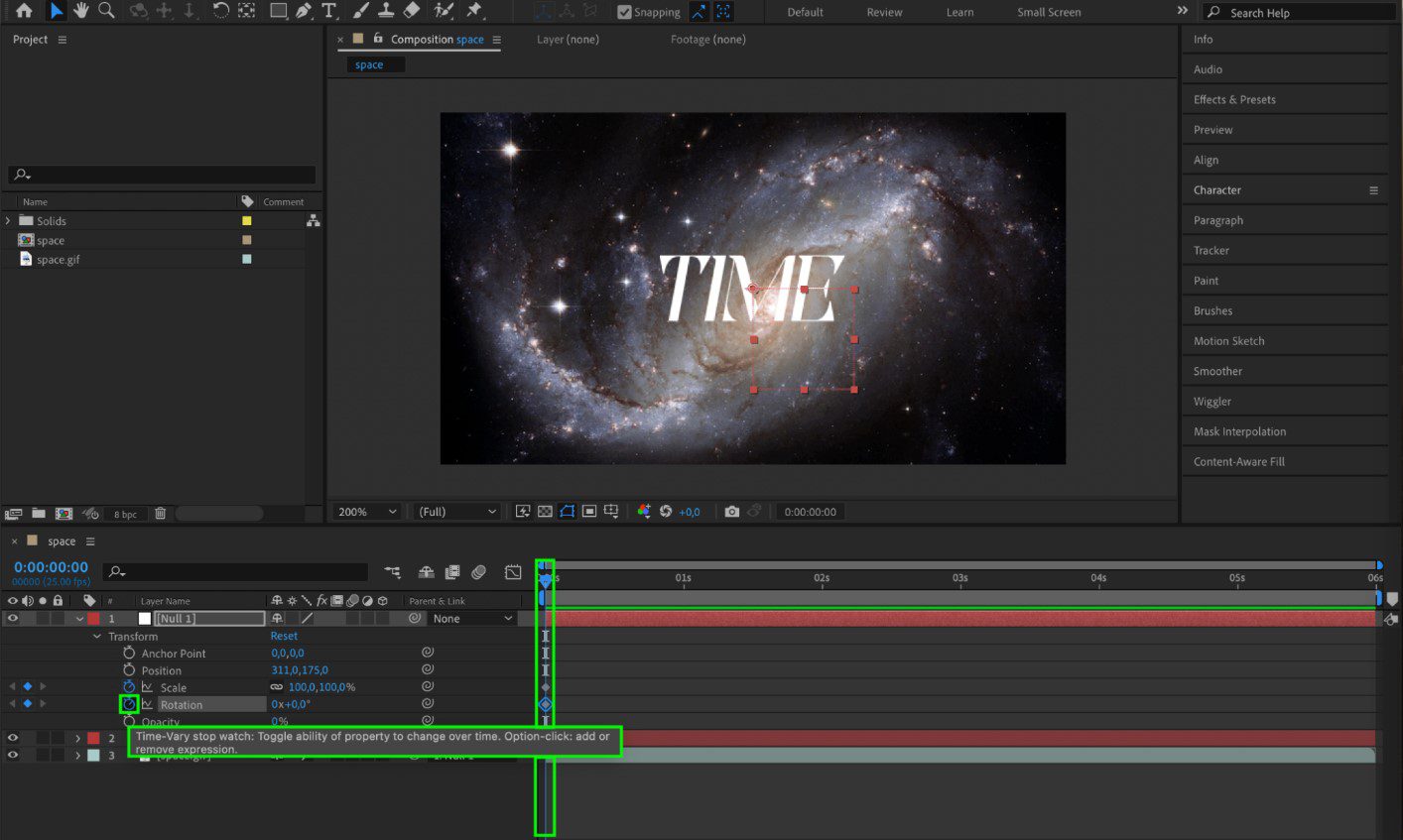


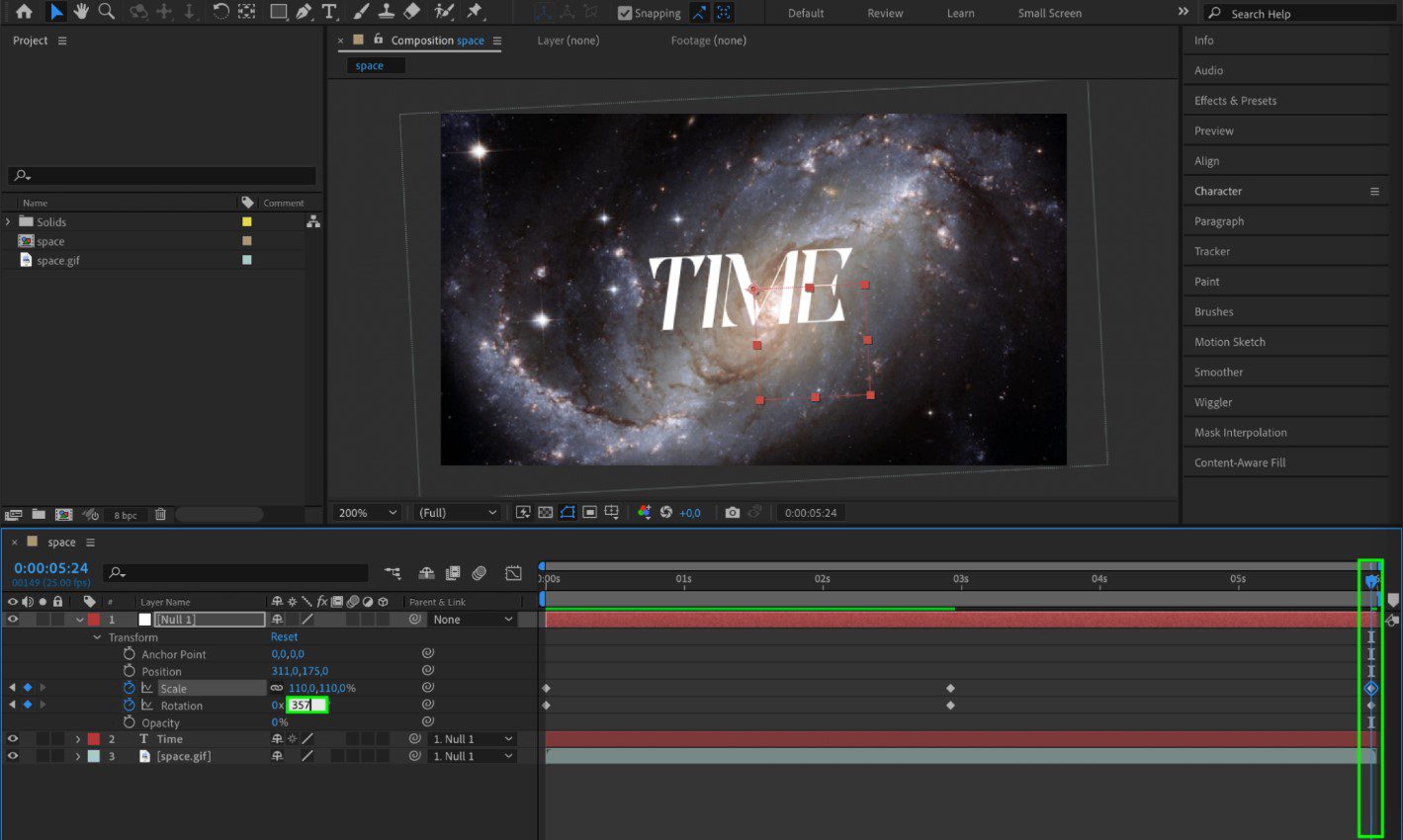
مرحله 4: انیمیشن خود را اصلاح کنید.
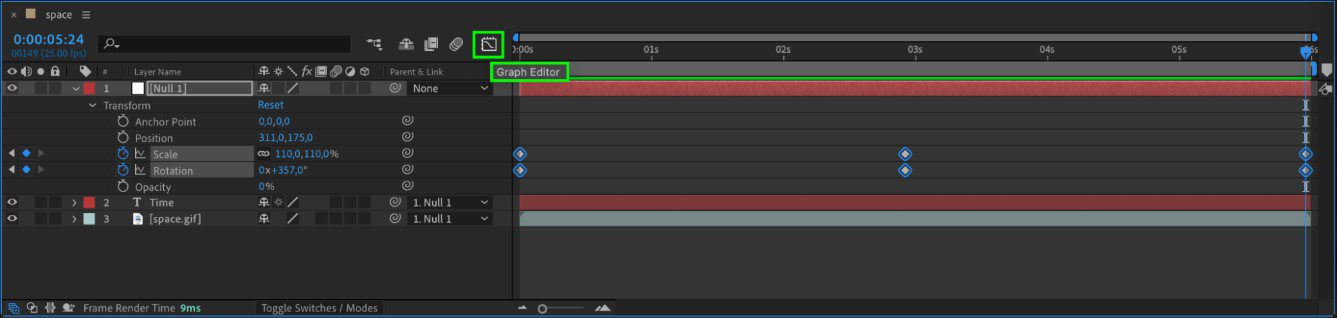
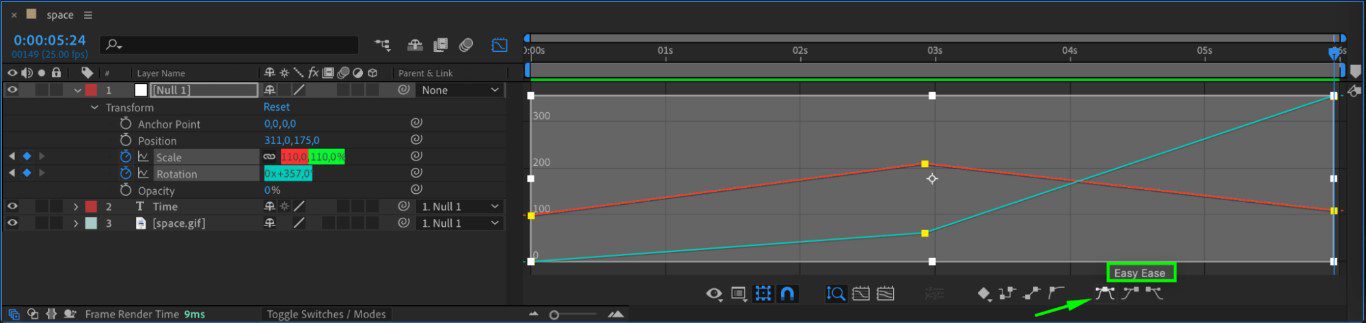
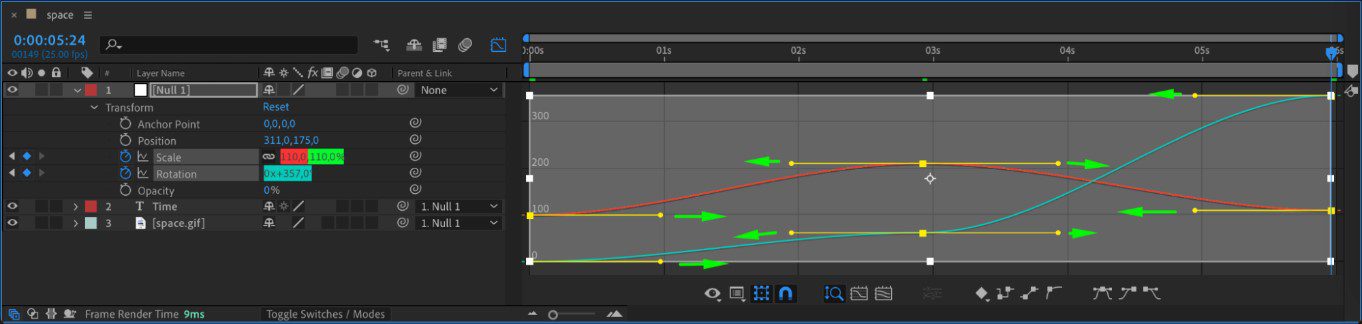
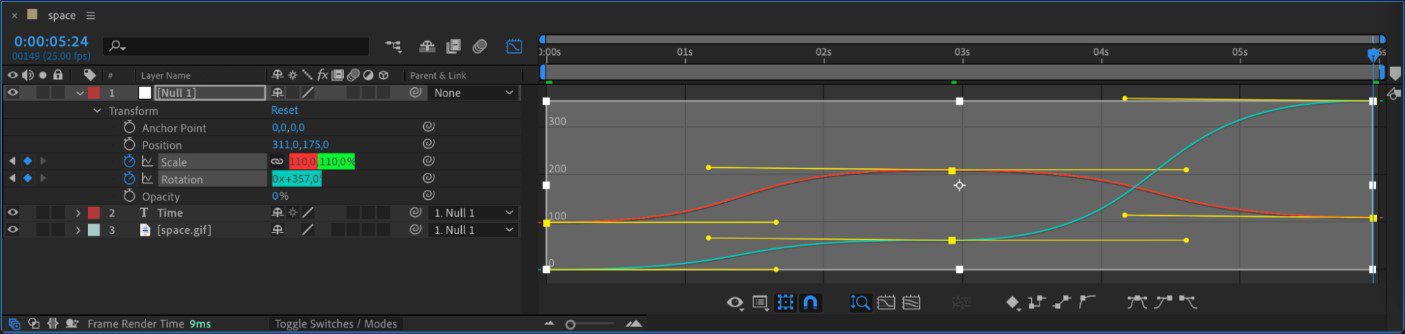
هنگامی که انیمیشن اصلی در جای خود قرار گرفت، جزئیات را به دقت تنظیم کنید. از ویرایشگر نمودار برای صیقل دادن زمان بندی و سهولت انیمیشن های خود استفاده کنید و به GIF خود ظاهری روان تر و حرفه ای تر بدهید. سرعت و جریان انیمیشن خود را برای اطمینان از اجرای یکپارچه آن تنظیم کنید.




مرحله 5: لایه های تنظیم را اعمال کنید.
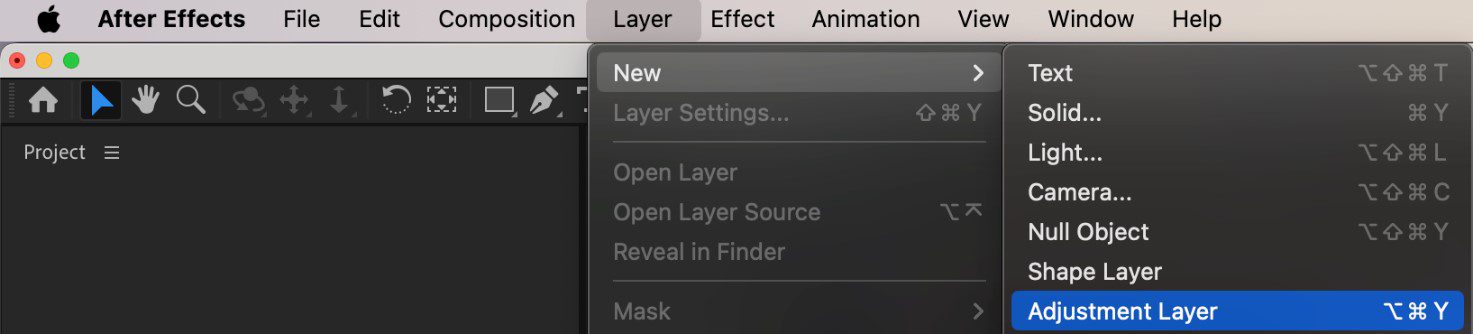
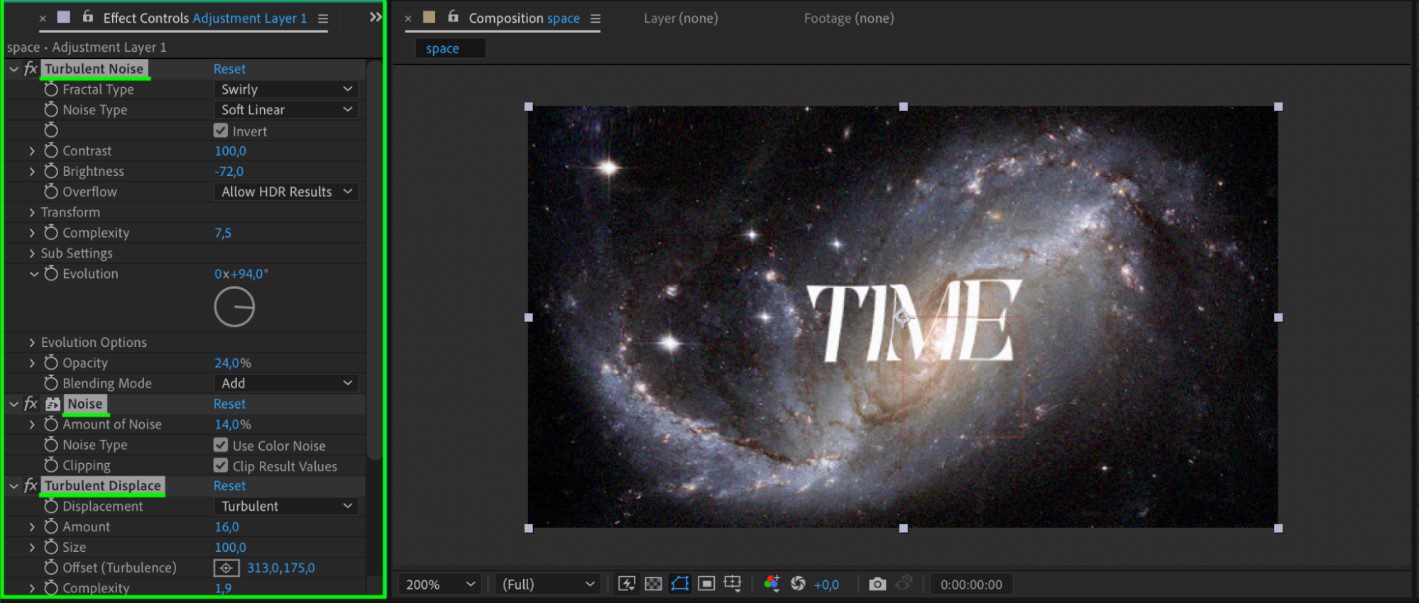
یک لایه تنظیم ایجاد کنید و آن را بالای همه لایه های دیگر خود قرار دهید. افکت ها را از پنل Effects & Presets روی این لایه تنظیم اعمال کنید. این تضمین میکند که تمام لایههای ترکیب شما تحت تأثیر جلوههای اعمال شده قرار میگیرند و امکان یک ظاهر طراحی منسجم و منسجم را فراهم میکنند.


مرحله 6: GIF خود را کوتاه کنید (اختیاری)
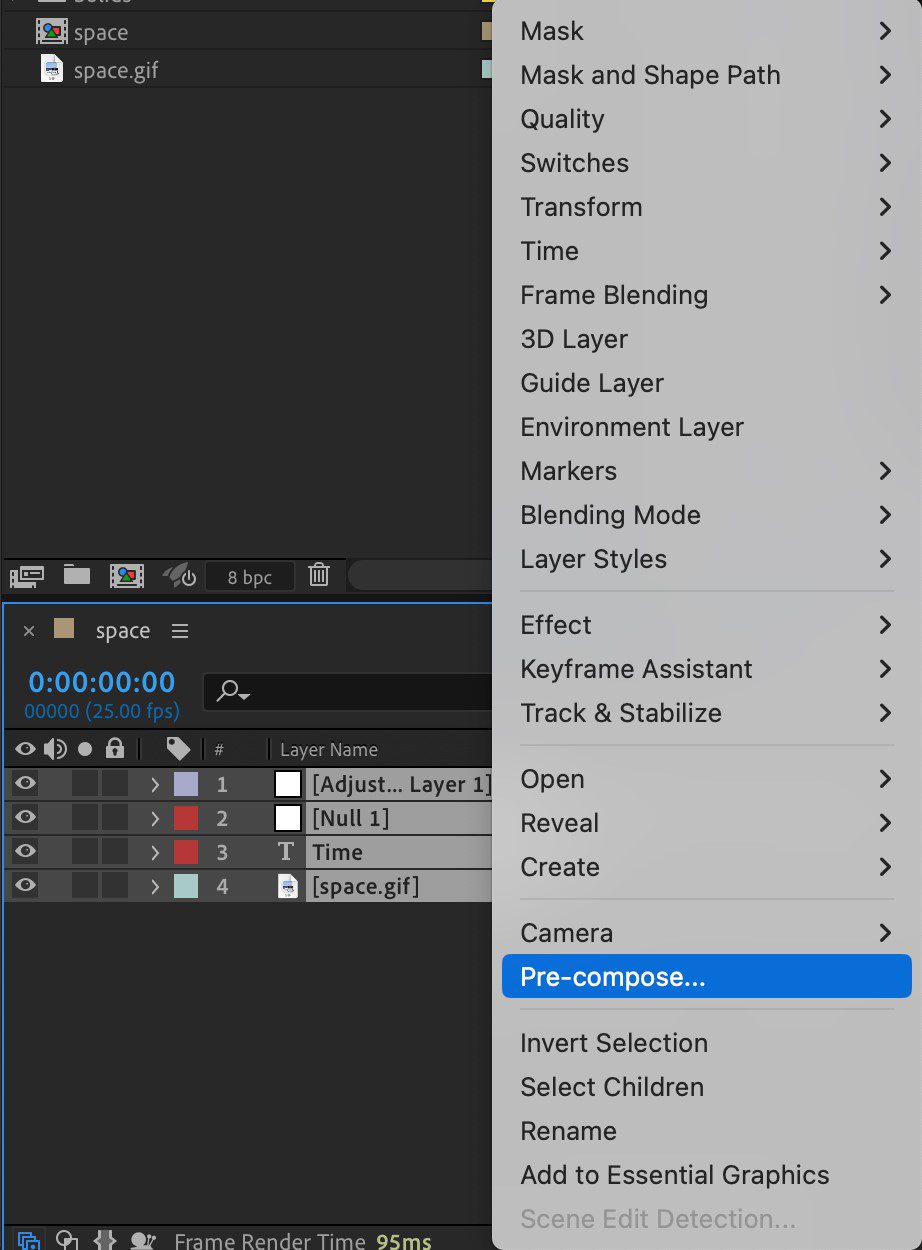
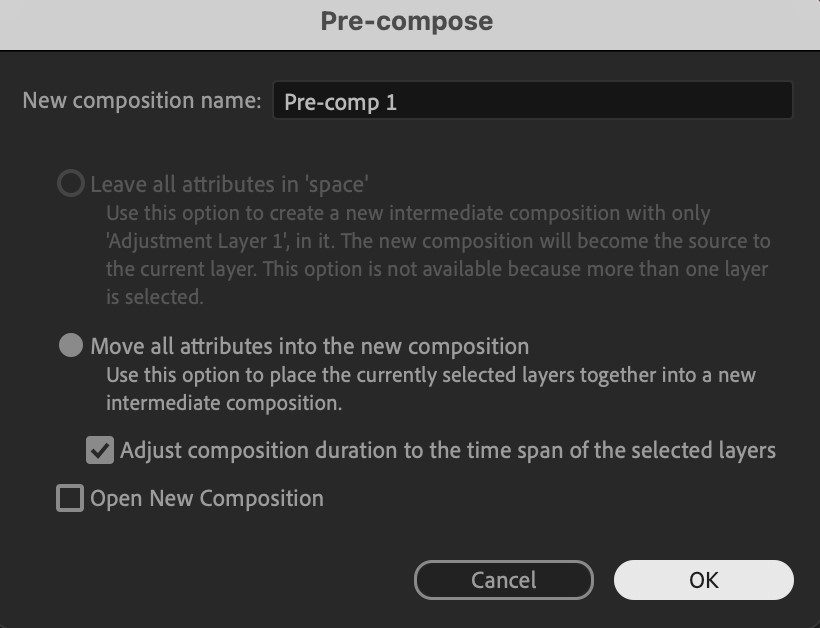
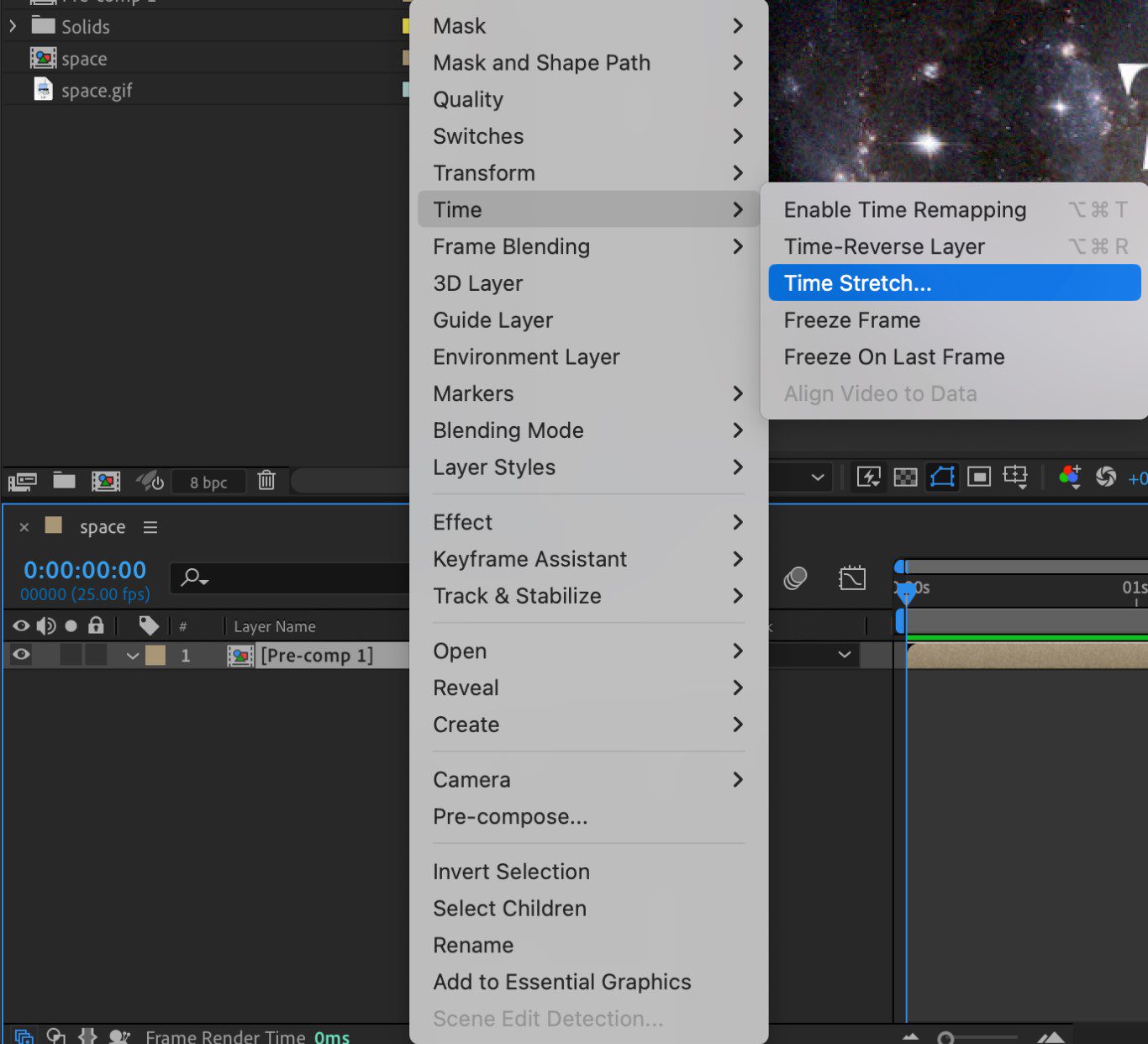
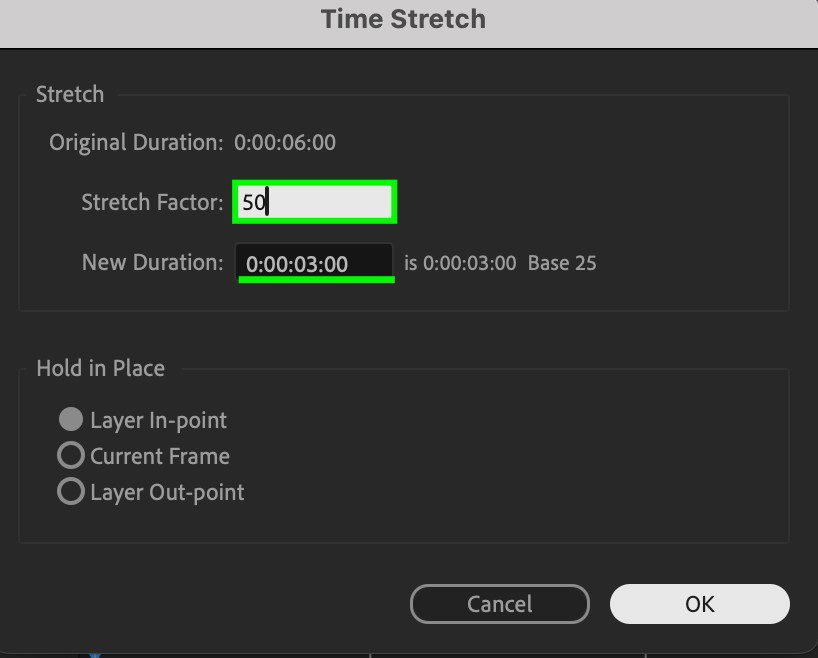
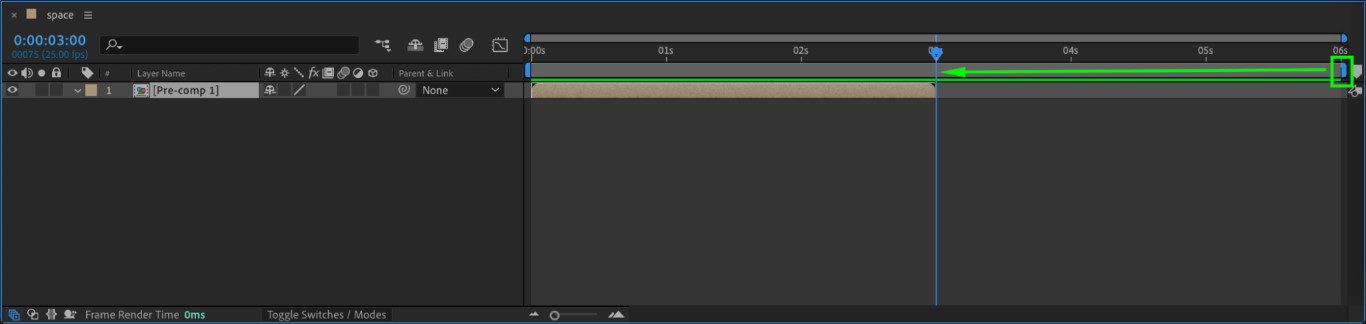
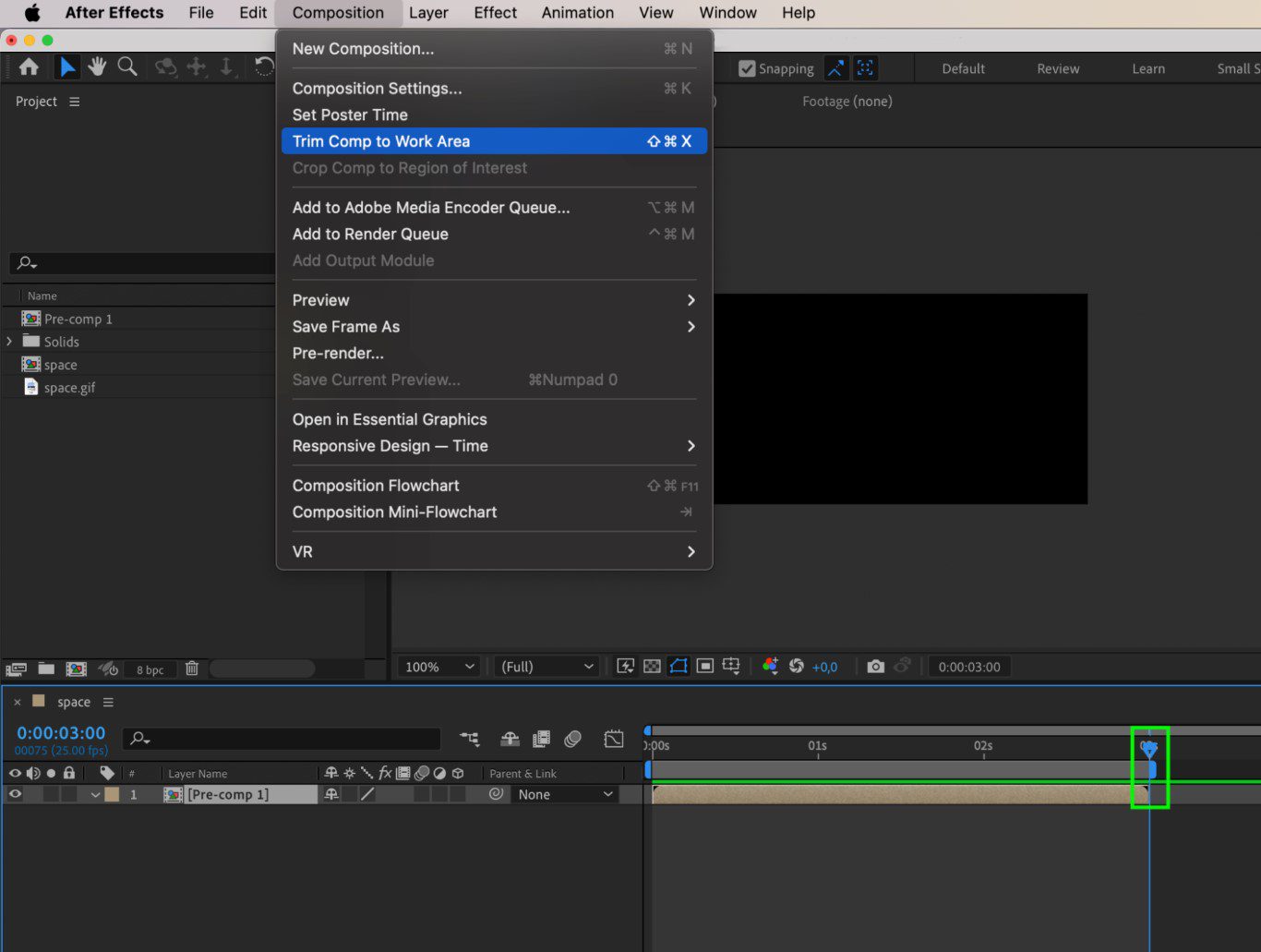
اگر میخواهید گیف خود را کوتاهتر کنید، همه لایهها را انتخاب کنید و برای انتخاب Pre-compose کلیک راست کنید. پس از پیش آهنگسازی، روی لایه pre-comp راست کلیک کرده و Time > Time Stretch را انتخاب کنید. مقدار ضریب کشش جدیدی را وارد کنید و روی OK کلیک کنید. نوار لغزنده انتهای ناحیه کاری را تنظیم کنید و برای برش ترکیب به مسیر Composition > Crop Comp to Work Area بروید.






مرحله 7: پیش نمایش و صادرات
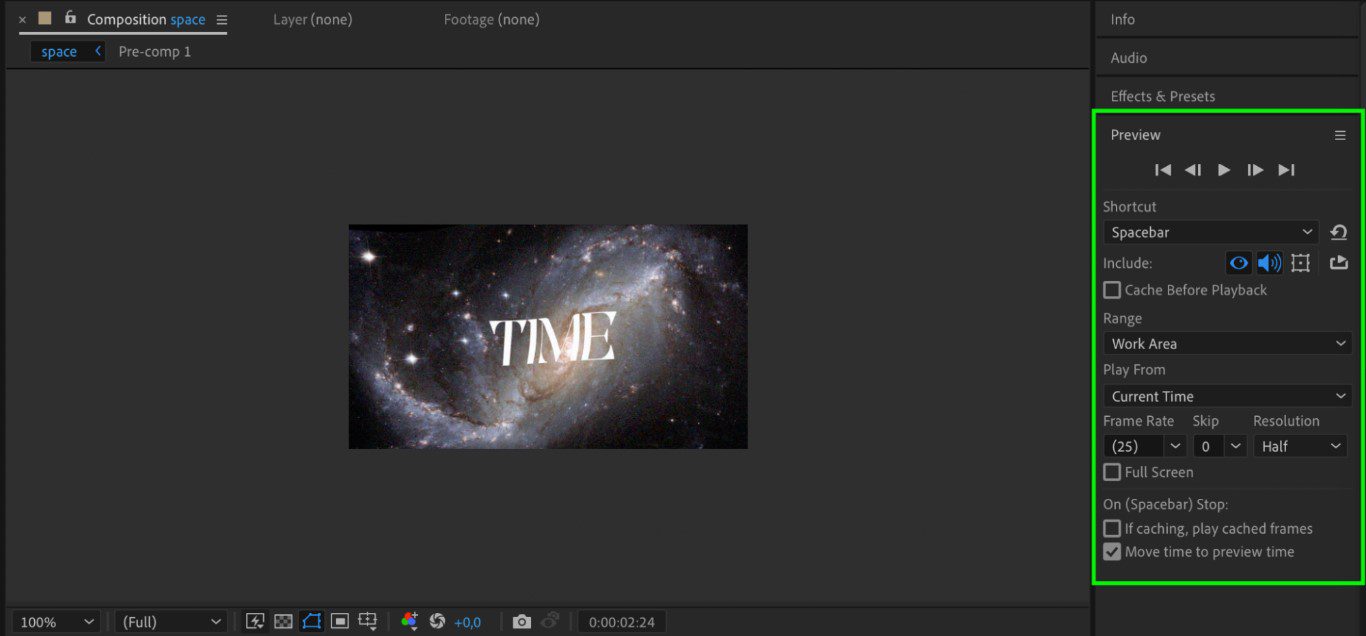
پیش نمایش انیمیشن GIF خود را مشاهده کنید تا مطمئن شوید که همه چیز همانطور که در نظر گرفته شده به نظر می رسد. از پانل پیش نمایش استفاده کنید یا بخش کوچکی را برای بررسی خطاها یا اشکالات رندر کنید. هر گونه تنظیمات لازم را بر اساس پیش نمایش انجام دهید. هنگامی که از انیمیشن راضی شدید، به تنظیمات صادرات بروید.

مرحله 8: صادرات به عنوان GIF
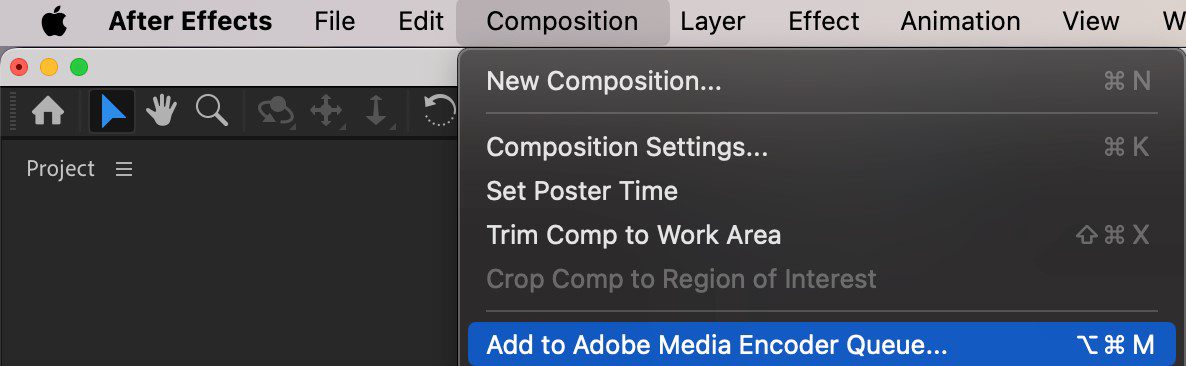
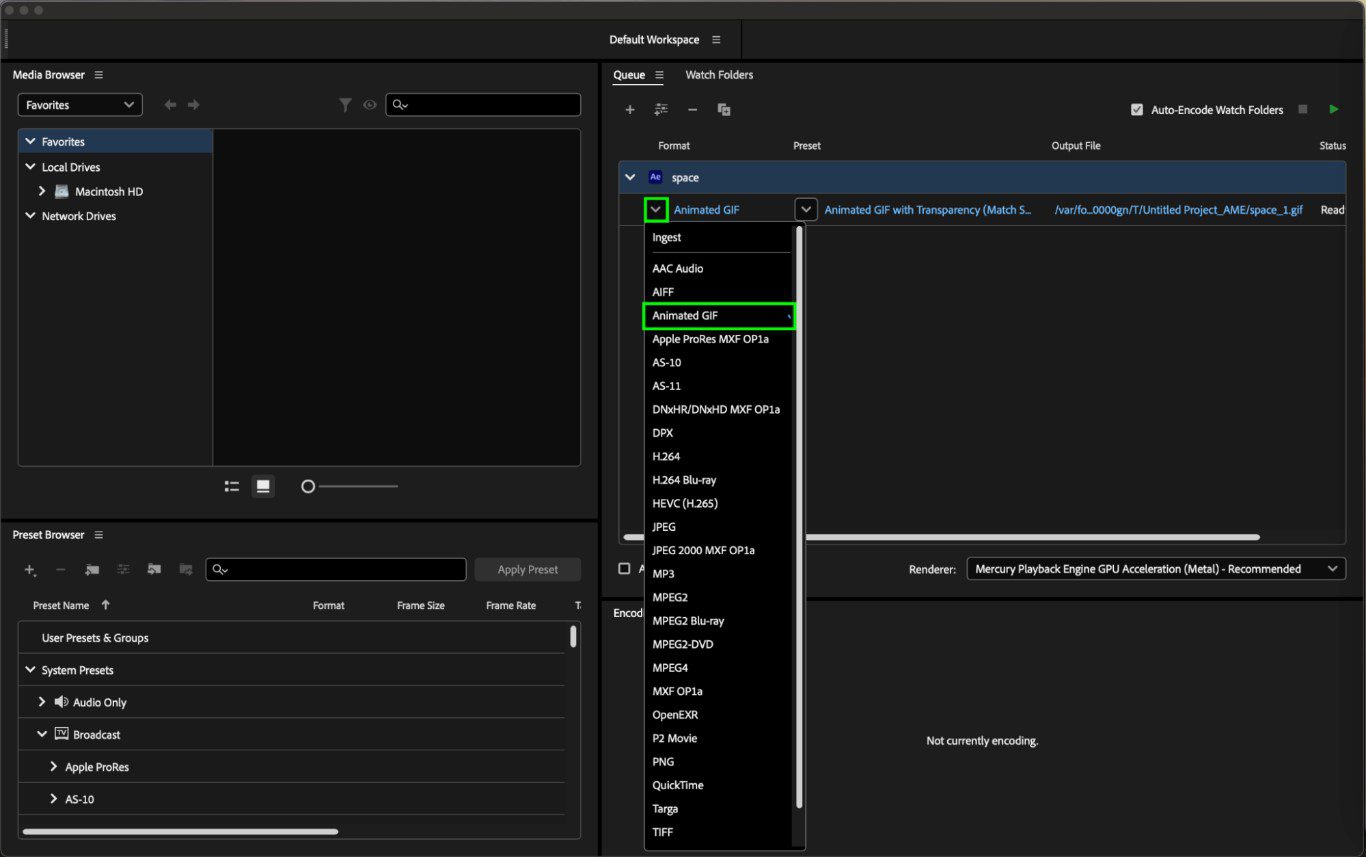
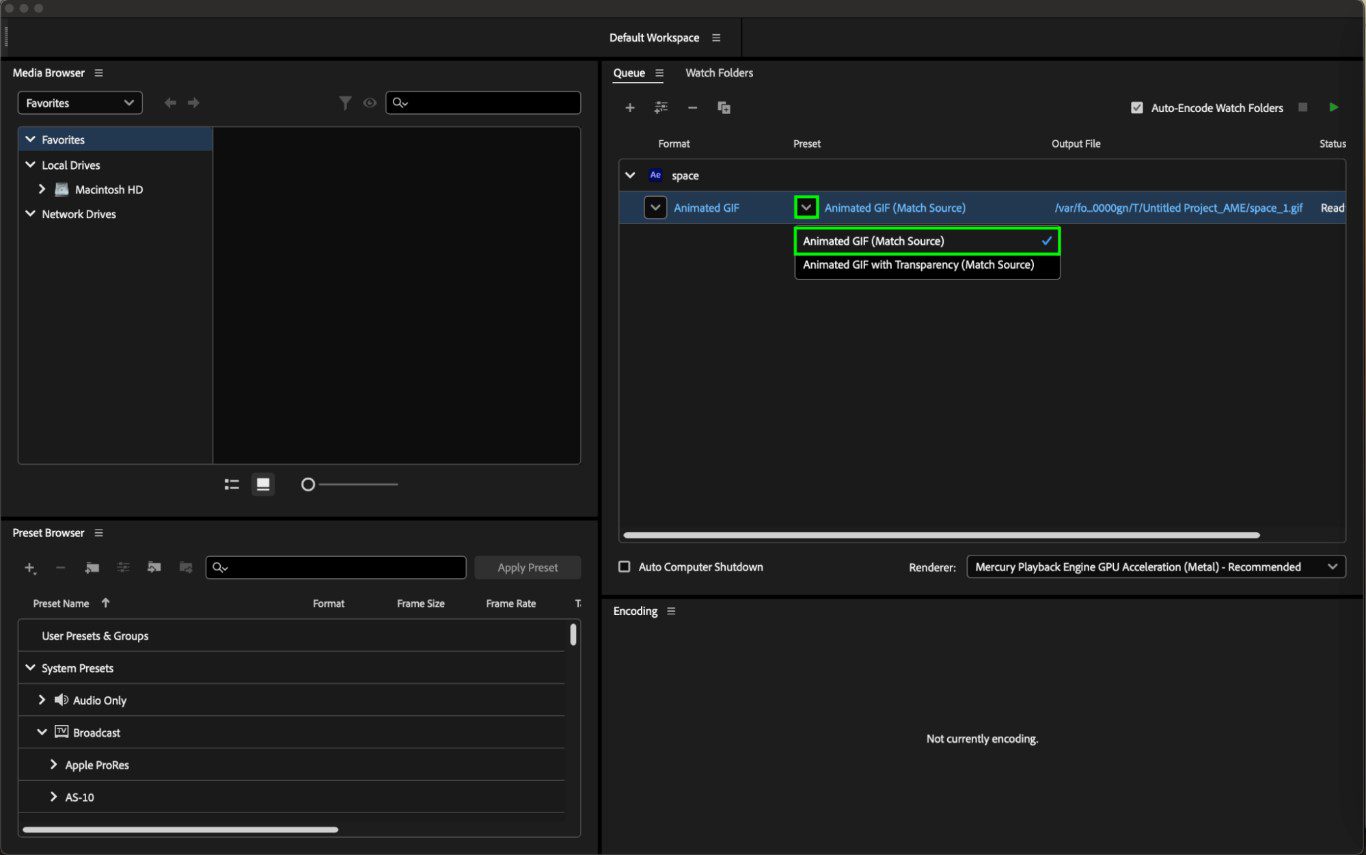
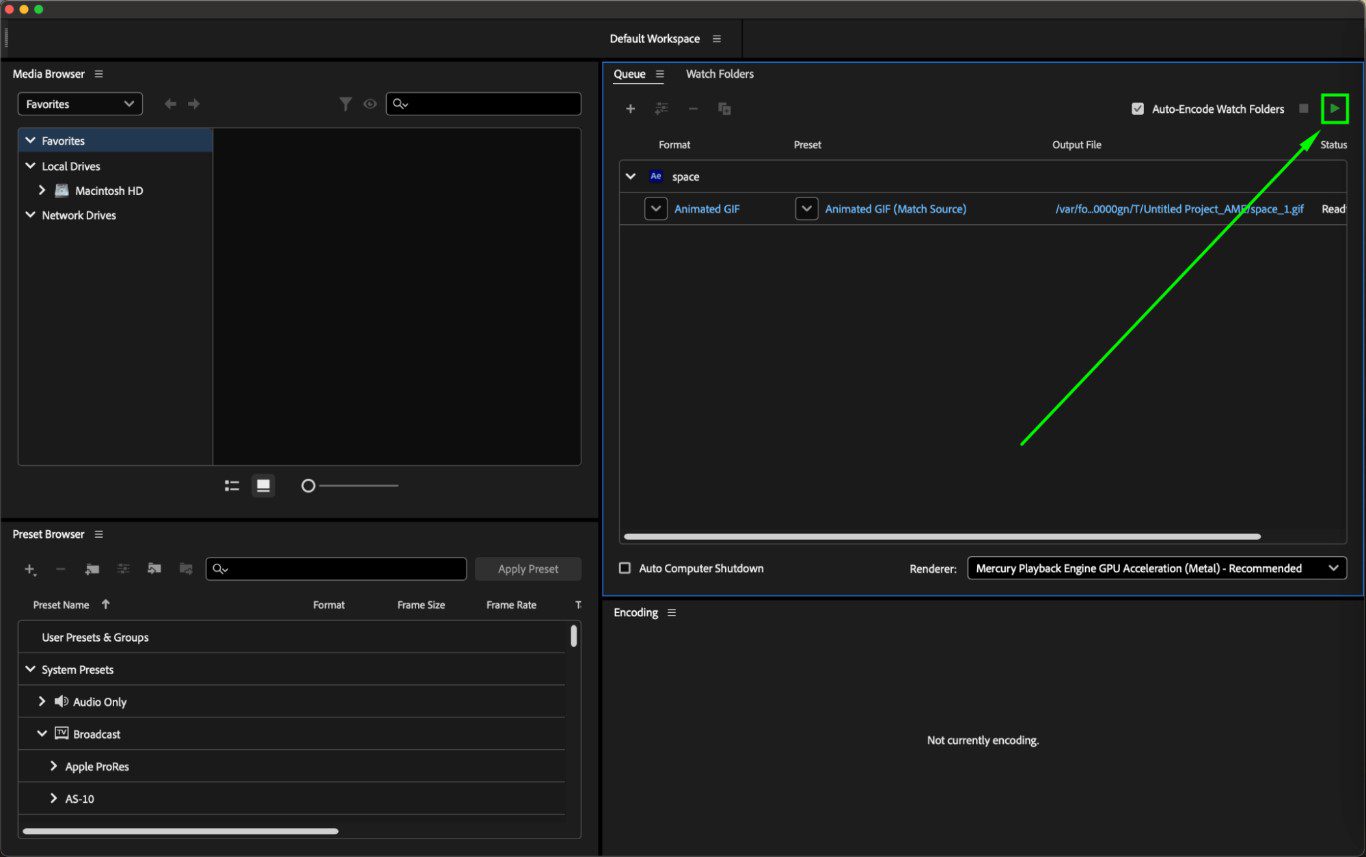
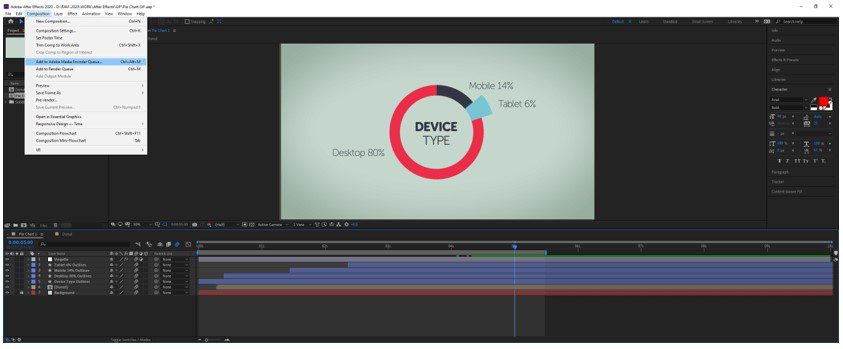
برای صادرات انیمیشن خود به عنوان GIF، ترکیب را در پانل پروژه انتخاب کنید و به Composition > Add to Adobe Media Encoder Queue بروید. در Adobe Media Encoder، فرمت صحیح و از پیش تنظیم شده را برای GIF انتخاب کنید. برای شروع فرآیند رندر، دکمه Start Queue (play) را کلیک کنید.
تبریک می گویم. شما با موفقیت یک GIF متحرک در افترافکت ایجاد کردید. خلق خود را در پلتفرم های رسانه های اجتماعی به اشتراک بگذارید، یا از آن برای بهبود طرح ها، ارائه ها یا وب سایت ها استفاده کنید. با امکانات بی پایان، افترافکت به شما اجازه می دهد تا مرزهای خلاقیت را پشت سر بگذارید و GIF های متحرک فریبنده ایجاد کنید.



نحوه ساخت GIF در افتر افکت با اسکریپت
AEJuice یک اسکریپت رایگان توسعه داده است که می تواند فایل های GIF را با یک کلیک از اسکریپت صادر کند.
- اسکریپت را برای ویندوز یا mac os دانلود و نصب کنید.
- به پنجره AEJuice بروید. GIF.jsxbin
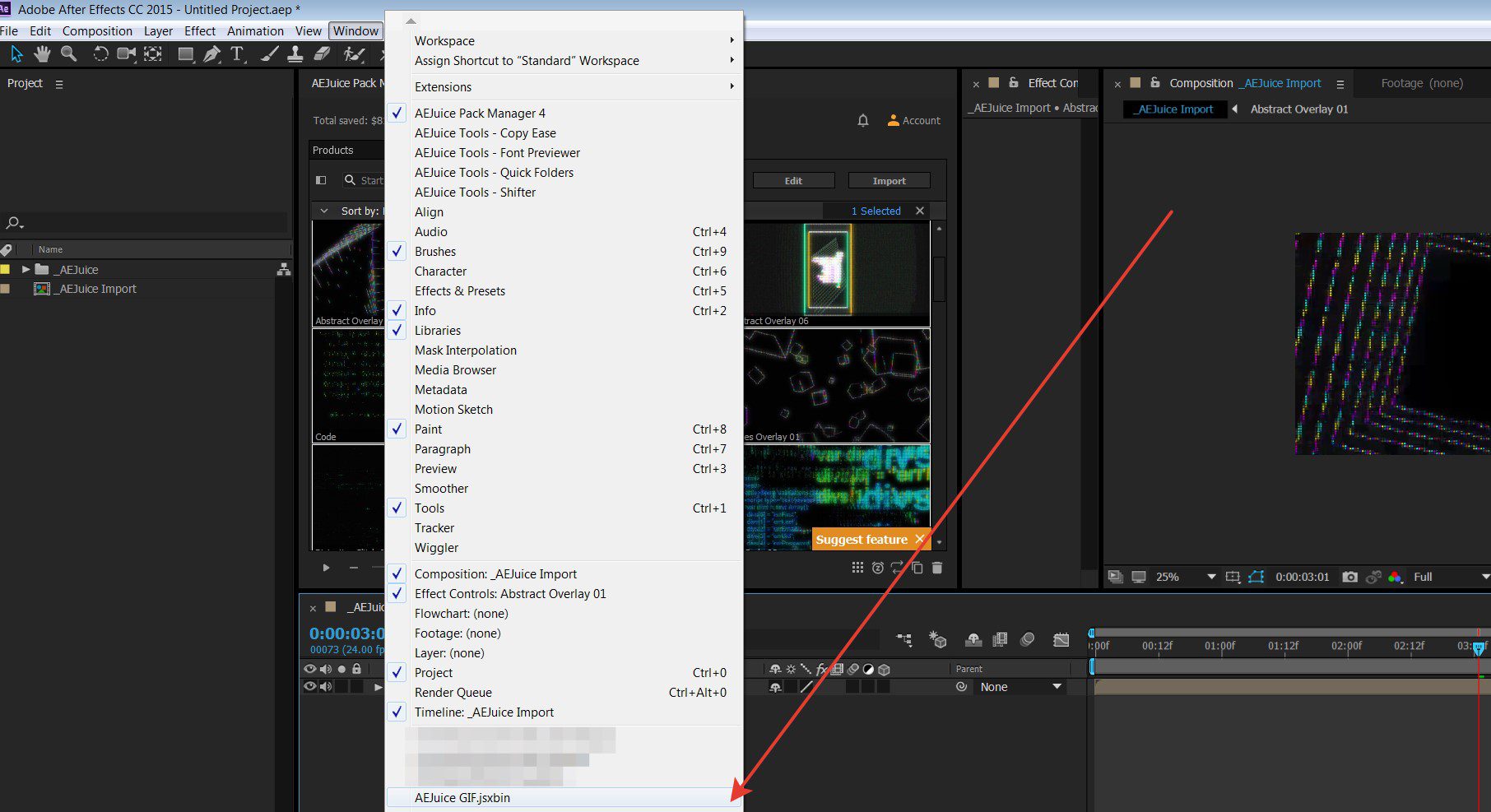

- ترکیبی را که می خواهید صادر کنید باز کنید.
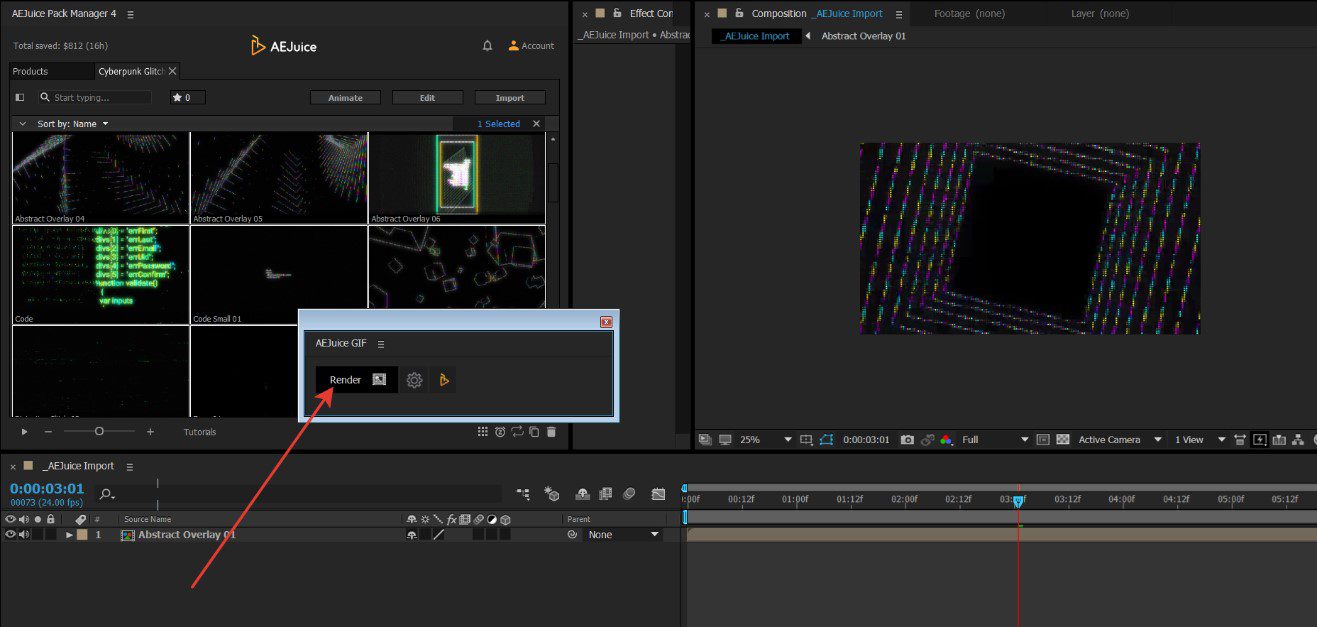
- Render را فشار دهید.
- پس از انجام رندر، پوشه با GIF به طور خودکار باز می شود.

چگونه گیف پس زمینه شفاف در افتر افکت بسازیم؟
به تنظیمات بروید،کانال آلفا را روشن کنید و ببندید.
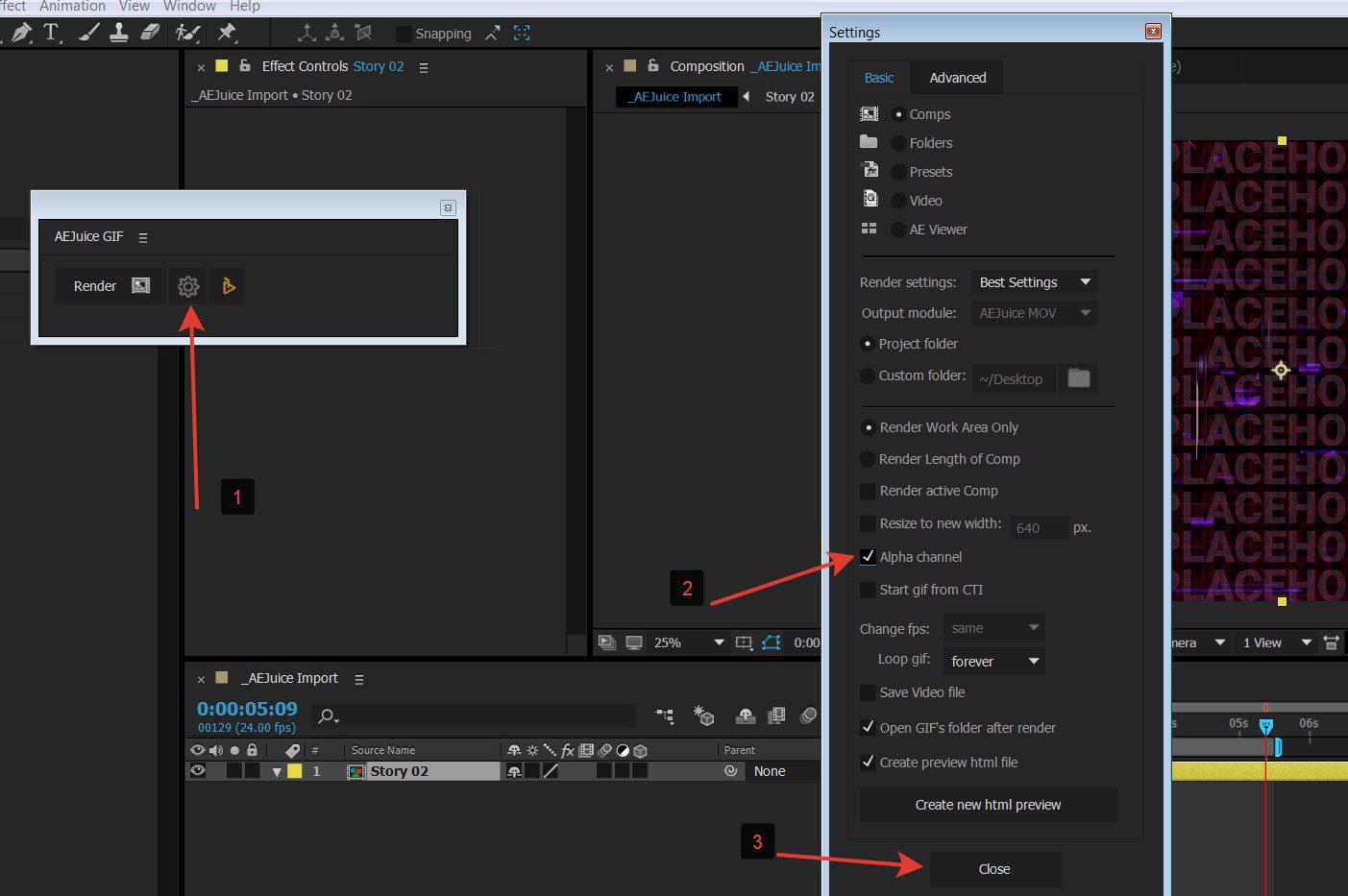

بیایید چند تنظیمات مهم را مرور کنیم.
- چه چیزی را رندر کنیم؟
به احتمال زیاد در اینجا از Comps یا Folders استفاده خواهید کرد. Comps یک یا چند ترکیب را ارائه می دهد. پوشهها میتوانند کل پوشهها را با ترکیببندیهایی با آنها رندر کنند. همچنین می توانید از پیش تنظیمات و فیلم ها را رندر کنید.
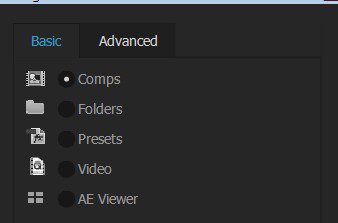

اگر ترکیبات یا پوشه های زیادی برای تبدیل به GIF دارید، بسیار مفید است.
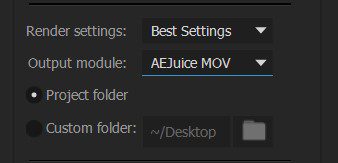
- پوشه رندر
بهتر است یک پوشه سفارشی تنظیم کنید تا همه GIF ها را در آنجا رندر کند. با این حال، به طور پیش فرض، در پوشه پروژه رندر می شود.

چگونه یک حلقه GIF در After Effects ایجاد کنیم؟
به طور پیش فرض، انیمیشن برای همیشه تکرار می شود. با این حال، گاهی اوقات ممکن است نیاز داشته باشید که آن را فقط یک یا دو بار حلقه کنید.
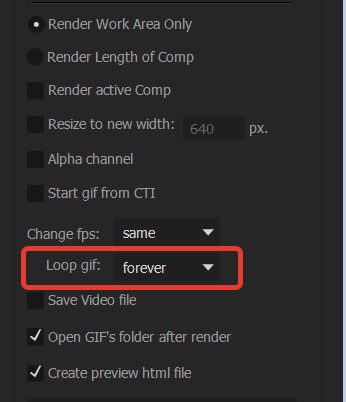

کانال آلفا امکان صادرات GIF با پس زمینه شفاف را فراهم می کند. تغییر اندازه خودکار به طور خودکار اندازه تصویر را به عرض مشخص شده تغییر می دهد.
آموزش ساخت گیف در افترافکت با کمک فتوشاپ
در ادامه تکنیکهای استفاده از فتوشاپ برای بهینهترین نتیجه ممکن ساخت گیف در افترافکت را آموزش می دهیم. این تکنیک ها باعث میشود زمان بارگذاری گیف در وب و به خصوص در مرور تلفن همراه سریع باشد.
مراحل ایجاد افترافکت GIF آموزش ساخت گیف در افترافکت
در اینجا مراحل ساخت گیف در افترافکت ذکر شده است:
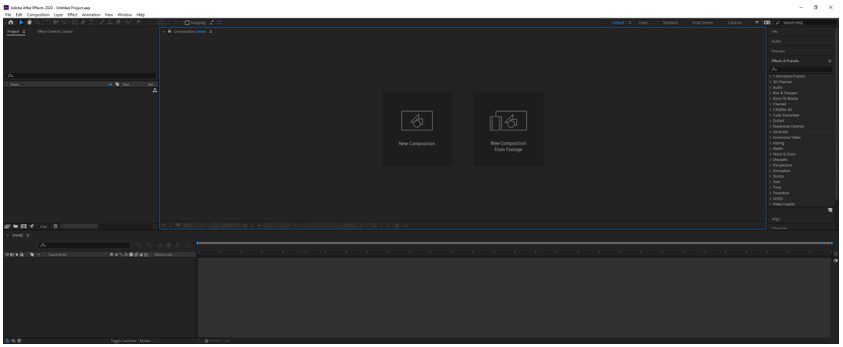
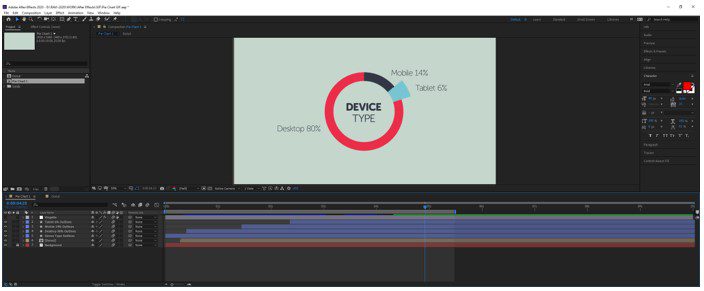
مرحله شماره 1: در رابط در بالا نوار منو مانند File، Edit و غیره قرار دارد و هر کدام زیر منوی خود را دارند. در سمت چپ، یک پنل پروژه وجود دارد که شامل فایل های پروژه و یک کنترل پنل افکت است که افکت های اعمال شده بر روی یک لایه خاص را نشان می دهد.
سپس پانل ترکیب بندی وجود دارد که پیش نمایش انیمیشن یا ویدیو را نشان می دهد. در بالا سمت راست، ما از پیش تنظیمات چیدمان مختلفی داریم که با توجه به نوع کار مرتب می شوند. ما حتی می توانیم طرح بندی سفارشی خود را ایجاد کنیم. در سمت راست، بخش های مختلفی برای ویرایش ویدیو وجود دارد. در پایین، لایه ها و یک پانل جدول زمانی وجود دارد که برای افزودن رسانه و افزودن فریم های کلیدی انیمیشن استفاده می شود.

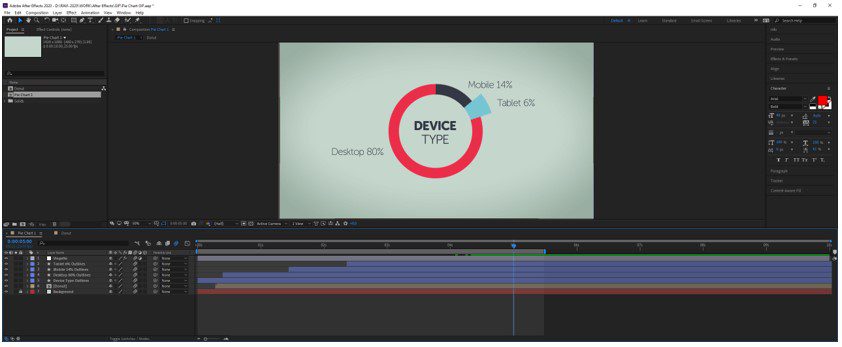
مرحله شماره 2: ما با یک انیمیشن کامل شروع خواهیم کرد که یک نمودار دایره ای ساده است که انواع دستگاه های مختلف را با توجه به کاربرد نشان می دهد. ما همچنین اطمینان حاصل کردهایم که فضای کاری ما حدود 5 ثانیه است، زیرا GIF معمولاً یک فرمت زمان کوتاه است که معمولاً به جز مواردی مانند متن روی وبسایت حلقه میشود.

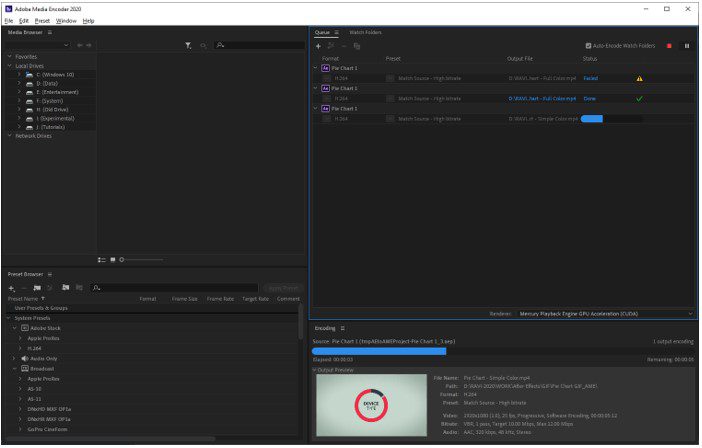
مرحله شماره 3:ابتدا، ترکیب را برای این کار صادر میکنیم، از Adobe Media Encoder استفاده میکنیم یا Ctrl + Alt + M را فشار میدهیم. همچنین میتوانید در افتر افکت رندر کنید، اما تا زمانی که رندر نشود، کار فعلی شما را مسدود میکند.

مرحله شماره 4: بنابراین، فایل افترافکت در صف اضافه می شود. Adobe media encoder با سایر محصولات Adobe مانند premier pro سازگار است. آن فایل ها نیز در صورت اضافه شدن در اینجا فهرست می شوند.
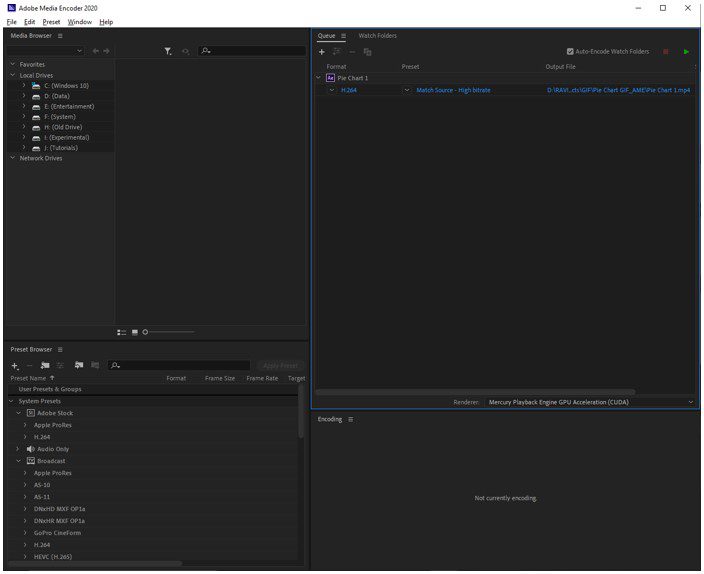

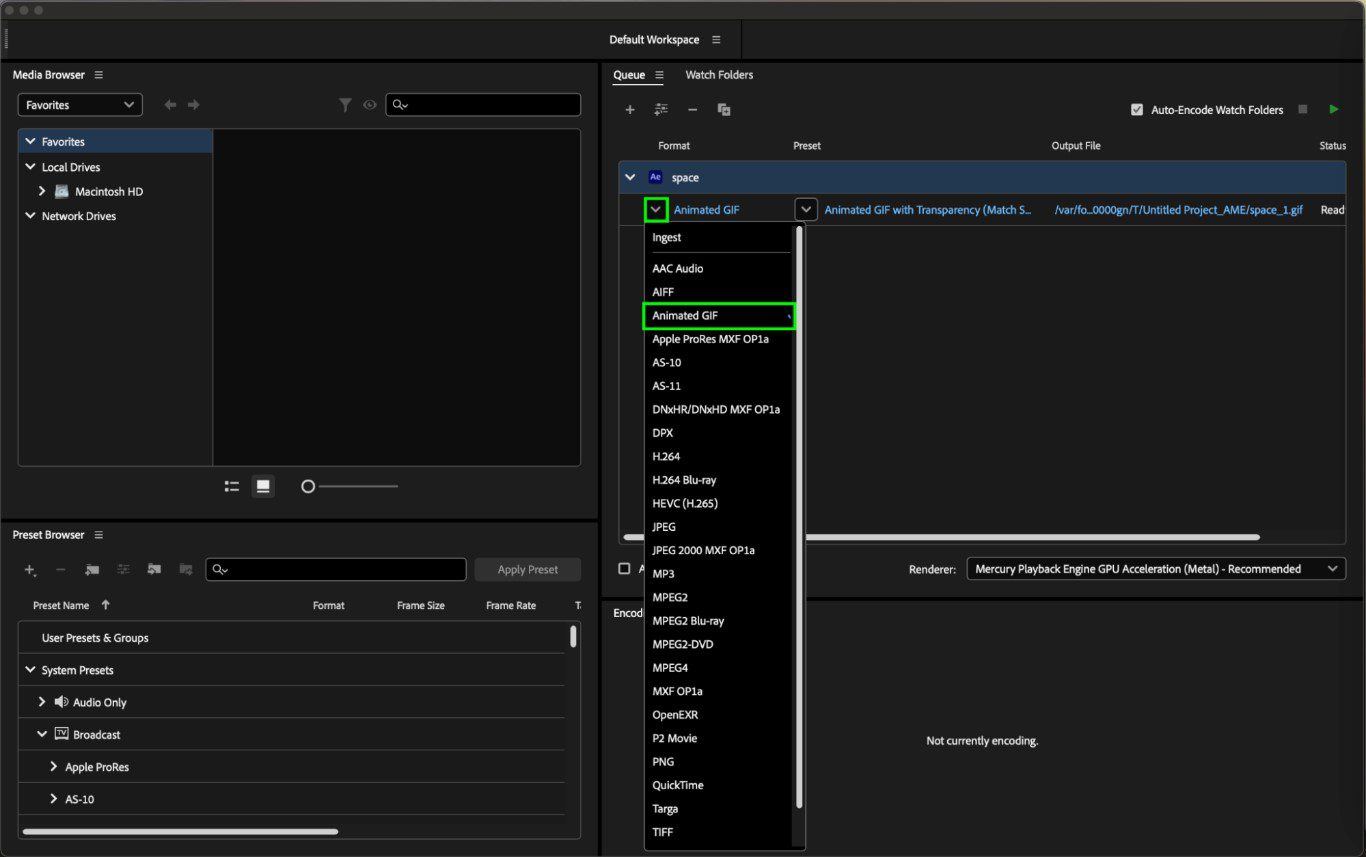
مرحله شماره 5: اجازه دهید ابتدا با روش های جدید شروع کنیم که به جای روش سنتی صادرات به H.264 و سپس تبدیل در فتوشاپ به GIF است. در منوی کشویی Format GIF را انتخاب کنید. همچنین می توانید محل فایل خروجی را تغییر دهید.
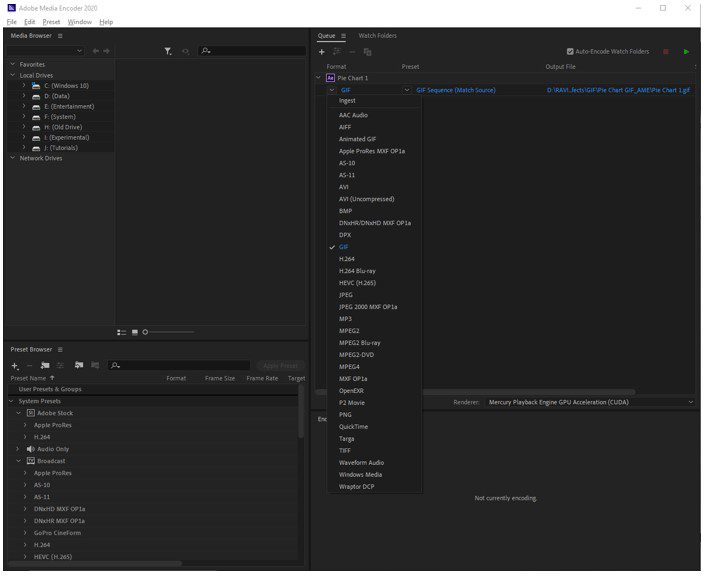

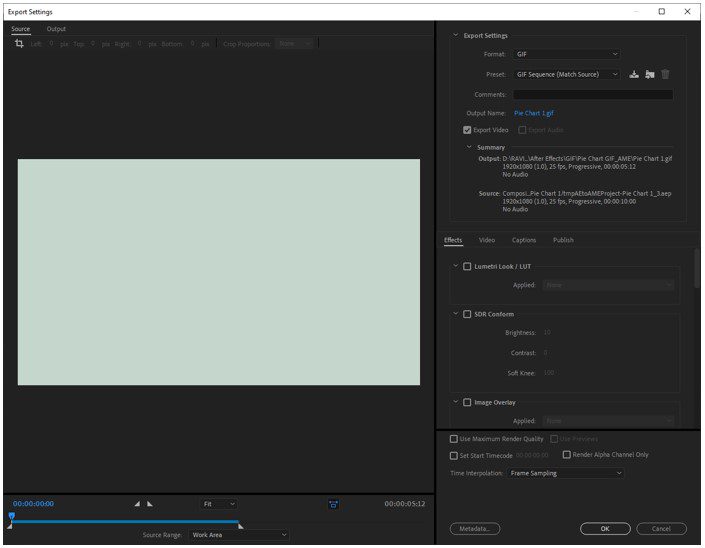
مرحله شماره 6: روی GIF کلیک کنید و با Export Settings در جایی که Source و Output وجود دارد و همچنین تنظیماتی که باید بهینه سازی کنید، مواجه خواهید شد. محدوده منبع به جای کل ترکیب، به منطقه کار مربوط است. برای انتخاب سفارشی می توانیم نشانگر داخل و خارج را در پایین دستکاری کنیم. در سمت راست، تب های مختلفی قابل دستکاری هستند، اما در حال حاضر، آن را همانطور که هست نگه دارید و روی OK کلیک کنید.

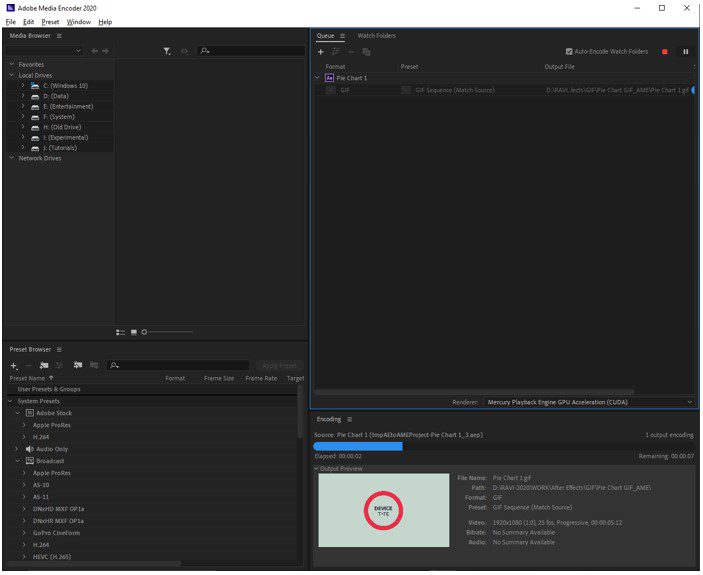
مرحله شماره 7: حالا دکمه سبز رنگ پخش را فشار دهید تا صف رندر شروع شود. در پنجره رمزگذاری، می توانید وضعیت رندر را دریافت کنید. زمان سپری شده و زمان باقیمانده نیز نمایش داده می شود.

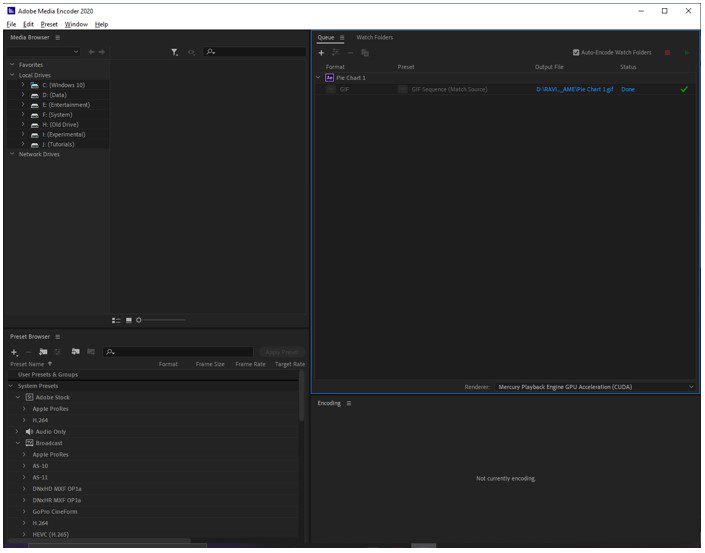
مرحله شماره 8: پس از تکمیل رندر، وضعیت انجام می شود و یک تیک سبز رنگ در سمت راست وجود دارد که نشان می دهد فایل ها تولید شده اند. بنابراین توالی تصاویر 25 فریم بر ثانیه را با فرمت گیف دریافت کردیم.

مرحله شماره 9: حال بیایید ببینیم چگونه از فتوشاپ برای تولید فایل های GIF استفاده می کنیم. مجدداً comp را به صف رندر انکودر رسانه اضافه کنید و H.264 را به عنوان از پیش تعیین شده انتخاب کنید.
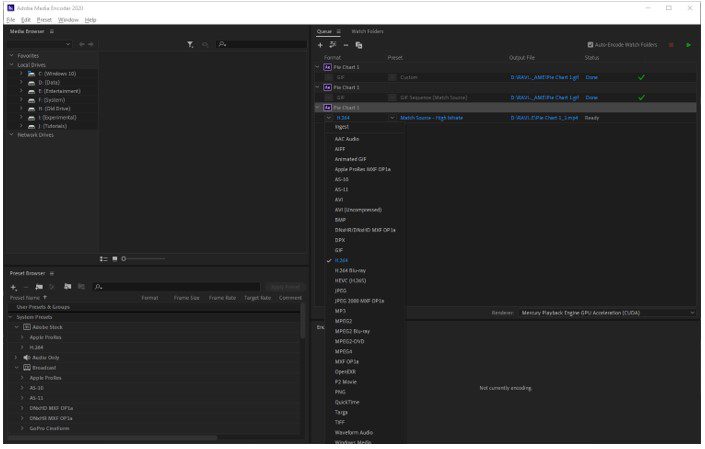

مرحله شماره 10: با شروع رندر، این فایل را صادر کنید و یک فایل mp4 صادر خواهد شد. آن را نسخه تمام رنگی بنامید.
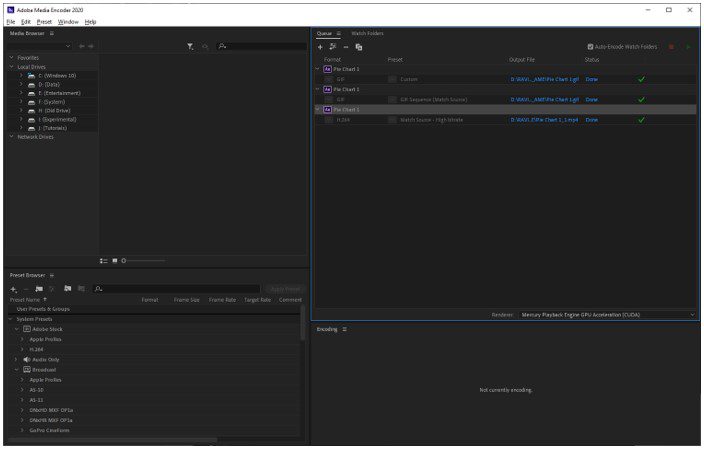

مرحله شماره 11: اکنون لایه وینیت “vignette layer” و motion blur را خاموش می کنیم و دوباره ویدیو را به H.264 صادر می کنیم. این باعث کاهش زمان رندر و همچنین کاهش حجم فایل نیز می شود.
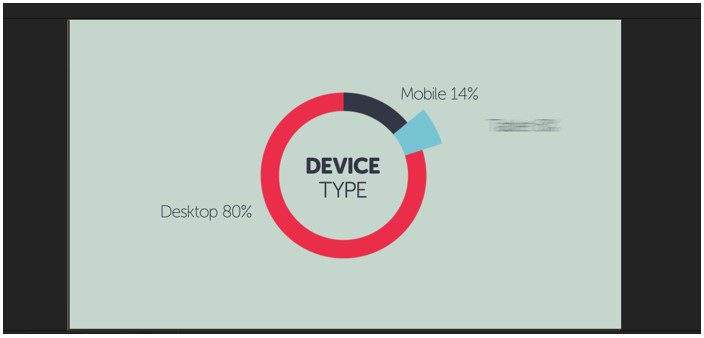


مرحله 12: این فایل را نیز رندر کنید و نام دیگری به آن بدهید. آن را نسخه رنگی ساده بنامید.

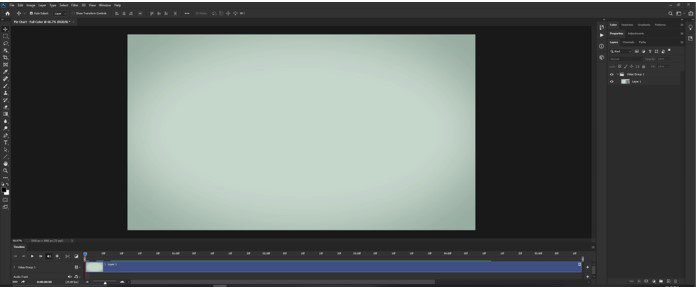
مرحله شماره 13: فایل ویدئویی نسخه تمام رنگی را در فتوشاپ با لایه وینیت و تاری حرکت باز کنید.

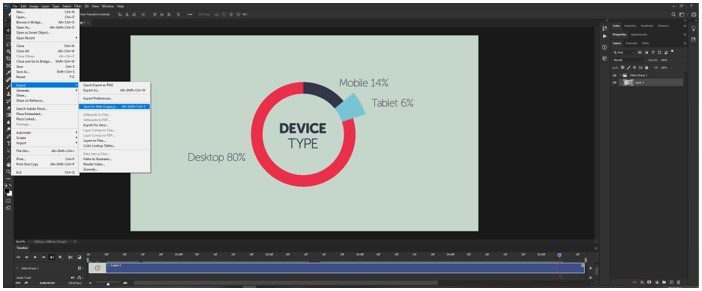
مرحله 14: به File -> Export -> Save for Web (Legacy) بروید یا Alt + Shift + Ctrl + S را فشار دهید.

مرحله شماره 15: گفتگویی باز خواهد شد که اگر از گزینه دقیق انتخاب مطمئن نیستیم، میتوانیم یک پیشتنظیم از آن انتخاب کنیم. ما GIF 128 Dithered را انتخاب کردیم و سپس رنگها را به 256 تغییر دادیم، بنابراین پیشتنظیم بدون نام شد.
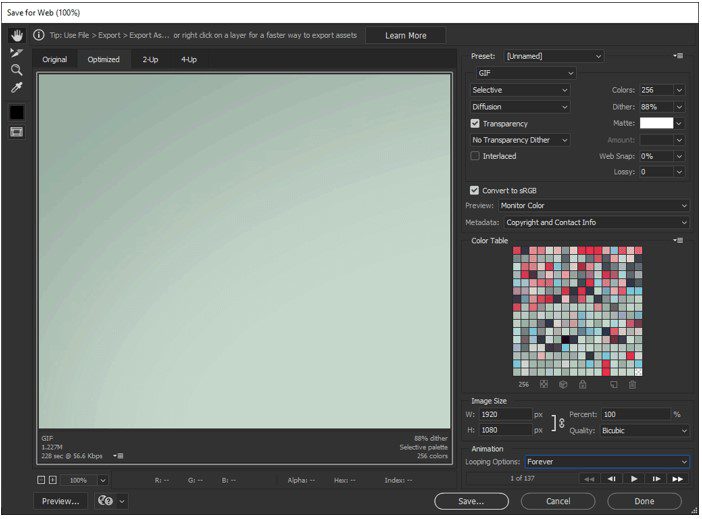

مرحله 16: اکنون نسخه رنگی ساده را باز کنید و به طور مشابه برای ذخیره در وب صادر کنید. تنظیمات مانند فایل قبلی خواهد بود. سپس فایل را ذخیره کنید.
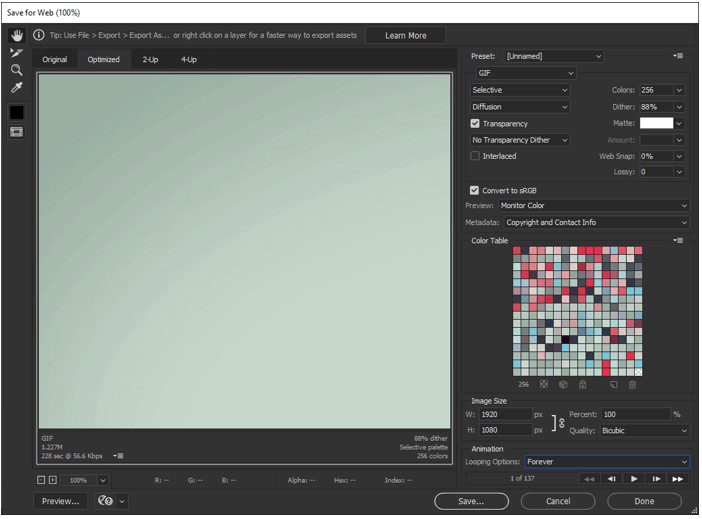
مرحله 17: بیایید اندازه فایل را با هم مقایسه کنیم و بدون افکت کوچکتر است. در دنیای وب همیشه یک چیز را به خاطر بسپارید که هر چه کوچکتر باشد بهتر است.


مرحله 18: ما میتوانیم با انجام چند ترفند بهینهسازی بیشتری انجام دهیم و برای این کار به ویدیوی رنگی ساده نگاه خواهیم کرد. بنابراین، برای وب صرفه جویی کنید و ما وضوح را کاهش می دهیم زیرا GIF ها در وضوح بالا مشاهده نمی شوند و همچنین شکل مربعی برای رسانه های اجتماعی هستند، بنابراین نیاز به تغییر اندازه وجود دارد.
رنگها را به 128 و ارتفاع را به 500 پیکسل تغییر دادهایم و عرض آن بهطور خودکار با روشن بودن پیوند تنظیم میشود تا نسبتهای اصلی حفظ شود. در صورت تمایل می توانید اندازه را به درصد تغییر دهید. در گوشه سمت چپ پایین پیشنمایش، میتوانید اندازه تخمینی فایل و مدت زمان لازم برای دانلود فایل را مشاهده کنید. پس از انجام تنظیمات، فایل را ذخیره کنید.
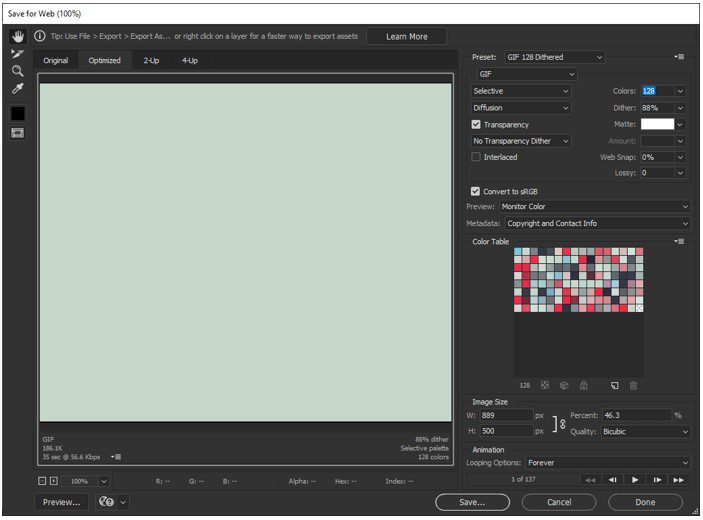

مرحله 19: باز هم می توان اندازه نسخه رنگی ساده و نسخه بهینه تر را با 128 رنگ مقایسه کرد و حجم فایل به بیش از نصف کاهش یافت.


مرحله 20: GIF برای وب در قالب کوتاه بسیار خوب است، اما اگر فیلم زنده وجود داشته باشد و حتی اگر چند ثانیه باشد، حجم فایل بزرگتر از 15 مگابایت خواهد بود که برای مرور موبایل ایده آل نیست.
مرحله شماره 21: گزینه دیگر برای صادرات GIF استفاده از اسکریپتی مانند gifGUN یا استفاده از برنامه ای مانند GIFRocket برای MAC است. همچنین وب سایت هایی مانند giphy.com و بسیاری دیگر وجود دارند که GIF را صادر می کنند اما فتوشاپ گسترده ترین گزینه ها را ارائه می دهد.
ما نه تنها نحوه استفاده از یک GIF صادراتی از افترافکتها را یاد گرفتیم، بلکه تکنیکهای استفاده از فتوشاپ برای بهینهترین نتیجه ممکن را یاد گرفتیم که باعث میشود زمان بارگذاری آنها در وب و به خصوص در مرور تلفن همراه سریع باشد.
سخن پایانی
شما نمی توانید GIF در افترافکت بسازید. یا حداقل، نمیتوانید مستقیماً در افتر افکت گیف بسازید، مگر اینکه ابزار شخص ثالث استفاده کنید. با این حال، با استفاده از برخی ابزارهای رایگان میتوانید فیلمهای افترافکت را به صورت بیدرنگ به GIF تبدیل کنید. فتوشاپ یکی از قدرتمندترین ابزارهای موجود در جهان برای ایجاد گیف است. در واقع، ممکن است از شنیدن این که واقعاً میتوانید ویدیو را به فتوشاپ وارد کنید، تعجب کنید.
در این مقاله آموزش ساخت گیف در افترافکت، ما نه تنها ساخت گیف در افترافکت را به شما یاد دادیم و نحوه استفاده از یک GIF صادراتی از افترافکتها را یاد گرفتیم، بلکه تکنیکهای استفاده از فتوشاپ برای بهینهترین نتیجه ممکن را یاد گرفتیم که باعث میشود زمان بارگذاری آنها در وب و به خصوص در مرور تلفن همراه سریع باشد.