


نحوه تغییر رنگ در افتر افکت یک مهارت اساسی است که هر طراح ویدئو باید آن را یاد بگیرد. چه بخواهید به فیلم خود ظاهر جدیدی ببخشید چه عناصر خاصی را تقویت کنید یا جلوه های بصری ایجاد کنید، تسلط بر دستکاری رنگ ضروری است. در این راهنمای گام به گام، روشها و تکنیکهای مختلف برای تغییر رنگ در افترافکت را بررسی میکنیم.
-
نحوه تغییر رنگ در افتر افکت استفاده از جلوه ها و تنظیمات:
افتر افکت مجموعه گسترده ای از افکت ها و تنظیمات را ارائه می دهد که می توان از آنها برای تغییر رنگ فیلم خود استفاده کرد.
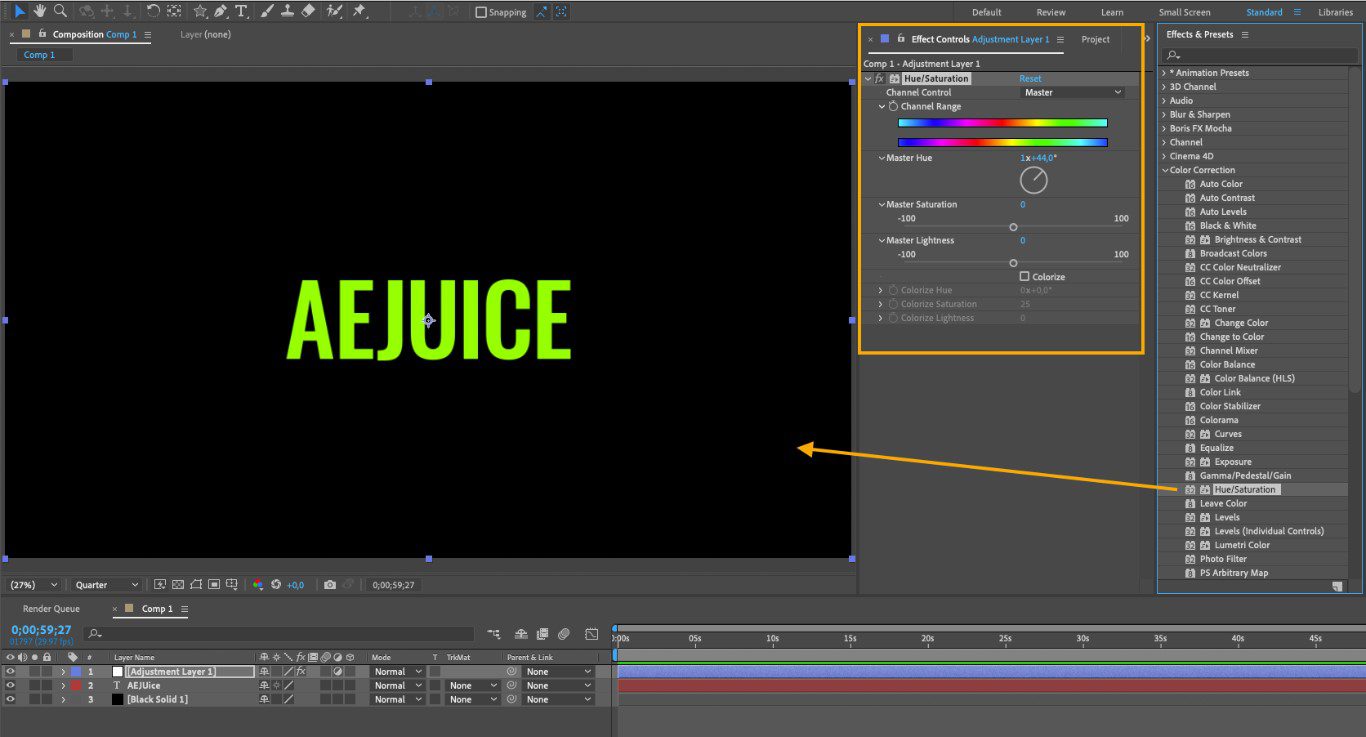
با افزودن افکت «Hue/Saturation» شروع کنید، که به شما امکان میدهد رنگ، اشباع و سبکی فیلم خود را تنظیم کنید. برای دستیابی به تغییرات رنگ دلخواه، اسلایدرها را آزمایش کنید.

-
نحوه تغییر رنگ در افتر افکت تصحیح رنگ و تنظیم دقیق رنگ ها :
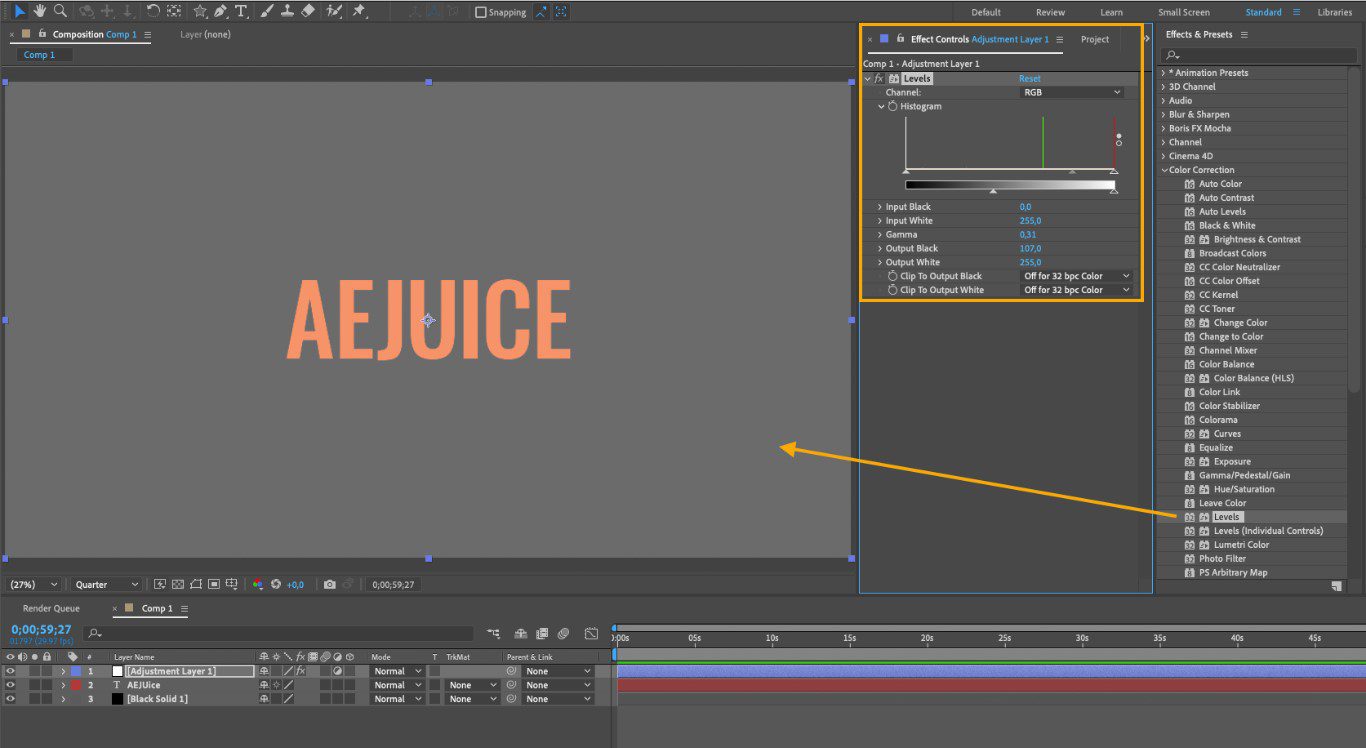
برای اصلاح هرگونه بی نظمی رنگ در فیلم خود، از ابزارهای تصحیح رنگ در افترافکت استفاده کنید. افکت “Levels” به ویژه برای تنظیم سطوح سیاه و سفید فیلم شما مفید است.

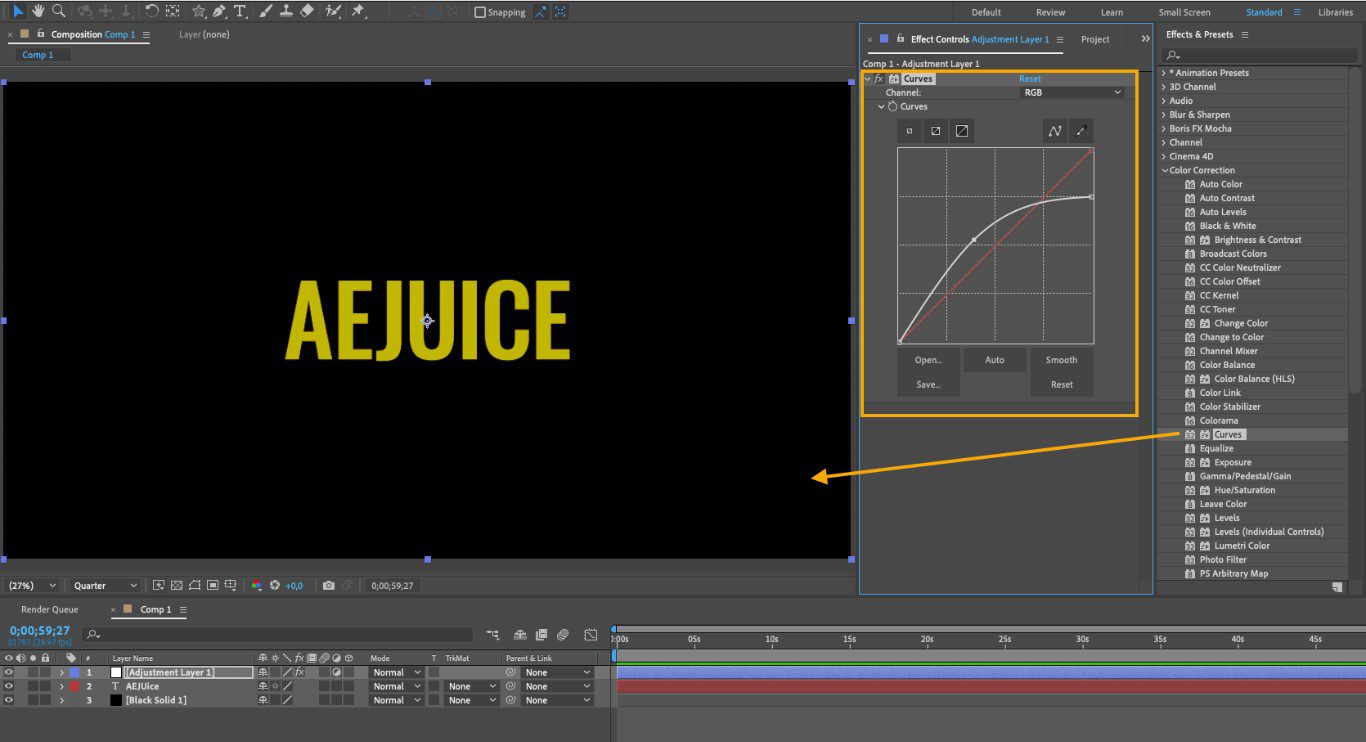
افکت “Curves” به شما امکان می دهد منحنی های سفارشی ایجاد کنید تا شدت و کنتراست رنگ را تغییر دهید. با این کنترل ها بازی کنید تا به تعادل رنگ دلخواه برسید .

-
نحوه تغییر رنگ در افتر افکت استفاده از فریم های کلیدی :
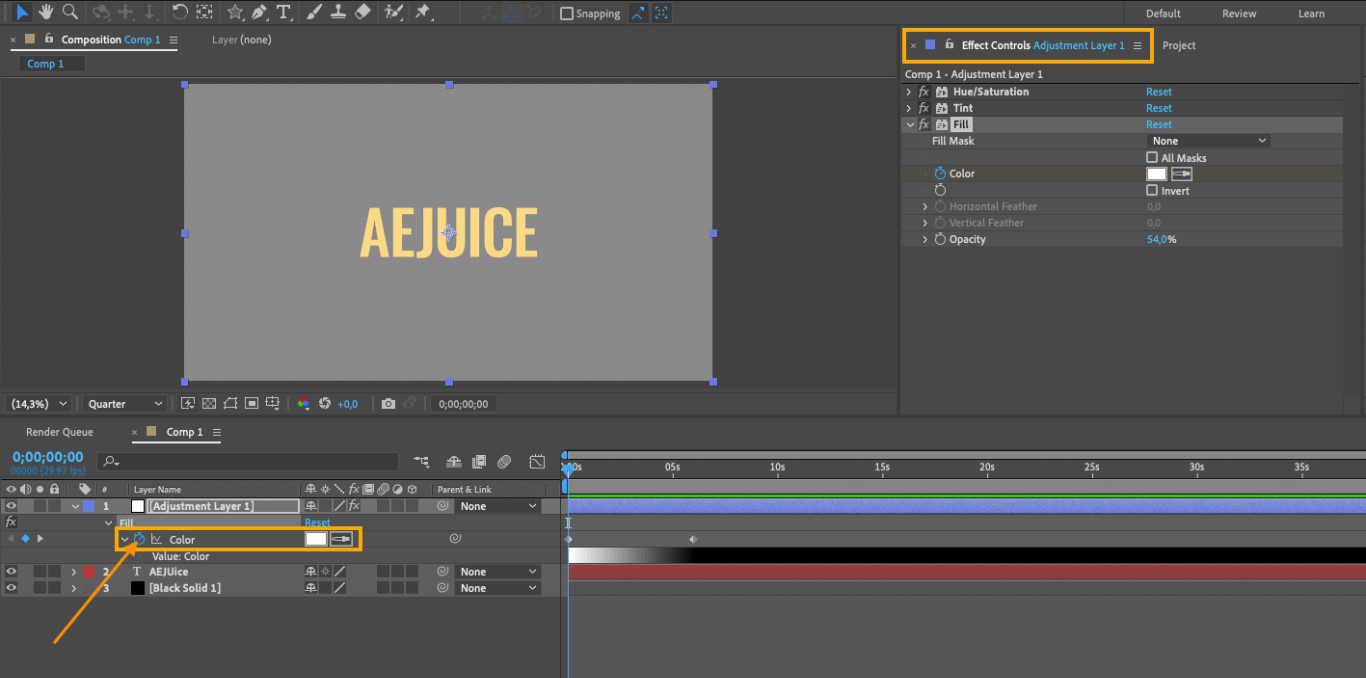
Keyframes یک ابزار قدرتمند برای متحرک سازی تغییرات رنگ در افتر افکت است. برای متحرک سازی تغییر رنگ ، ابتدا لایه ای را که می خواهید تغییر دهید انتخاب کنید و پانل “Effects Controls” را باز کنید.
افکت مربوط به رنگ را که میخواهید متحرک کنید، پیدا کنید ، مانند «Fill» یا «Tint»، و فریمهای کلیدی را در ابتدا و انتهای تغییر رنگ مورد نظر تنظیم کنید. ویژگی های رنگ را در هر فریم کلیدی تنظیم کنید تا یک انتقال صاف ایجاد کنید.

-
نحوه تغییر رنگ در افتر افکت درجه بندی رنگ :
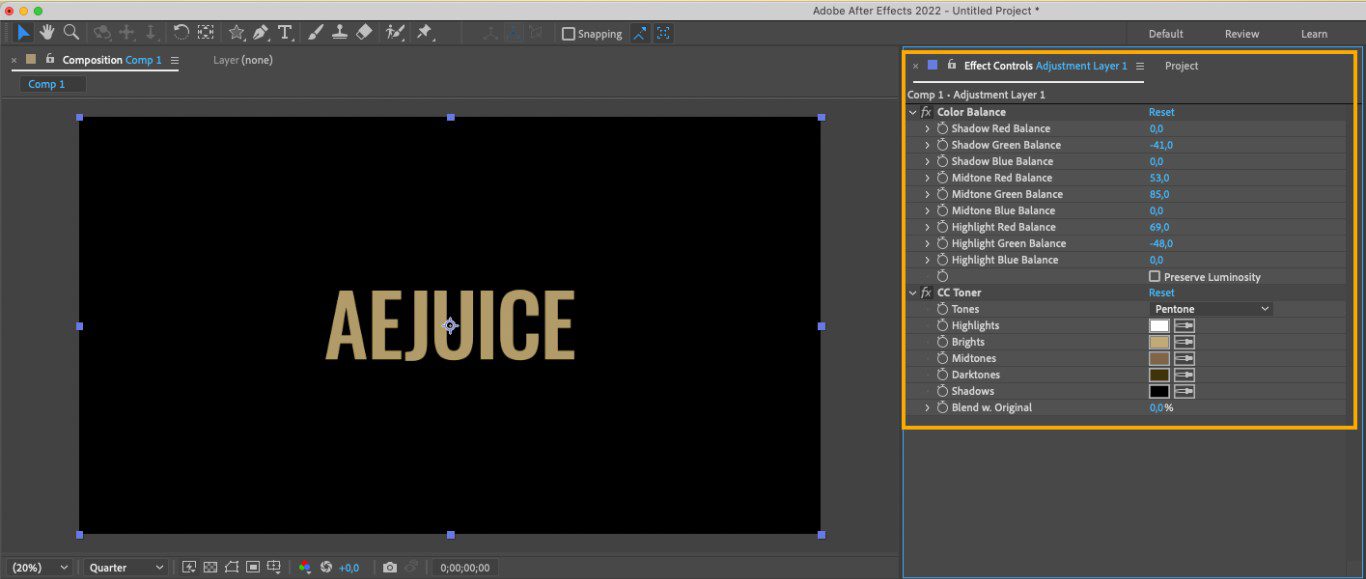
رنگ فیلم شما را با افزایش زیبایی بصری آن به سطح بعدی می برد. افتر افکت گزینههای مختلفی را برای درجهبندی رنگ ارائه میکند، مانند افکت تونر “Toner” یا افکت رنگ تعادل ” Color Balance ” . برای افزودن گرما، خنکی یا تنظیم تن رنگ کلی فیلم خود، این افکت ها را آزمایش کنید.

-
نحوه تغییر رنگ در افتر افکت اعمال پوشش های رنگی و گرادیان :
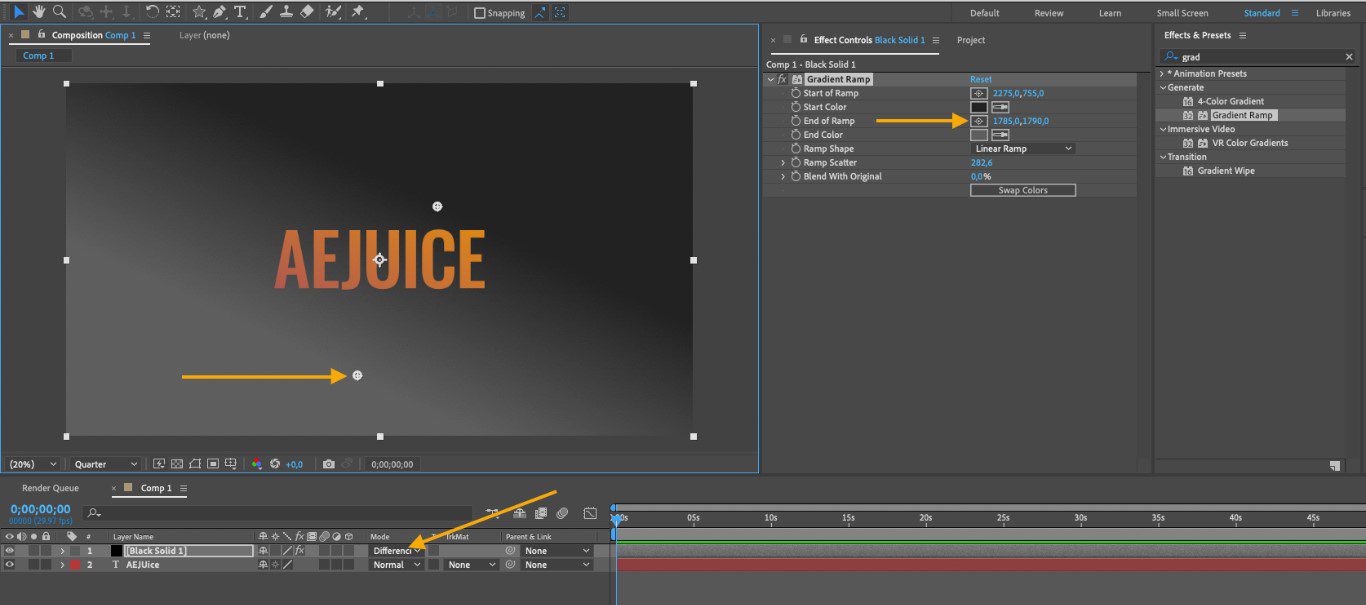
برای افزودن حس خلاقانه به ویدیوهای خود، استفاده از همپوشانی رنگ و شیب را در نظر بگیرید. یک لایه جامد جدید ایجاد کنید، افکت Gradient Ramp را اعمال کنید، رنگها و جهت را سفارشی کنید و کدورت را برای دستیابی به ظاهر دلخواه تنظیم کنید. این تکنیک برای ایجاد ترانزیشن یا پسزمینههای تلطیفشده عالی است.

-
نحوه تغییر رنگ در افتر افکت استفاده از ماسک:
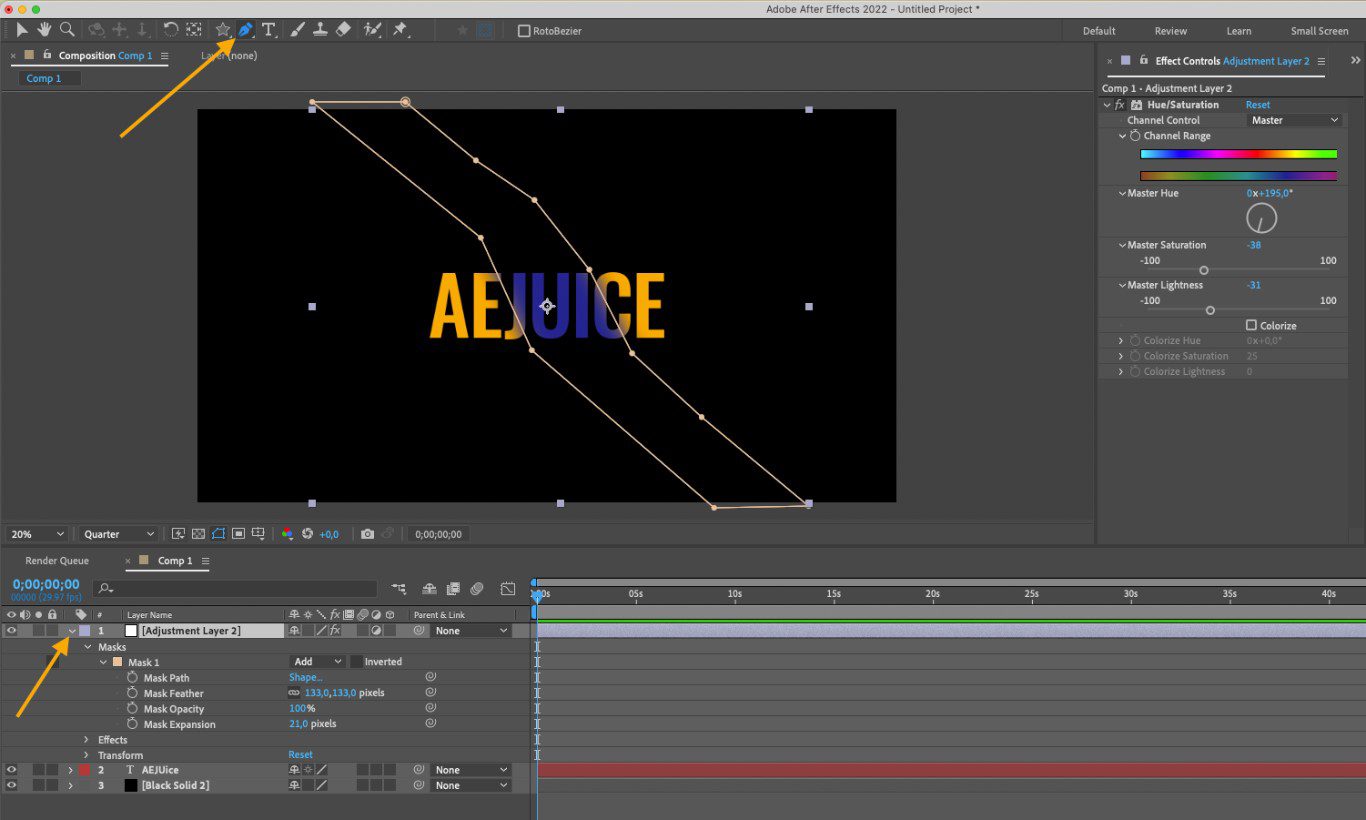
ماسکها “Masks ” را میتوان برای جداسازی قسمتهای خاصی از فیلمها برای تغییر رنگ هدفمند استفاده کرد.
برای اعمال یک ماسک، لایه مورد نظر را انتخاب کنید، ابزار قلم “Pen Tool” را انتخاب کنید و یک شکل در اطراف ناحیه ای که می خواهید تغییر دهید ایجاد کنید. سپس، افکت تنظیم رنگ را روی لایه ماسک شده اعمال کنید تا فقط بر ناحیه انتخاب شده تأثیر بگذارد. این تکنیک به ویژه برای تغییر رنگ اشیاء یا قسمت های خاصی از فیلم شما مفید است.

-
نحوه تغییر رنگ در افتر افکت رنگ سفارشی تنظیمات از پیش تعیین شده :
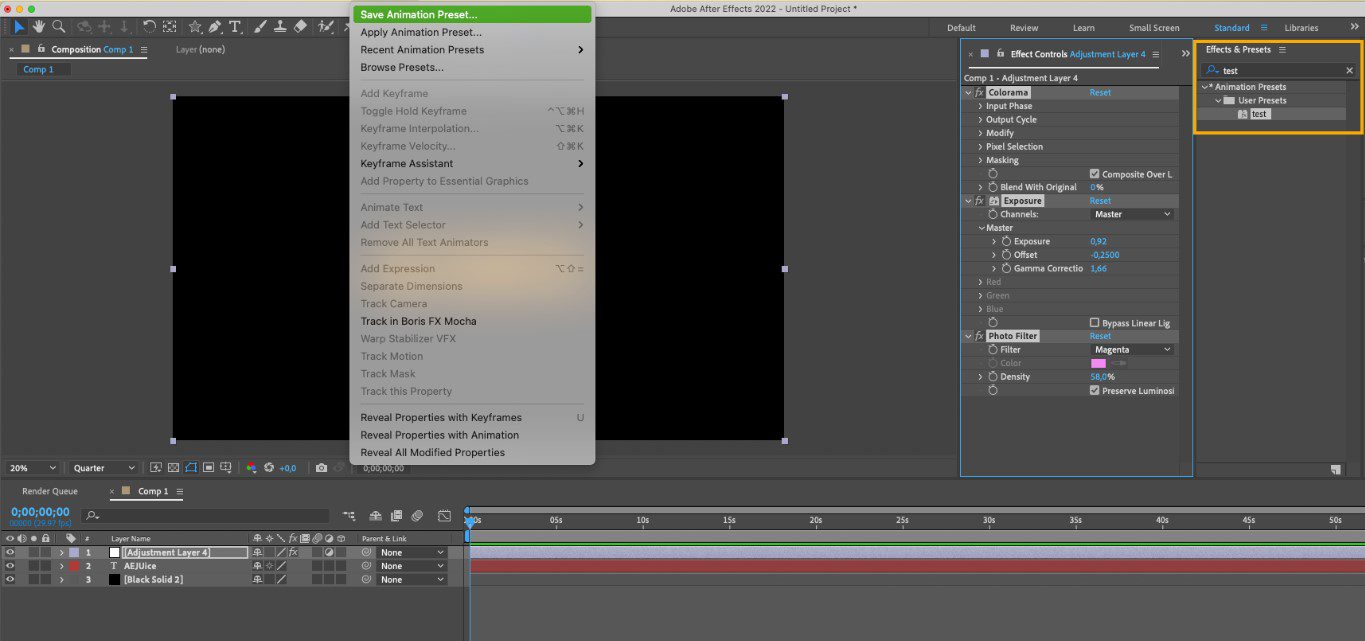
برای ساده کردن گردش کار و حفظ ثبات در چندین پروژه، می توانید رنگ سفارشی ایجاد کنید. این تنظیمات پیشتنظیم به شما امکان میدهد تنظیمات رنگ دلخواه خود را ذخیره کنید، از جمله تنظیمات درجهبندی رنگ ، گرادیانها، پوششهای رنگی و موارد دیگر.
برای ایجاد یک پیشتنظیم ، تمام جلوهها را انتخاب کنید، به “Animation ” انیمیشن و سپس “Save Animation Preset “ذخیره پیشتنظیم انیمیشن بروید.

نحوه تغییر رنگ در افترافکت تغییر رنگ پس زمینه BG در افتر افکت
در مرحله پس از تولید، میتوانید پسزمینه را به طور یکنواخت در افترافکت به هر طرح رنگی یا جلوهای خاص بر اساس نیاز صحنه تغییر دهید. ما این فرآیند را در مراحل ساده توضیح خواهیم داد.
نحوه تغییر رنگ پس زمینه BG ویدیو در افتر افکت
افتر افکت به طور گسترده ای برای حرفه ای ها برای افزودن انیمیشن و جلوه های ویژه به فیلم ها در مرحله ویرایش ویدیو استفاده می شود. از ویرایش ویدیوهای رسانه های اجتماعی و ویدیوهای یوتیوب گرفته تا فیلم های کوتاه و حتی فیلم ها، افترافکت کاربرد خود را در هر زمینه ای از ویرایش ویدیو پیدا می کند. تغییر رنگ پسزمینه در افتر افکت بسیار ساده است، حتی اگر سایر تکنیکهای ویرایش ویدیو برای مبتدیان کمی پیچیده باشد. در اینجا مراحل نحوه تغییر رنگ پس زمینه در افتر افکت آورده شده است.
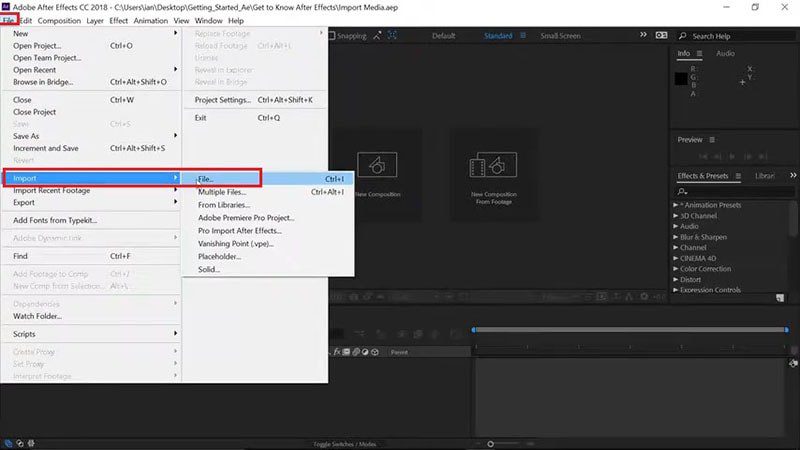
مرحله 1 – افترافکت را در رایانه خود باز کنید. به مسیر File> Import> File بروید. فایل ویدیویی را از هارد دیسک خود انتخاب کنید و در تب Project ظاهر می شود.

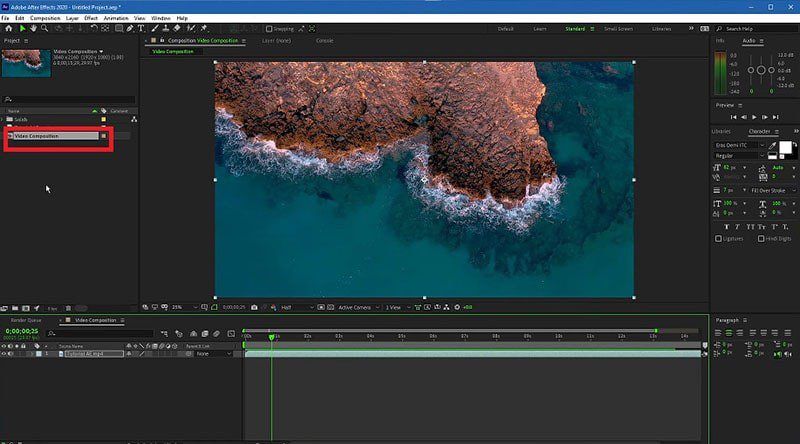
مرحله 2- ویدیوی خود را در تایم لاین بکشید و رها کنید. ویدیو کلیپ را انتخاب کنید و روی گزینه Video Composition واقع در زیر تب Project کلیک راست کنید.

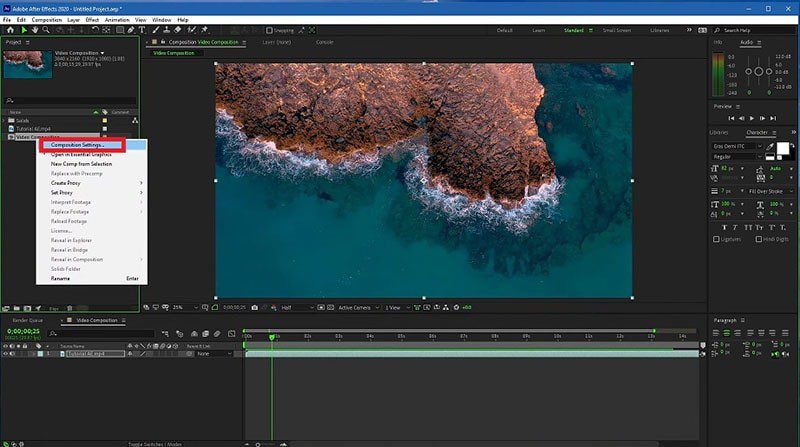
مرحله3- از منو، روی گزینه Composition Settings کلیک کنید. همچنین می توانید از ترکیب کلیدهای Ctrl + K ( ویندوز) یا Command + K (Mac) برای باز کردن مستقیم تنظیمات ترکیب استفاده کنید.

مرحله -4 در پنجره تنظیمات ترکیب، به رنگ پسزمینه بروید و رنگ را مطابق با اولویت خود تنظیم کنید. همچنین می توانید از انتخابگر رنگ نیز برای انتخاب مستقیم هر رنگی از ویدیو استفاده کنید.
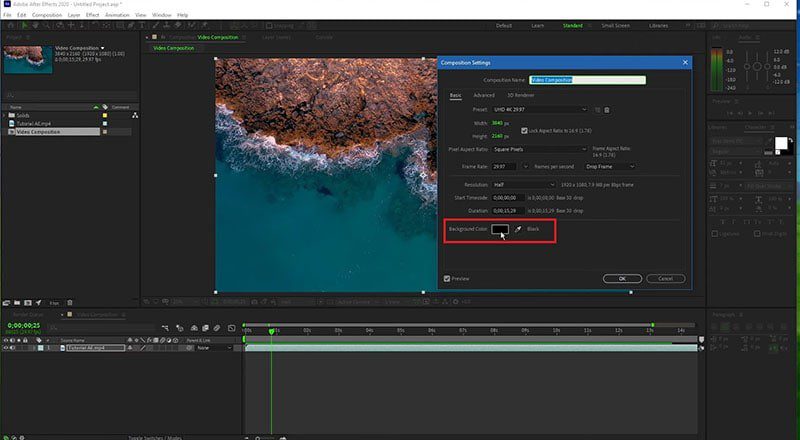

برای رنگ پس زمینه جدید بر روی Ok کلیک کنید. بسته به شفافیت صحنه ویدیوی شما یا افکت انتقال مانند محو شدن به داخل و خارج، رنگ پسزمینه برجستهتر خواهد بود.
چگونه رنگ پس زمینه را در افتر افکت حذف کنیم؟
رنگ پسزمینه ثابت وارد کنید و آن را در Timeline قرار دهید.
به منوی menu> Keying> Keylight گزینه Keylight بروید. در پنجره Effects و در زیر Keylight ، گزینه Screen Color را مشاهده خواهید کرد. روی نماد قطره چکان کلیک کنید و رنگ پس زمینه ای را که می خواهید حذف کنید انتخاب کنید.
چگونه می توان پس زمینه سفید را در افتر افکت اضافه کرد؟
به Layer> New> Solid بروید و ابتدا یک Solid سفید رنگ اضافه کنید. با این حال، این لایه رنگ سفید قابل مشاهده نخواهد بود مگر اینکه پسزمینه ویدیوی خود را شفاف کنید. به Effects & Presets بروید و Luma Key را جستجو کنید و Luma Key را روی ویدیوی خود رها کنید. نوع کلید را روشنتر و آستانه کلید Lema را بر اساس مناسب بودن در ویدیوی خود تنظیم کنید تا پسزمینه سفید ظاهر شود.
چگونه یک پس زمینه جامد solid color را در افترافکت تغییر دهیم؟
مراحل افتر افکت نحوه تغییر رنگ پسزمینه جامد شامل حذف رنگ پسزمینه و افزودن یک لایه رنگ ثابت برای جایگزینی شفافیت ویدیو است. به Layer> New> Solid بروید. در پنجره Solid Settings به Color رفته و از گزینه Color رنگ مورد نظر را انتخاب کرده و روی دکمه OK کلیک کنید. رنگ جدید در پسزمینه ویدیو منعکس میشود.
درک لایه های رنگ جامد solid color layer در افتر افکت
اگر در افترافکت تازه کار هستید ، ممکن است از خود بپرسید که لایه تک رنگ واقعا چیست.
این مانند یک بوم خالی یا یک لایه پس زمینه است که می تواند با رنگ ها، الگوها و افکت های مختلف سفارشی شود. لایه های تک رنگ به طرز باورنکردنی همه کاره هستند. آنها به عنوان پایه ای برای بسیاری از کارهای مختلف ویرایش ویدیو عمل می کنند.
همچنین دانستن این نکته مفید است که یک لایه تک رنگ تنها یکی از چندین نوع لایه در افتر افکت است. سایر موارد شامل لایه های شکل، لایه های تنظیم، دوربین ها، چراغ ها و اشیاء پوچ هستند.
نحوه ایجاد یک لایه رنگ جامد در افتر افکت
برای ایجاد یک لایه رنگ ثابت در افترافکت مراحل زیر را دنبال کنید:
- After Effects را باز کنید و یک ترکیب جدید ایجاد کنید.
- در منوی لایه ، New و سپس Solid را انتخاب کنید .
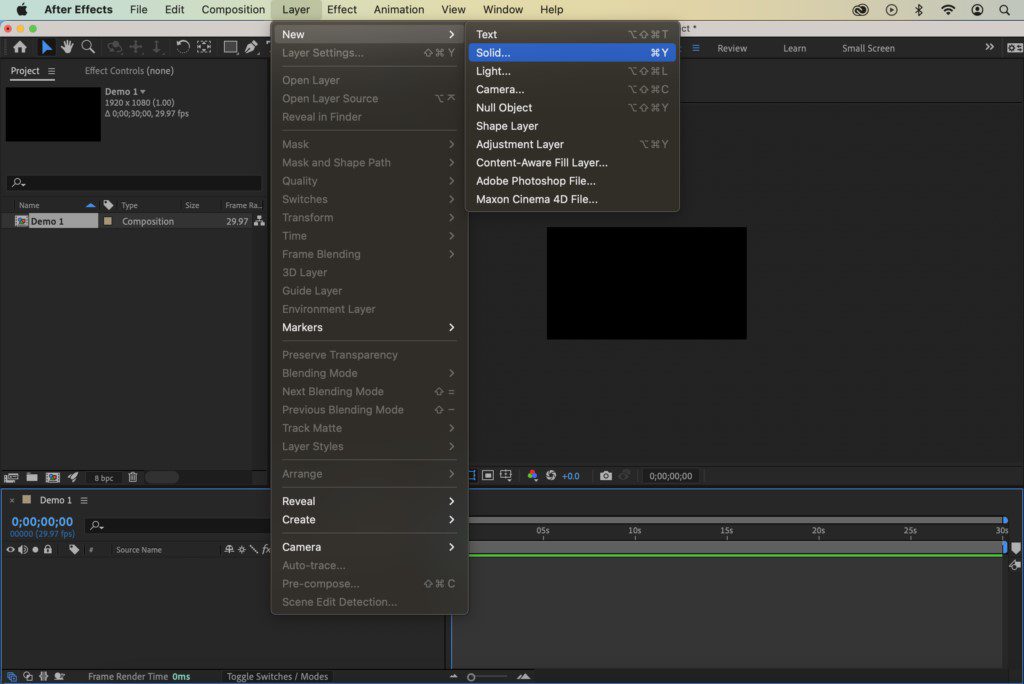

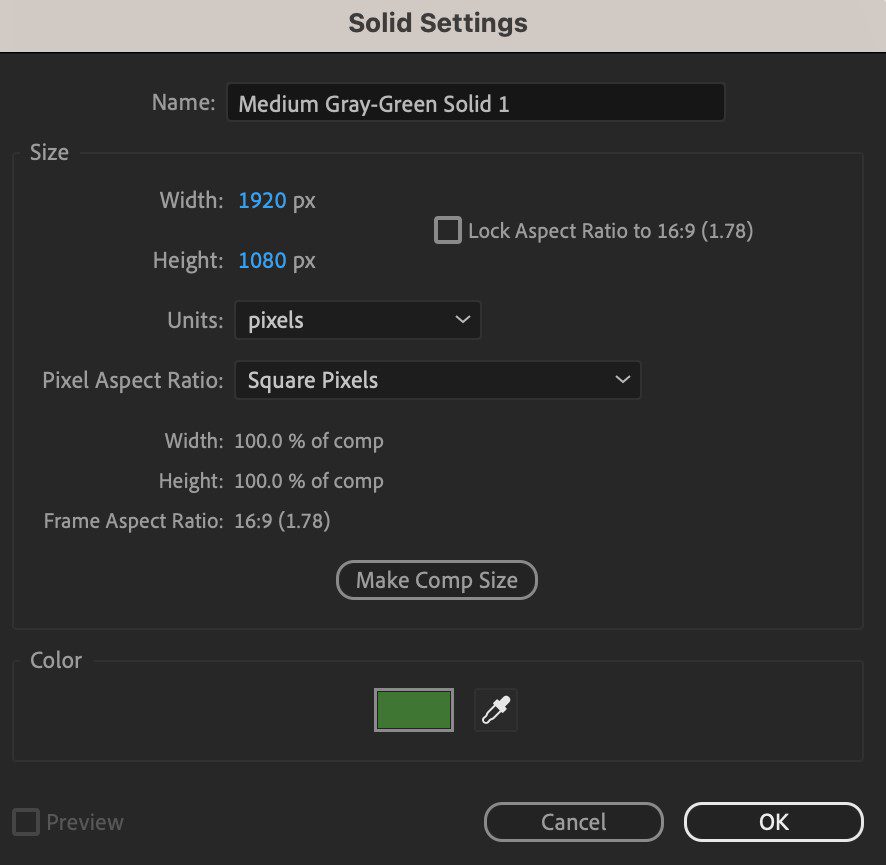
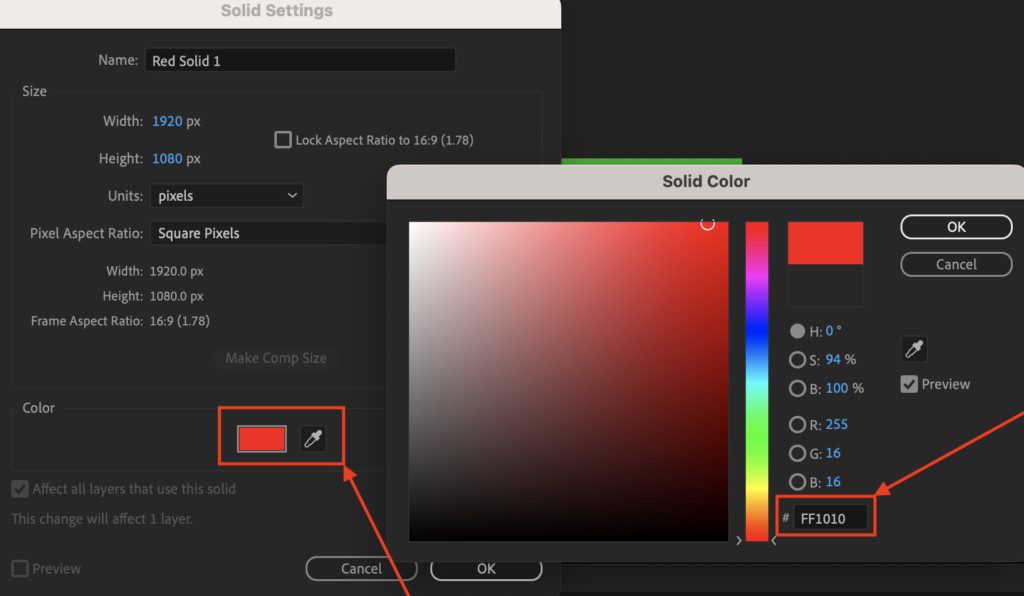
- در اینجا شما می توانید کارهایی مانند نامگذاری لایه، تعیین ابعاد و مهمتر از همه با کلیک بر روی نمونه رنگ، رنگ مورد نظر خود را انتخاب کنید.
- پس از انتخاب رنگ مورد نظر خود، روی OK کلیک کنید تا یک لایه رنگ ثابت به ترکیب شما اضافه شود.

نکته حرفه ای: از میانبر Command + Y در Mac یا Control + Y در رایانه شخصی برای ایجاد یک رنگ جامد جدید استفاده کنید.
نحوه تغییر رنگ یک لایه رنگ جامد
بنابراین، شما یک لایه رنگ ثابت در افترافکت دارید، اما میخواهید تغییراتی در آن ایجاد کنید؟ در اینجا چه باید کرد:
- Effect Controls را پیدا کنید و نام لایه تک رنگی را که می خواهید تغییر دهید انتخاب کنید.
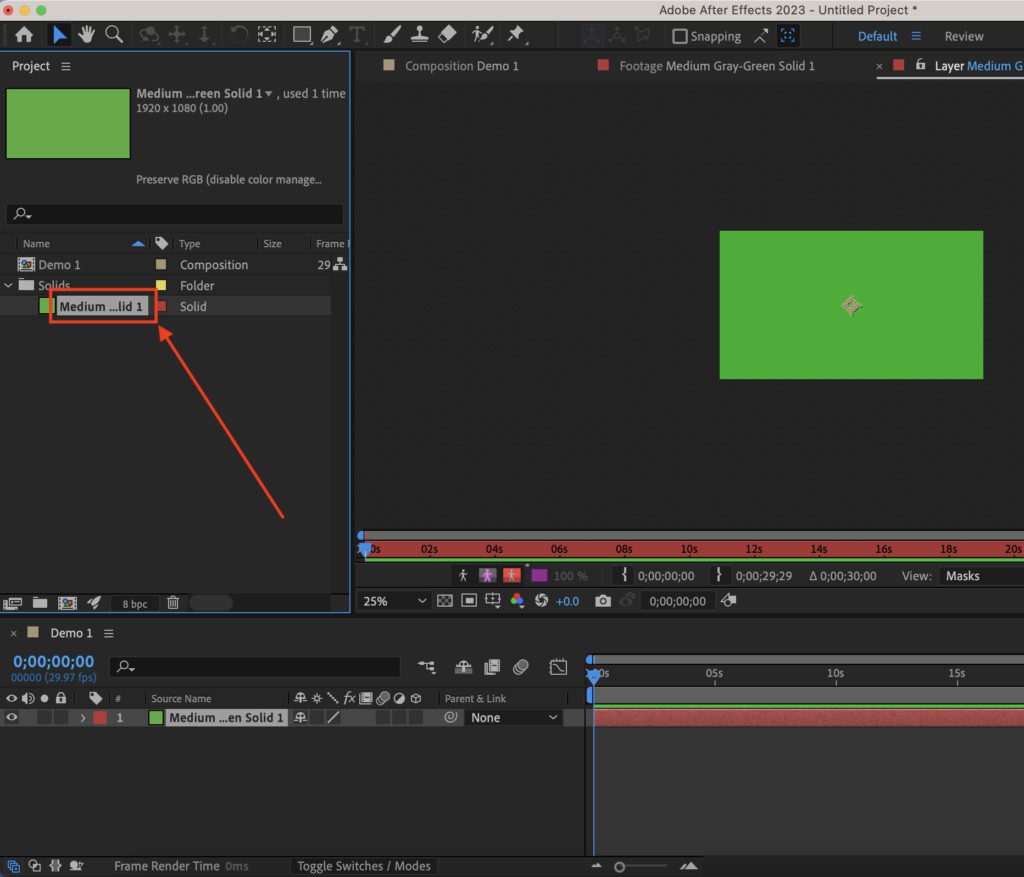

- در منوی لایه ، تنظیمات جامد را انتخاب کنید .
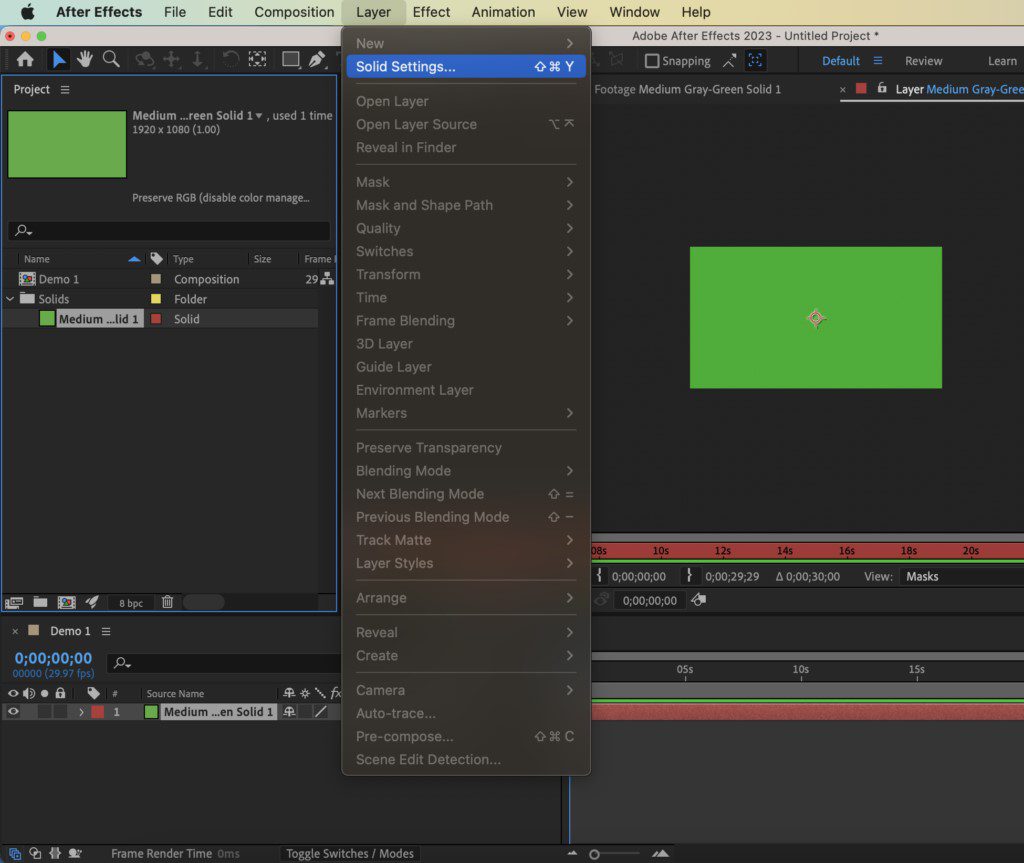

- سپس یک کادر محاوره ای ظاهر می شود. اکنون یا بر روی انتخابگر رنگ در کنار Color کلیک کنید یا کادر را برای دستکاری مستقیم مقادیر رنگ انتخاب کنید.

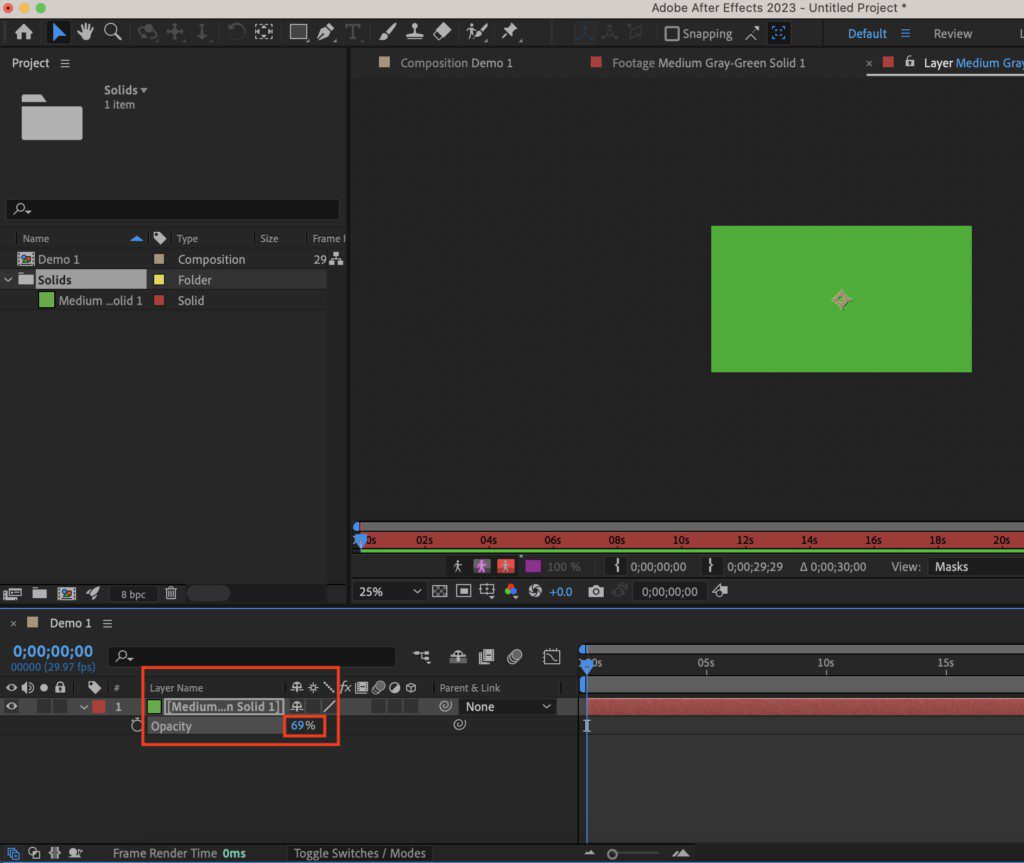
نکته حرفه ای : از میانبر ” T ” برای دسترسی سریع به ویژگی Opacity و تنظیم شفافیت لایه استفاده کنید و امکانات خلاقانه خود را افزایش دهید. ابتدا مطمئن شوید که لایه ای را که می خواهید شفاف تر کنید انتخاب کرده اید. سپس رقم پیش فرض 100 را به سمت چپ بلغزانید تا به رقمی برسید که از آن راضی هستید.
کار با رنگ های جامد solid color در افتر افکت
لایه های رنگ ثابت در افترافکت چیزی بیش از یک پس زمینه را ارائه می دهند. در اینجا چند تکنیک و ویژگی های پیشرفته وجود دارد که می توانید در کار خود بگنجانید تا از این لایه های همه کاره حداکثر استفاده را ببرید:
پس زمینه های گرادیان
ایجاد گرادیان روشی فوق العاده برای افزودن عمق و بعد به ویدیوهای شما است.
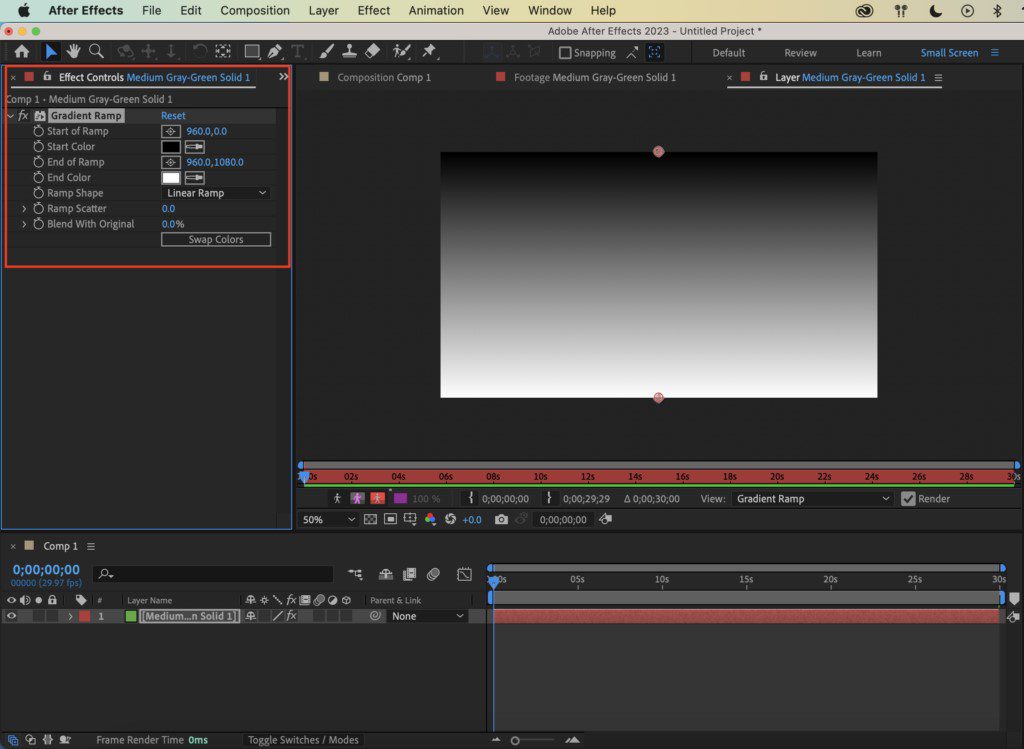
برای انجام این کار، لایه تک رنگ خود را انتخاب کنید، سپس به منوی Effect بروید و به Generate سپس Gradient Ramp بروید. هد پخش را به نقطه دیگری از جدول زمانی خود منتقل کنید و با استفاده از کنترل پنل رنگ را تغییر دهید. افتر افکت به طور خودکار یک انتقال گرادیان صاف بین دو رنگ ایجاد می کند.

پس زمینه های بافت دار Textured Backgrounds
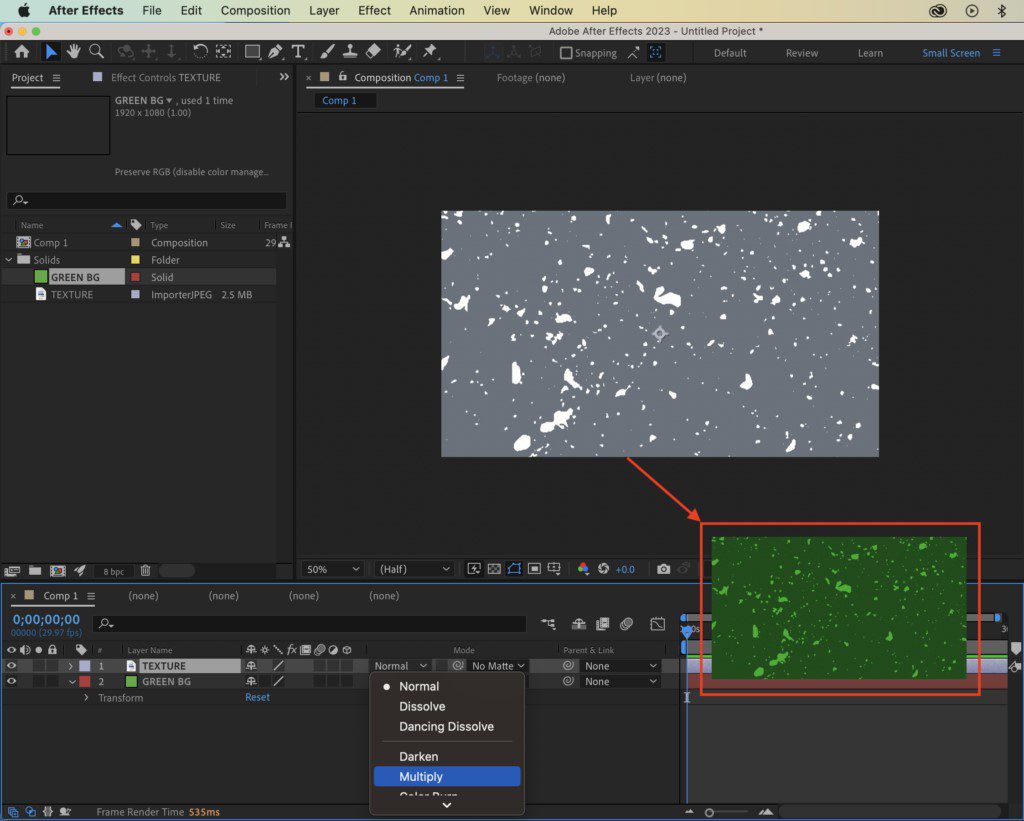
آیا می خواهید به ترکیب خود ظاهر منحصر به فردی بدهید؟ پوشاندن بافت ها روی لایه های تک رنگ یک راه عالی برای انجام این کار است.
بافتی را که میخواهید استفاده کنید وارد کنید. سپس آن را بالای لایه رنگ ثابت در جدول زمانی قرار دهید. حالا منوی Mode را باز کرده و روی Multiply قرار دهید. این تکنیک می تواند ویدیوهای شما را از نظر بصری جذاب تر کند.

تنظیم کدورت لایه تک رنگ Opacity and Blend Modes
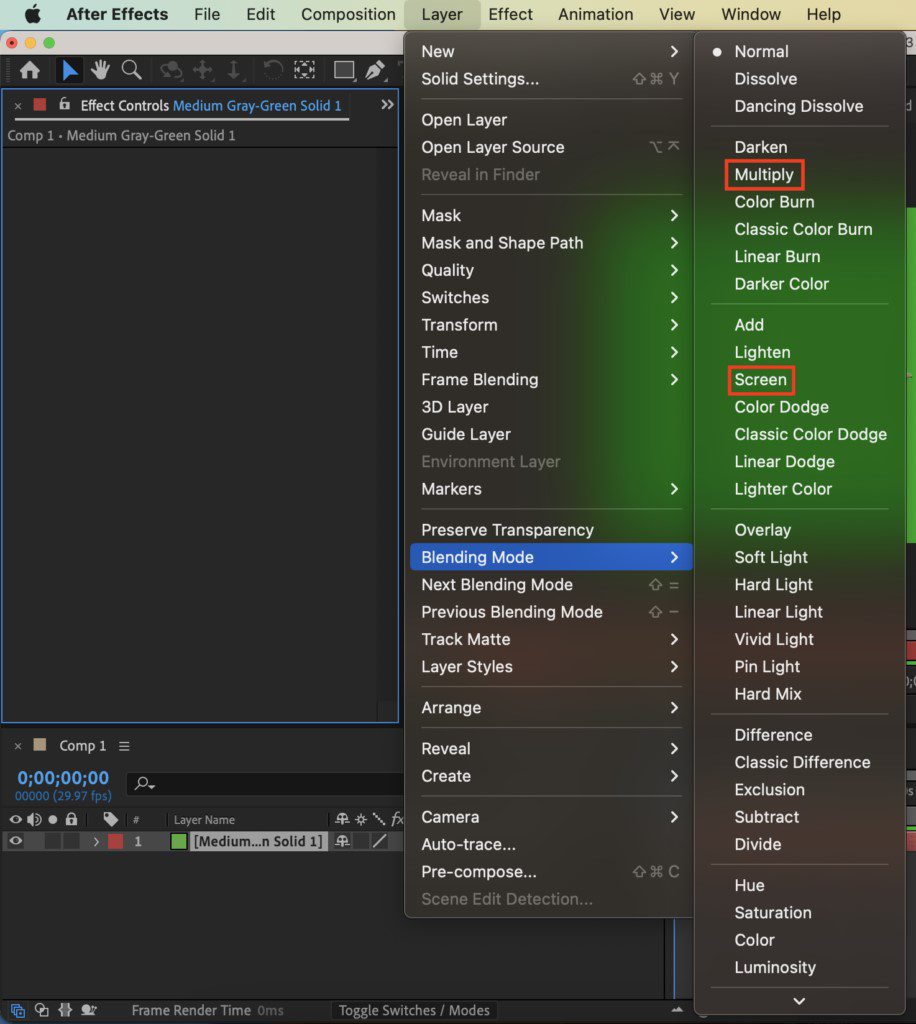
تنظیم کدورت لایه تک رنگ Opacity و Blend Mode به شما امکان می دهد شفافیت آن را کنترل کنید.
این را با حالت های ترکیبی ترکیب کنید تا همپوشانی ها و افکت های جالبی ایجاد کنید. برای مثال، کاهش شفافیت و استفاده از حالت Screen blend، جلوه ای نرم و درخشان ایجاد می کند. در حالی که حالت Multiply blend به رنگ های شما عمق و غنا می بخشد.

الگوهای متحرک Animated Patterns
می توانید با متحرک سازی الگوها، لایه های رنگ ثابت خود را یک قدم جلوتر ببرید.
فرض کنید می خواهید یک پس زمینه پویا با نوارهای متحرک ایجاد کنید. یک لایه تک رنگ جدید ایجاد کنید و سپس به Effect و Veneci Blinds بروید. اکنون، از فریمهای کلیدی برای تعیین سرعتی که میخواهید نوارهایتان حرکت کنند، استفاده کنید. تنظیمات مانند Transition Completion و Width را تنظیم کنید تا درست به نظر برسند.
این تکنیک ساده میتواند به ترکیبهای شما جان بدهد.
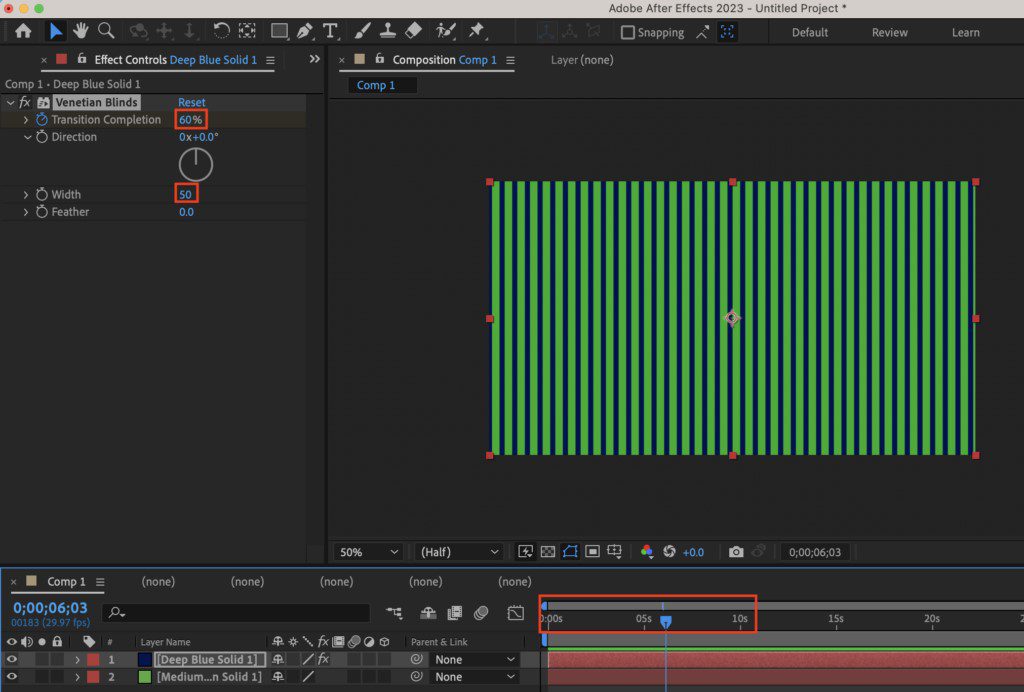

تصویر یک فریم کلیدی را نشان می دهد که برای لایه بالایی با عرض 10 ثانیه روی 100٪ تنظیم شده است. از آنجایی که این تصویر در 6 ثانیه گرفته شده است، نیمی از مسیر انتقال را در 60٪ دارد.
تصحیح رنگ Color Correction
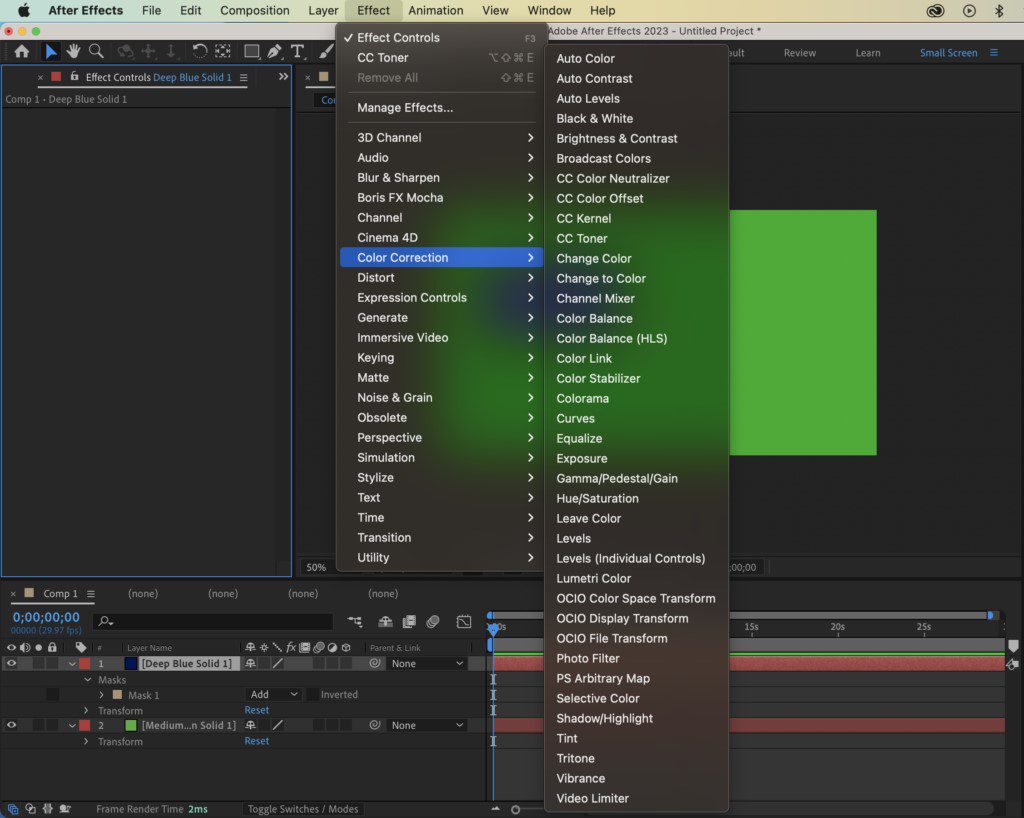
لایه های یکدست برای تصحیح رنگ و درجه بندی عالی هستند. یک لایه رنگ ثابت در بالای فیلم خود اعمال کنید، سپس به Effect and Color Correction بروید تا یکی از گزینه های موجود را انتخاب کنید. ویژگی هایی مانند رنگ، رنگ، اشباع و کدورت را تنظیم کنید تا به طور نامحسوسی بر تعادل رنگ کلی ویدیوتان تأثیر بگذارد.

اگر با اسکریپت نویسی راحت هستید، می توانید از عبارات برای خودکارسازی تغییرات در لایه های رنگ ثابت خود استفاده کنید.
به عنوان مثال، می توانید از یک عبارت برای ایجاد پالس لایه تک رنگ یا تغییر رنگ به صورت دوره ای استفاده کنید. این یک عنصر پویا به ویدیوهای شما را بدون keyframing دستی اضافه می کند.
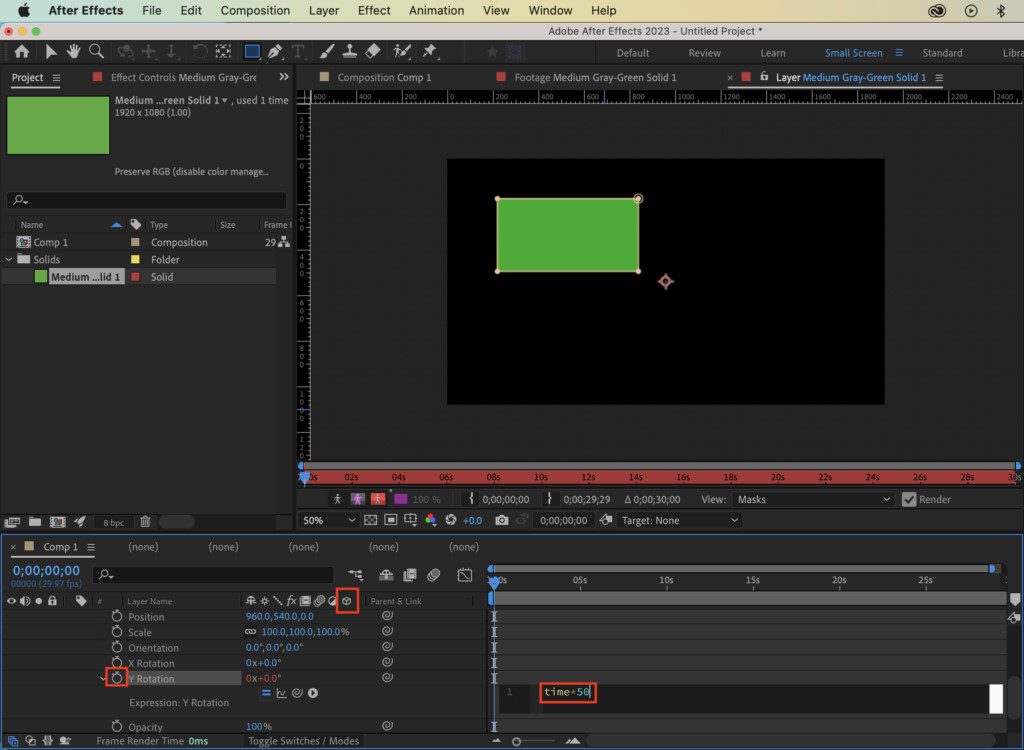
برای افزودن عبارت، ابتدا نماد لایه سه بعدی را در بالای نام لایه انتخاب کنید. سپس کلید Option را در Mac یا کلید ALT در ویندوز را قبل از کلیک بر روی نماد Stop Watch در کنار تنظیماتی که میخواهید اصلاح کنید، نگه دارید. سپس یک کادر ظاهر می شود و می توانید عبارت خود را تایپ کنید، برای مثال time*50 . این در مثال زیر استفاده شده است.

وراثت Parenting
لایههای رنگ جامد را میتوان به لایههای دیگر والد کرد و به آنها اجازه داد تبدیلها را به ارث ببرند.
این می تواند به ویژه هنگام ایجاد موشن گرافیک یا انیمیشن مفید باشد. یک لایه رنگی تک رنگ را به یک لایه شکل یا متن منتقل کنید، و به طور یکپارچه با متن حرکت می کند و هم گام می شود.
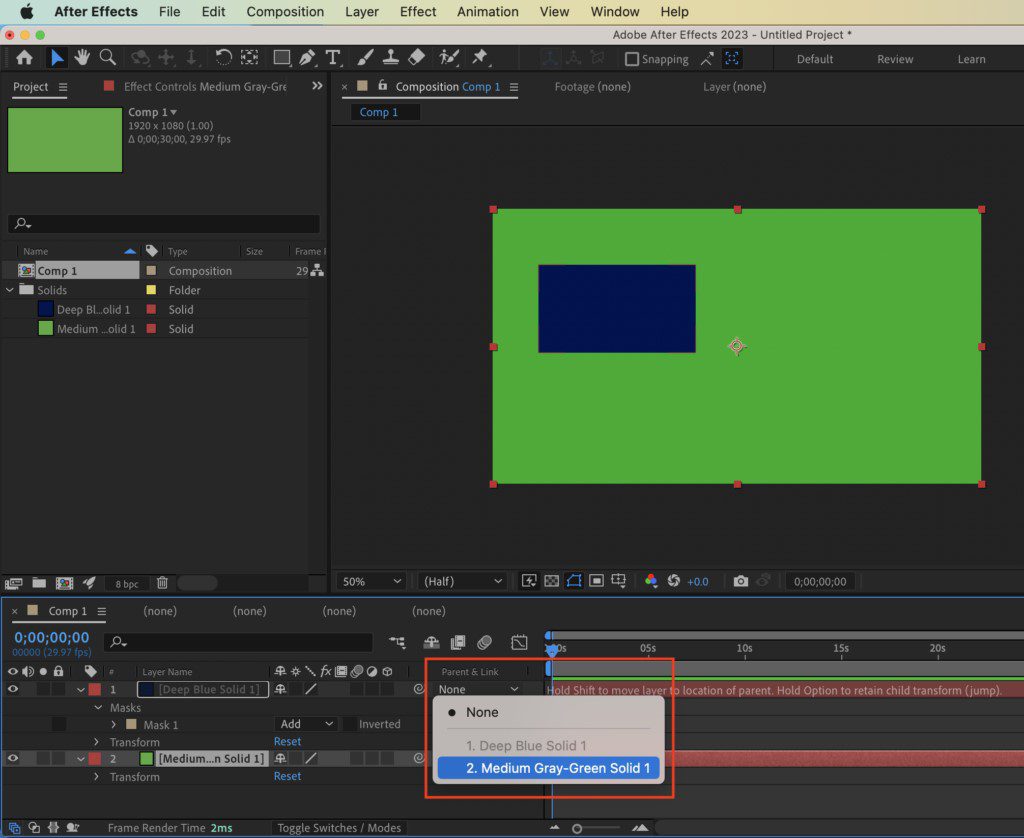
برای این کار کافی است به گزینه Parent & Link در پنل لایه ها بروید. سپس یک منوی کشویی روی لایه ای که می خواهید ” child ” فرزند باشد باز کنید و لایه ای را که می خواهید ” parent ” والد باشد را انتخاب کنید.

سخن پایانی
نحوه تغییر رنگ در افترافکت یک مهارت ضروری برای طراحان ویدیو است. با استفاده از افکتها، تنظیمات، فریمهای کلیدی ، ماسکها و تکنیکهای درجهبندی رنگ، میتوانید به تغییرات رنگی خیرهکننده دست پیدا کنید و جلوههای بصری جذابی خلق کنید. روش های مختلف را آزمایش کنید، خلاقیت خود را آزاد کنید و پروژه های ویدیویی خود را به سطح بالاتری ببرید.