


در این آموزش از افترافکت وارد کردن فایل در افترافکت، فایل های فتوشاپ و ایلاستریتور، وارد کردن دنباله های تصویر و وارد کردن ترکیبات افتر افکت را خواهید آموخت. در افترافکت شما میتوانید انواع مختلفی از فایلها، مجموعههایی از فایلها، یا اجزای فایلها را به عنوان منابع برای آیتمهای فیلم جداگانه، از جمله فایلهای تصویر متحرک، فایلهای تصویر ثابت، دنبالههای عکس ثابت و فایلهای صوتی وارد کنید. حتی میتوانید آیتمهای فوتیج را خودتان در افترافکت ایجاد کنید.
نحوه واردکردن فایل در افترافکت
استفاده از دستور Import File به شما امکان می دهد چندین فایل را به طور همزمان انتخاب کنید، اما فقط در صورتی که در یک پوشه قرار داشته باشند. برای وارد کردن فایل هایی که در پوشه های مختلف روی هارد دیسک شما قرار دارند، استفاده از این دستور کمی مشکل است. 1-برای رفع این مشکل، افترافکت از دستوری به نام Import Multiple Files استفاده می کند.
Choose File > Import > Multiple Files را انتخاب کنید. تا کادر محاوره ای Import Multiple Files باز شود.
همچنین می توانید از میانبر صفحه کلید Command+Option+I سیستم عامل مک یا Ctrl+Alt+I ویندوز استفاده کنید یا در هر قسمت خالی پانل پروژه کلیک راست کرده و Import > Import Multiple Files را انتخاب کنید.
2- به پوشه تصاویر بروید.کلید Ctrl ویندوز یا Command (Mac OS) را روی صفحه کلید خود فشار داده و نگه دارید و برای انتخاب هر دو روی fountain.jpg و Washington Church.jpg کلیک کنید. برای وارد کردن آنها روی دکمه Open کلیک کنید. فایل ها وارد می شوند و کادر محاوره ای Import Multiple Files دوباره باز می شود تا به شما امکان دهد فایلهای اضافی را انتخاب کنید.
3- به پوشه صوتی بروید و روی Subliminal.mp3 کلیک کنید تاهایلایت شود. برای وارد کردن این فایل نیز روی Open کلیک کنید. دوباره، افترافکت فایل را وارد می کند و کادر محاوره ای دوباره باز می شود.
4- به پوشه ویدیو بروید، کلید Command (Mac OS) یا Ctrl (Windows) را روی صفحه کلید خود نگه دارید و روی forest.mov و pingpongnode.mov کلیک کنید تا هر دو انتخاب شوند. برای وارد کردن این فایل ها روی Open کلیک کنید. باز هم کادر محاوره ای باز می شود.
5- روی Done کلیک کنید تا کادر محاوره ای بسته شود، زیرا دیگر به آن نیاز ندارید. اکنون پنل Project نشان می دهد که تمام فایل هایی که وارد کرده اید به پروژه شما اضافه شده اند.
هر زمان که فایلی را وارد میکنید، در پروژه هایلایت میشود. هنگامی که چندین فایل را وارد می کنید، همه آنهاهایلایت به نظر می رسند.
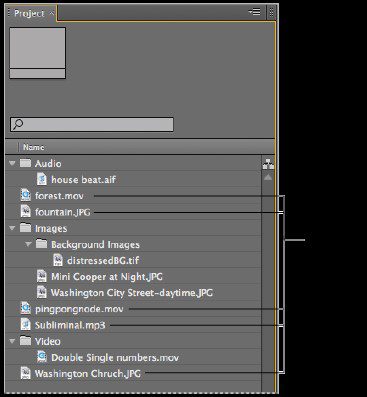

6- در حالی که پانل پروژه برجسته شده است، کلید tilde را روی صفحه کلید خود فشار دهید تا اندازه آن به تمام صفحه افزایش یابد.
7- فایل های ویدیویی forest.mov و pingpongnode.mov را به پوشه Video منتقل کنید. فایل صوتی (Subliminal.mp3) را به پوشه Audio و فایل های تصویری fountain.jpg و Washington Church.jpg را به پوشه Images منتقل کنید.
اکنون پانل پروژه شما باید با شکل زیر مطابقت داشته باشد. در حالی که پانل پروژه برجسته شده است، کلید tilde (~) را روی صفحه کلید خود فشار دهید تا پانل به حداقل برسد و به طرح فضای کاری استاندارد بازگردید.
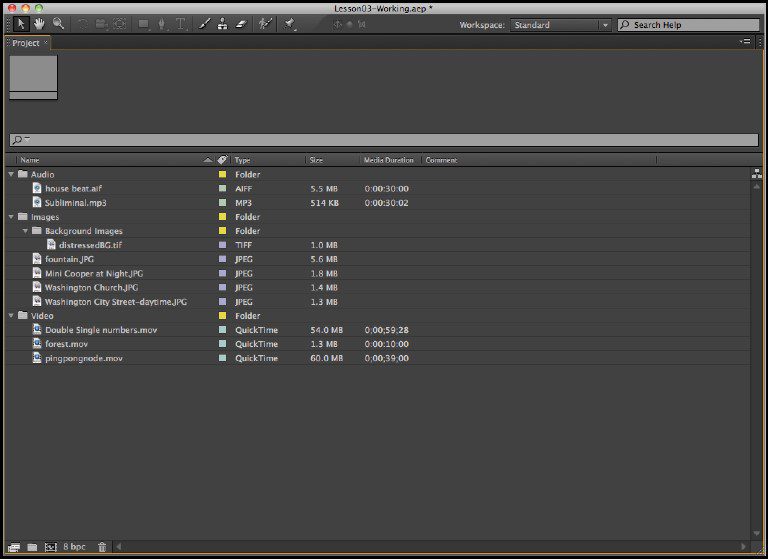

پانل پروژه را بزرگ کنید، سپس فایل های خود را برای دسترسی آسان تر سازماندهی کنید.
8- فایل خود را با انتخاب File > Save یا با فشار دادن Ctrl+S ویندوز) یا Command+S سیستم عامل Mac روی صفحه کلید ذخیره کنید.
وارد کردن فایل های فتوشاپ و ایلاستریتور
Adobe Photoshop و Illustrator دو نرم افزار استاندارد برای ایجاد گرافیک های مبتنی بر پیکسل و وکتور هستند. در حالی که میتوانید طیف گستردهای از فرمتهای فایل را از هر یک از آنها برای وارد کردن به افترافت صادر کنید، بهترین کار این است که قالبهای فایل بومی را که هر دو برنامه تولید میکنند وارد کنید. هنگام وارد کردن فایل های بومی Photoshop (. psd ) و Illustrator (. ai ) ، می توانید از ادغام بین برنامه ها نهایت استفاده را ببرید.
میتوانید فایلهای فتوشاپ و ایلوستریتور را به عنوان فوتیج یا ترکیببندی وارد کنید. اگر فایلی را به عنوان فوتیج وارد کنید، افترافکت به طور خودکار لایه ها را صاف می کند. با این حال، اگر انتخاب کنید که آن را به عنوان یک ترکیب وارد کنید، فایل به یک ترکیب جدید در افترافکت تبدیل میشود و برنامه هر لایه را به عنوان یک آیتم فوتیج جداگانه وارد میکند تا بتوان آنها را به طور جداگانه متحرک کرد. این فرآیند برای هر دو نوع فایل تقریباً یکسان است.
نحوه وارد کردن فایل در افترافکت فایل های فتوشاپ و ایلاستریتور
1- در حالی که پانل پروژه برجسته شده است، کلید tilde (~) را روی صفحه کلید خود فشار دهید تا پانل به حالت تمام صفحه به حداکثر برسد.
File > Import > File را انتخاب کنید. به images > photoshop & illustrator بروید و فایل Archaic Wheels.ai را انتخاب کنید.
2- از منوی کشویی Import As، Composition – Retain Layer Sizes را انتخاب کنید. برای وارد کردن فایل روی دکمه Open کلیک کنید.
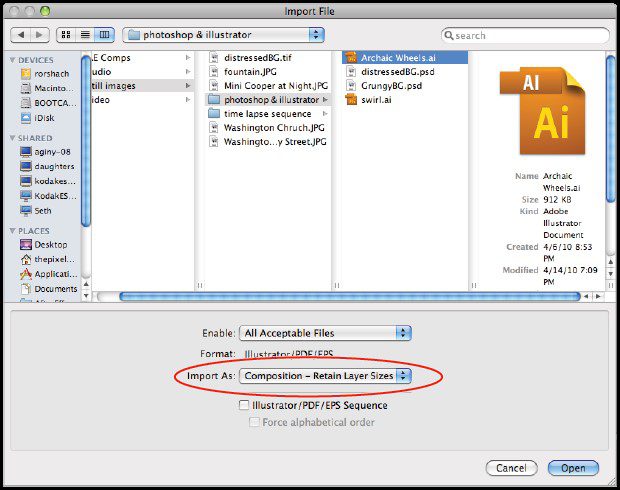

توجه داشته باشید که هنگامی که یک فایل Photoshop یا Illustrator را به عنوان یک ترکیب وارد میکنید، پانل پروژه یک ترکیب جدید به طور خودکار به آن اضافه میکند که برای فایل شما نامگذاری شده است و یک پوشه جدید که آیتمهای فوتیج را که ترکیب جدید را تشکیل میدهند، نگه میدارد.
ترکیب در مقابل ترکیب : اندازه لایه ها را حفظ کنید.
هنگامی که فایلهای فتوشاپ و ایلوستریتور بومی را به افتر افکت وارد میکنید، تنظیمی که اغلب اشتباه گرفته میشود، ویژگی Import As است. تفاوت از نظر فنی در نحوه وارد کردن فایل نیست، بلکه در واقع مربوط به نحوه چیدمان لایههای موجود در افترافکت هنگام تبدیل فایل به یک ترکیب است .صرف نظر از اینکه کدام یک را انتخاب میکنید Composition یا Composition – Retain Layer Sizes ، در نهایت با یک ترکیب جدید و یک پوشه که شامل هر لایه جداگانه از فایل شما می شود، مواجه می شوید. تفاوت این نیست که چگونه افترافکت فایل های شما را وارد می کند. این در نحوه تنظیم نقطه لنگر برای هر لایه وارد شده است.
هنگام استفاده از تنظیمات Composition، After Effects به مرز فایل لایه ای که وارد میشود نگاه میکند و بدون توجه به محتوای هر لایه، نقطه لنگر را برای هر لایه در مرکز فایل قرار میدهد. هنگام وارد کردن یک فایل فتوشاپ، نقطه مرکزی بر اساس اندازه سند محاسبه می شود، در حالی که با فایل Illustrator، نقطه مرکزی بر اساس محتویات فایل تنظیم می شود. این تنظیم زمانی که ترکیبی متقارن دارید و می خواهید هر لایه را نسبت به محور مرکزی تصویر تغییر دهید، می تواند بسیار مفید باشد.
ترکیب – حفظ سبک های لایه.
هنگام استفاده از گزینه Composition – Retain Layer Sizes، افترافکت رویکرد متفاوتی برای اختصاص نقاط لنگر دارد. با این تنظیم، نقطه لنگر هر لایه فقط بر اساس محتوای هر لایه است. این تنظیم معمولاً هنگام برخورد با آثار هنری نامتقارن یا زمانی که می خواهید هر لایه را به طور جداگانه بر روی محور خود تغییر دهید سودمندتر است.
3- روی دکمه Create a new Folder () در پایین پانل Project کلیک کنید تا یک پوشه جدید ایجاد شود. نام پوشه جدید را Imported Comps بگذارید، سپس Enter (Windows) یا Return (Mac OS) را فشار دهید تا از قسمت نام پوشه ها خارج شوید. ترکیب Archaic Wheels و پوشه Archaic Wheels Layers را به داخل آن بکشید.
4- روی پوشه Imported Comps کلیک کنید تا هایلایت شود. File > Import > File را انتخاب کنید، به تصاویر > Photoshop & Illustrator بروید و فایل GrungyBG.psd را انتخاب کنید . ترکیب را در منوی کشویی Import As انتخاب کنید.
برای رفتن به کادر محاوره ای ثانویه PSD Import روی Open کلیک کنید.
5- در کادر محاوره ای، مطمئن شوید که دکمه رادیویی Editable Layer Styles فعال است. برای وارد کردن فایل روی OK کلیک کنید. ترکیب جدید و پوشه لایه های آن مستقیماً به پوشه Imported Comps وارد می شود.
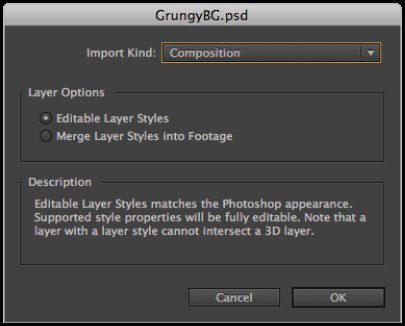

کادر محاورهای گزینههای واردات.
6- فایل خود را با انتخاب File > Save یا با فشار دادن Ctrl+S ویندوز یا Command+S (Mac OS) روی صفحه کلید ذخیره کنید.
در حالی که پانل پروژه برجسته شده است، کلید tilde (~) را روی صفحه کلید خود فشار دهید تا پانل به حداقل برسد و به طرح فضای کاری استاندارد بازگردید.
نحوه وارد کردن فایل در افترافکت وارد کردن دنباله های تصویر
توالی تصویر را می توان از طیف گسترده ای از برنامه ها و همچنین از دستگاه هایی مانند اسکنر و دوربین های دیجیتال تولید کرد. در حالی که برخی از تغییرات در قرارداد نامگذاری برای تصاویر در یک دنباله وجود دارد، آنها به طور کلی با یک نام فایل و سپس با یک عدد و سپس پسوند فایل شروع می شوند. به عنوان مثال، image01.jpg. وقتی تصویری را در یک دنباله انتخاب میکنید، میتوانید از After Effects بخواهید در پوشه تصاویر دیگری با نامهای مشابه را جستجو کرده و آنها را طوری وارد کنید که گویی بخشی از یک فایل ویدیویی هستند.
1- در حالی که پانل پروژه برجسته شده است، کلید tilde (~) را روی صفحه کلید خود فشار دهید تا پانل به حالت تمام صفحه به حداکثر برسد.
روی پوشه Images کلیک کنید تا هایلایت شود و سپس روی دکمه Create New Folder در پایین پانل Project کلیک کنید. نام پوشه جدید را Image Sequences بگذارید، سپس Enter ویندوز یا Return سیستم عامل مک را فشار دهید.
2- در حالی که پوشه Image Sequences برجسته شده است، File > Import > File را انتخاب کنید یا Ctrl+I ویندوز یا Command+I (Mac OS) را فشار دهید تا کادر محاوره ای Import File باز شود.
3- به images > time lapse sequence بروید و روی اولین فایل موجود در پوشه، highway_0001.jpg کلیک کنید تا آن را انتخاب کنید.
4- تأیید کنید که چک باکس JPEG Sequence در پایین کادر محاوره ای فعال است و روی دکمه Open کلیک کنید.
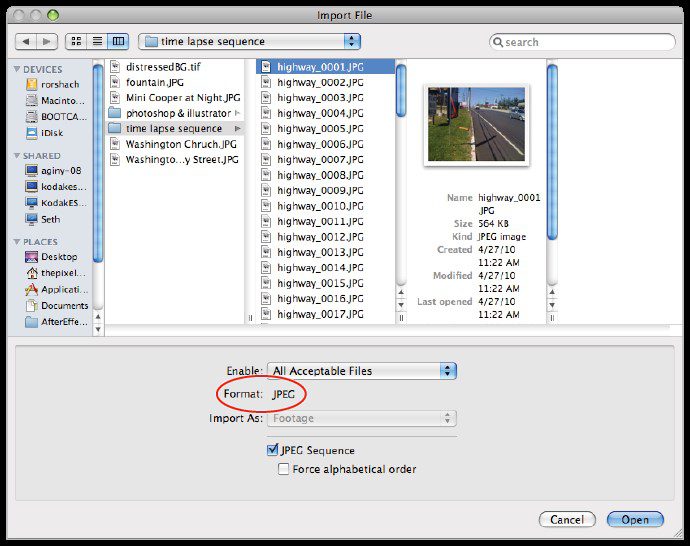

اطمینان حاصل کنید که دنباله JPEG در کادر محاوره ای Import file فعال است.
5- فایل ها وارد شده و در پانل پروژه به عنوان یک ورودی به نام بزرگراه _[ 0001-0068].jpg قرار می گیرند.
در حالی که پانل پروژه هایلایت شده است، کلید tilde را روی صفحه کلید خود فشار دهید تا پانل را به حداقل برسانید و به طرح بندی فضای کاری استاندارد بازگردید.
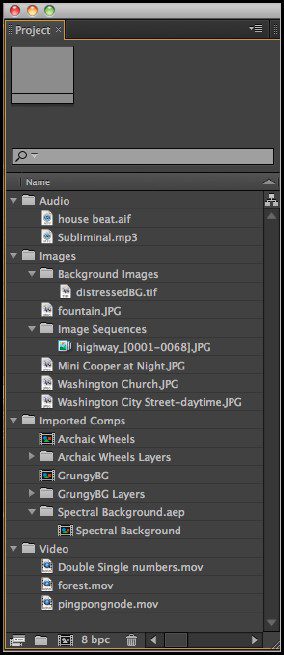

روی دنباله تصویر دوبار کلیک کنید تا در پانل Footage پیش نمایش آن را مشاهده کنید.
6- در صورت لزوم، روی منوی بازشو نسبت بزرگنمایی در پایین سمت چپ پانل کلیک کنید و از منوی ظاهر شده گزینه Fit up to 100% را انتخاب کنید. با این کار اندازه پیش نمایش برای قرار گرفتن در پانل Footage تا حداکثر بزرگنمایی 100 درصد تغییر میکند.
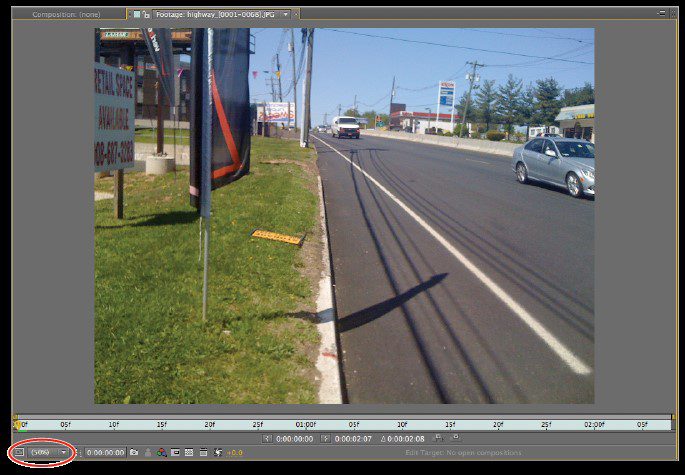

وقتی روی Fit تا 100% تنظیم شود، هر زمان که اندازه پانل فیلم را تغییر دهید، پیش نمایش ویدیو تنظیم می شود.
توجه داشته باشید:
گزینه Fit up to 100% هنگام کار در هر دو پنل Composition و Layer نیز در دسترس است.
7- برای پیش نمایش دنباله، کلید فاصله را روی صفحه کلید خود فشار دهید. می توانید در هر زمانی دوباره کلید فاصله را فشار دهید تا پخش متوقف شود.
توجه داشته باشید:
پیش نمایش ایجاد شده با فشار دادن کلید فاصله، پیش نمایش هم زمان نیست. حداقل اولین باری نیست که پخش می شود. هنگامی که فایل را پیشنمایش می کنید، یک نوار سبز رنگ در بالای خط کش زمان ظاهر می شود. این نشان می دهد که برنامه در حال رندر کردن فایل ویدیویی برای پخش است. بار دوم که فیلم را پیش نمایش می کنید، رندر کامل می شود و پخش را در زمان واقعی تجربه می کنید.
8- فایل خود را با انتخاب File > Save یا با فشار دادن Ctrl+S ویندوز یا Command+S سیستم عامل Mac روی صفحه کلید ذخیره کنید.
نحوه وارد کردن فایل در افنرافکت وارد کردن ترکیبات افتر افکت
تاکنون در این درس، تصاویر ثابت، ویدئو، صدا و حتی دنباله های تصویر را وارد کرده اید. علاوه بر تمام این انواع فایل، می توانید کل پروژه ها را به سایر پروژه های افترافکت وارد کنید. این گزینه زمانی ضروری است که نیاز به جابجایی یا اشتراک گذاری ترکیب ها یا فیلم ها بین چندین پروژه دارید. در بسیاری از برنامه های دیگر، شما فقط از دستور کپی و چسباندن استفاده می کنید، اما از آنجایی که نمی توانید چندین فایل را به طور همزمان در افترافکت باز کنید، راه حل دیگری مورد نیاز است. به همین دلیل است که شما می توانید کل پروژه های افترافکت را به دیگری وارد کنید.
1- در حالی که پانل پروژه هایلایت شده است، کلید tilde (~) را روی صفحه کلید خود فشار دهید تا پانل به حالت تمام صفحه به حداکثر برسد.
پوشه Imported Comps را در پانل پروژه خود برجسته کنید و File > Import > File را انتخاب کنید، یا Ctrl+I ویندوز یا Command+I سیستم عامل Mac را فشار دهید تا کادر محاوره ای Import File باز شود.
2- به پوشه AE Comps بروید و Spectral Background.aep را انتخاب کنید. منوی Import As به طور خودکار خود را روی Project تنظیم می کند. برای وارد کردن فایل روی Open کلیک کنید.
کل پروژه، از جمله تمام پیوندهای رسانه وارد شده آن، و هر چیز دیگری که در پانل پروژه فایل های وارد شده بود، اکنون بخشی از پروژه فعلی شما هستند و در پوشه ای به نام فایل پروژه ذخیره می شوند. در این حالت پروژه وارد شده شامل یک Composition است و به آن Spectral Background می گویند.
3- در حالی که پانل پروژه هایلایت شده است، کلید tilde را روی صفحه کلید خود فشار دهید تا پانل به حداقل برسد و به طرح فضای کاری استاندارد بازگردید.
روی مثلث آشکار شده کلیک کنید تا پوشه Spectral Background.aep گسترش یابد. روی ترکیب پس زمینه طیفی دوبار کلیک کنید تا در پنل های Composition و Timeline پیش نمایش آن را مشاهده کنید. روی فایل در پنل Project دوبار کلیک کنید .
4- قبل از اینکه بتوانید آنها را در زمان واقعی مشاهده کنید، ابتدا باید ترکیب بندی ها ارائه شوند. روی دکمه RAM Preview در پنل Preview در سمت راست کلیک کنید. پیش نمایش شروع به ساخت می کند که با نوار سبز رنگ در بالای Timeline نشان داده می شود. هنگامی که افترافکت ساخت پیش نمایش را به پایان رساند، به طور خودکار از ابتدا شروع می شود. بسته به سرعت رایانه شما، ممکن است چند دقیقه طول بکشد. رایانه های سریعتر با رم بیشتر، کار شما را با افترافکت سرعت می بخشد.
توجه داشته باشید:
مدت زمان پیش نمایش ترکیب بندی بر اساس میزان رم موجود در سیستم شما است و به همین دلیل به آن پیش نمایش RAM می گویند. اگر رم کافی ندارید، ممکن است نتوانید کل تایم لاین را یکجا پیش نمایش کنید. در صورت لزوم، می توانید مدت زمان پیش نمایش RAM را با کاهش وضوح ترکیب در منوی کشویی Resolution/Down Sample Factor در پایین پانل Composition افزایش دهید.
5- فایل خود را با انتخاب File > Save یا با فشار دادن Ctrl+S ویندوز یا Command+S (Mac OS) روی صفحه کلید ذخیره کنید.