


در این پست با آموزش مورف در افترافکت همراه شما هستیم. تسلط بر مهارتهای مورفینگ یا نحوه تغییرشکل در افترافکت شما را به ابزارهایی مجهز میکند تا خلاقانه ایدههای خود را تحقق بخشید و حتی جسورانهترین پروژهها را زنده کنید. با آموزش مرف در افترافکت از آزمایش کردن، کشف رویکردهای جدید و اصلاح مهارت های خود برای ساخت انیمیشن های منحصر به فرد و جذاب که الهام بخش و تحت تاثیر قرار دادن مخاطبان شما هستند، تردید نکنید.
افترافکت بدون شک یکی از محبوب ترین ابزارهای انیمیشن ویدیویی است که امروزه از انیمیشن های فیلم گرفته تا انیمیشن های شخصیت های سه بعدی و از جلوه های بصری تلویزیون گرفته تا رابط کاربری بازی استفاده می شود، این ابزار فوق العاده همه کاره است و گزینه های مختلفی را برای خلق چیزهای شگفت انگیز در اختیار کاربر قرار می دهد.
چگونه شکل ها را در افترافکت تغییر شکل دهیم؟
تغییر شکل یا مورفینگ یک تکنیک شگفتانگیز است که به اشیاء اجازه میدهد به آرامی از یک شکل به شکل دیگر تبدیل شوند. این یک ابزار قدرتمند برای ایجاد انیمیشن ها و انتقال های خیره کننده در Adobe After Effects است. چه یک طراح ویدیو حرفه ای باشید و چه مبتدی، یادگیری نحوه شکل دادن به اشکال و آموزش مورف در افترافکت می تواند پروژه های موشن گرافیک شما را تا حد زیادی بهبود بخشد.
مورفینگ در افترافکت: آموزش مورف در افترافکت
فرآیند شکلگیری در افترافکت ، قلمروی از امکانات بیپایانی را برای ایجاد تغییرات و جلوههای جذاب در گرافیکهای متحرک آشکار میکند. در این مقاله، شما یاد خواهید گرفت که چگونه با استفاده از یک راهنمای گام به گام دقیق آموزش مورف در افترافکت، تغییرشکل بین اشکال مختلف را ایجاد کنید.
مرحله 1: یک ترکیب جدید ایجاد کنید.
با ایجاد یک ترکیب جدید و تنظیم پارامترهای آن، از جمله رنگ پسزمینه، شروع کنید.


مرحله 2: لایه های شکل ایجاد کنید.
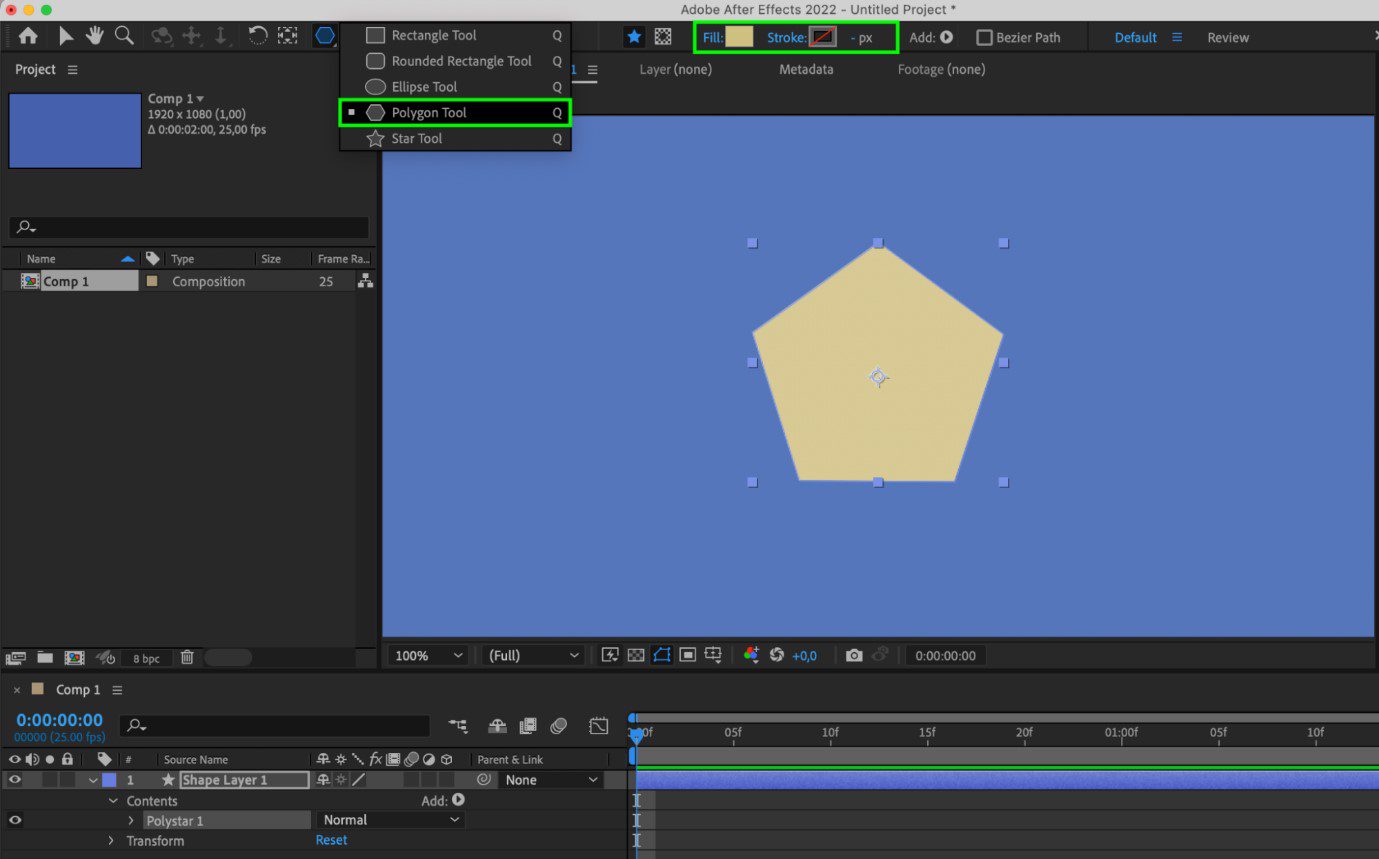
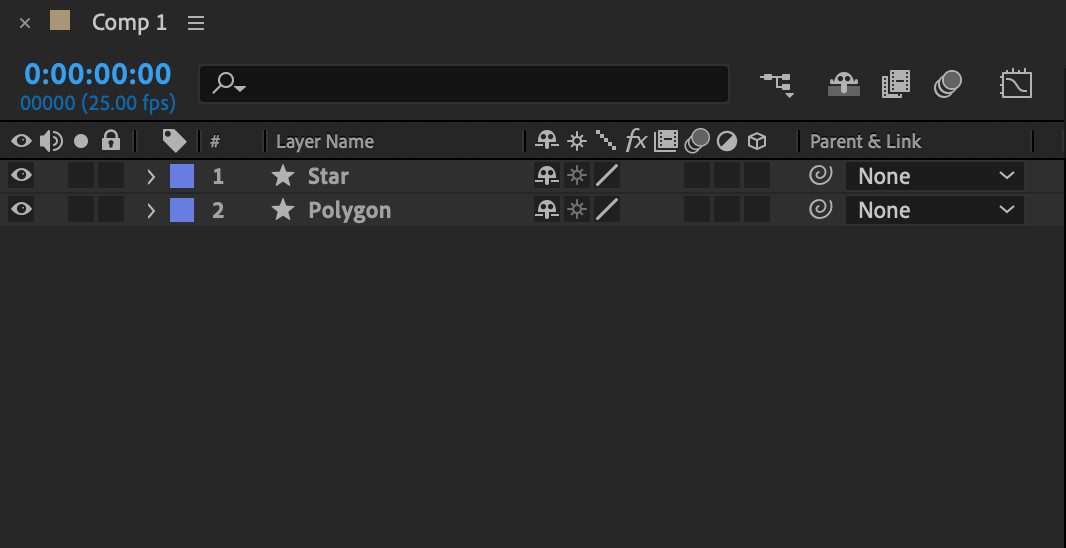
از ابزار Rectangle/Star/Polygon/Ellipse استفاده کنید یا کلید میانبر “Q” را فشار دهید تا دو لایه شکل ایجاد کنید که هر کدام نمایانگر شکل های اولیه و نهایی هستند که می خواهید بین آنها تغییر شکل دهید.


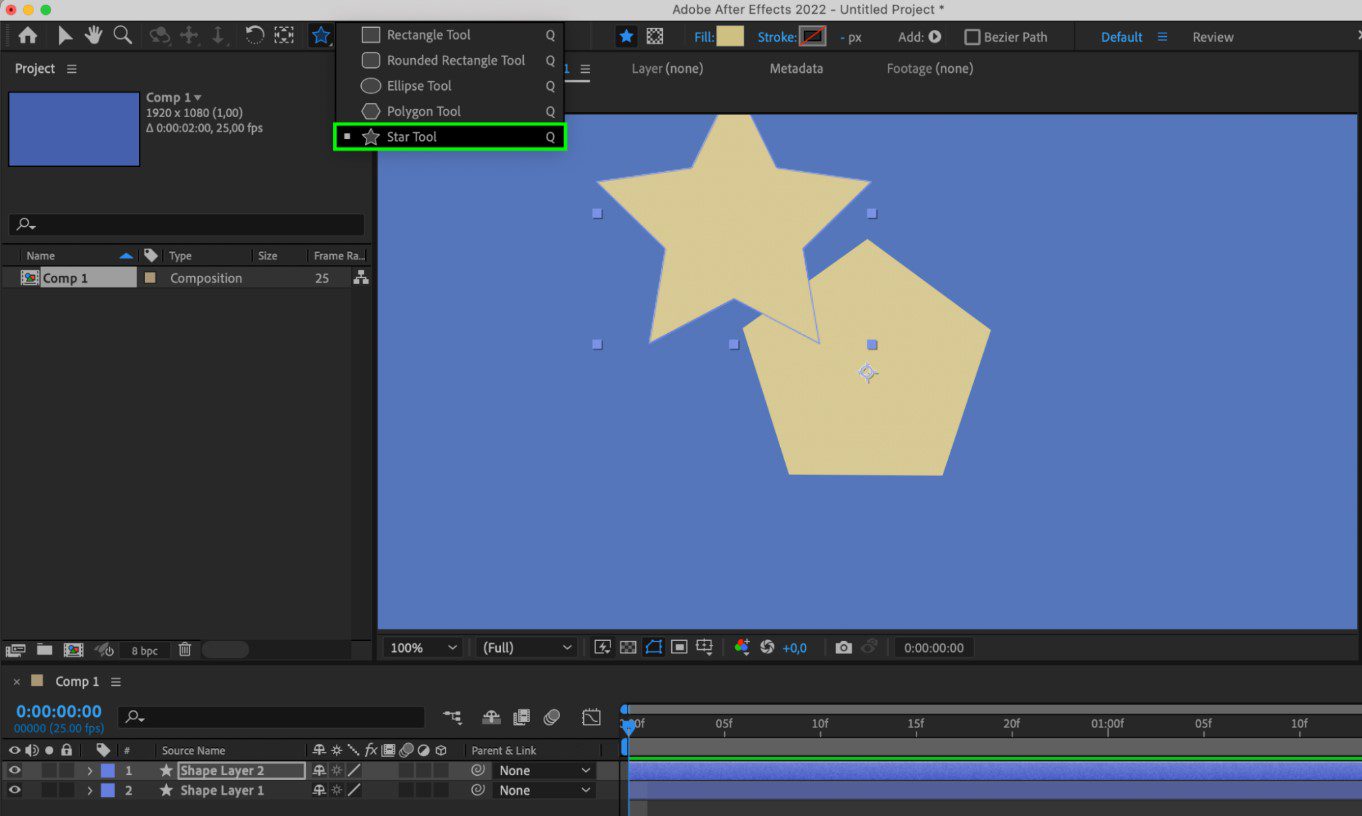
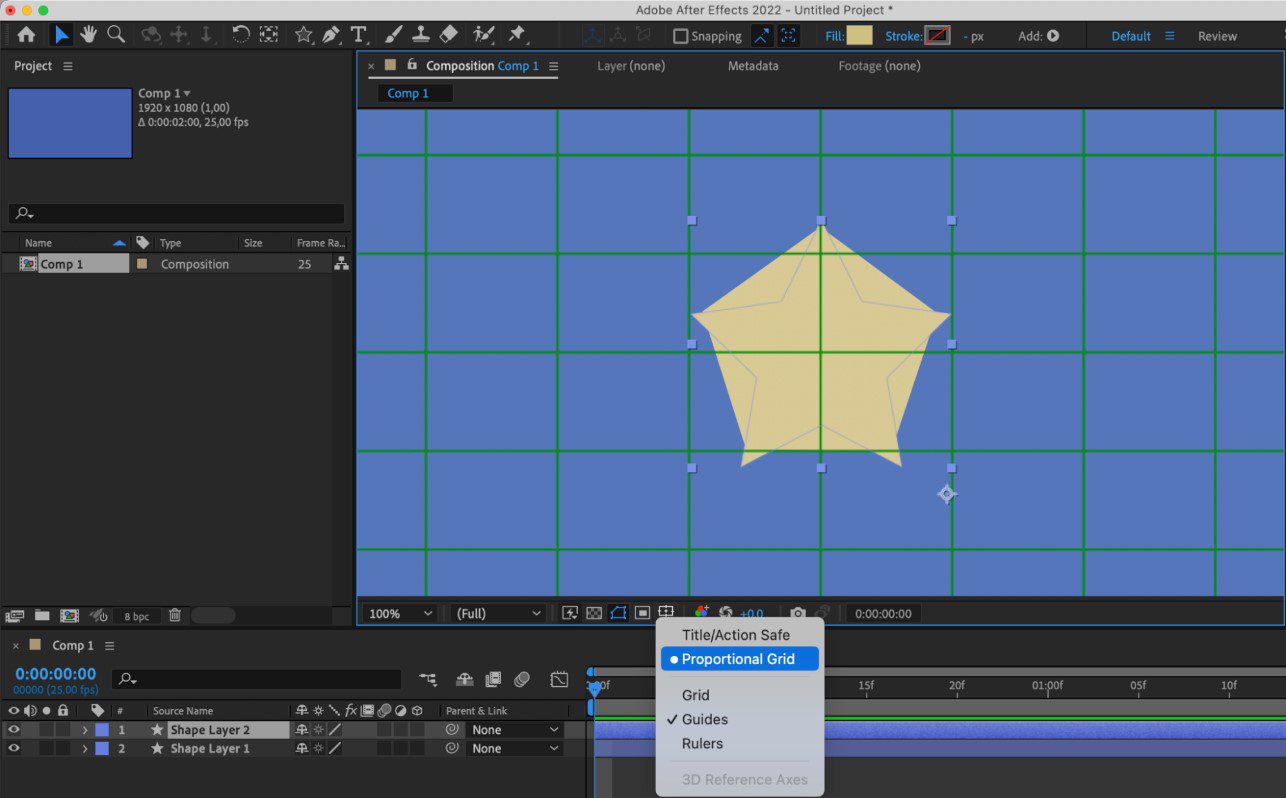
مرحله 3: شکل ها و نقاط لنگر را مرتب کنید.
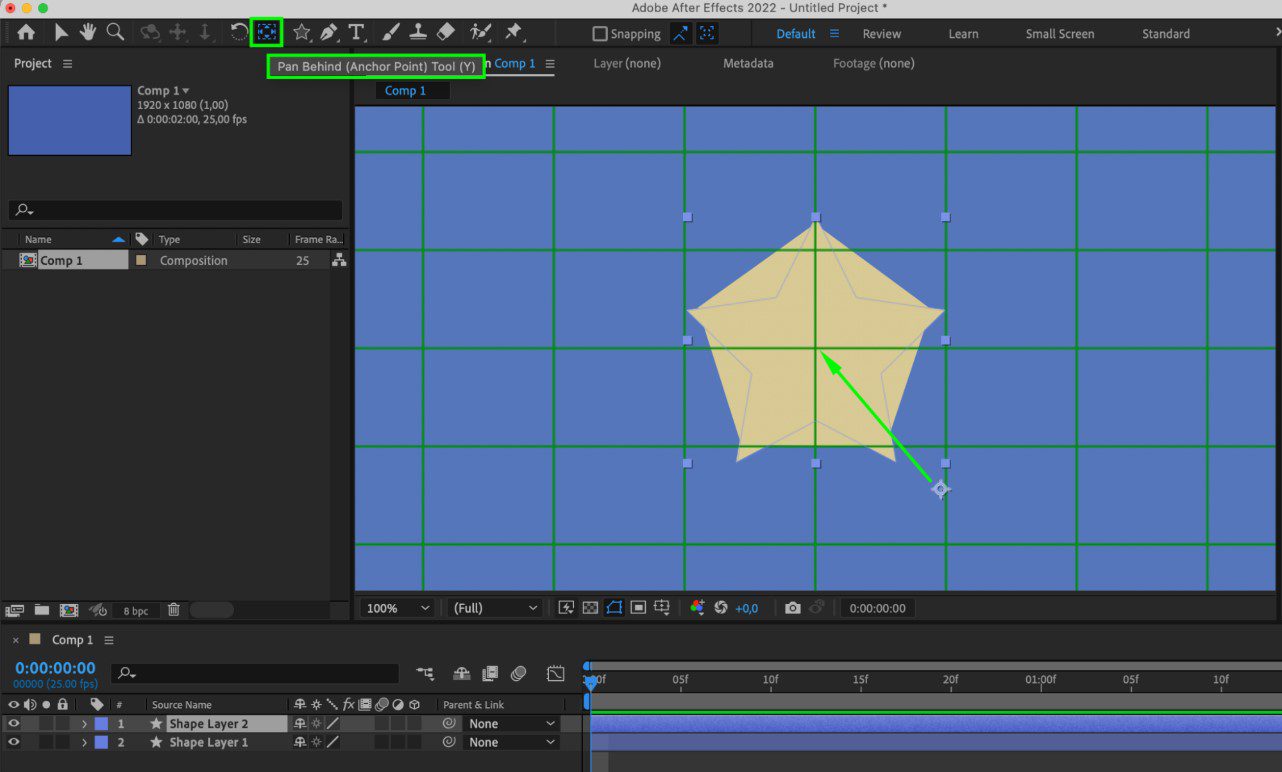
از شبکه متناسب برای قرار دادن یکنواخت اشکال در پانل ترکیب استفاده کنید. از Pan Behind (ابزار Anchor Point Tool) برای قرار دادن نقطه لنگر در مرکز هر شکل استفاده کنید.


مرحله 4: شکل ها را به مسیرهای Bezier تبدیل کنید.
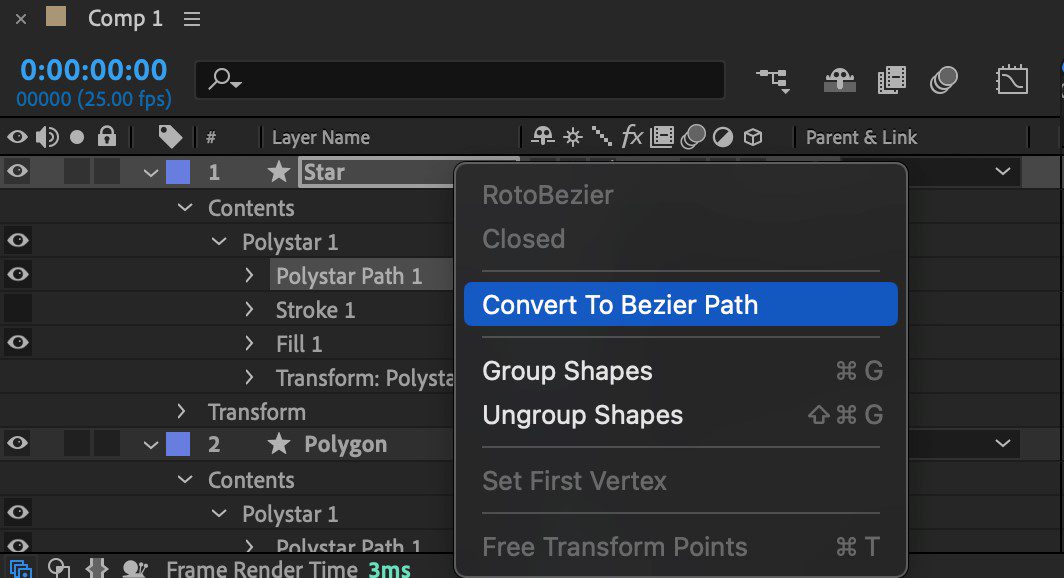
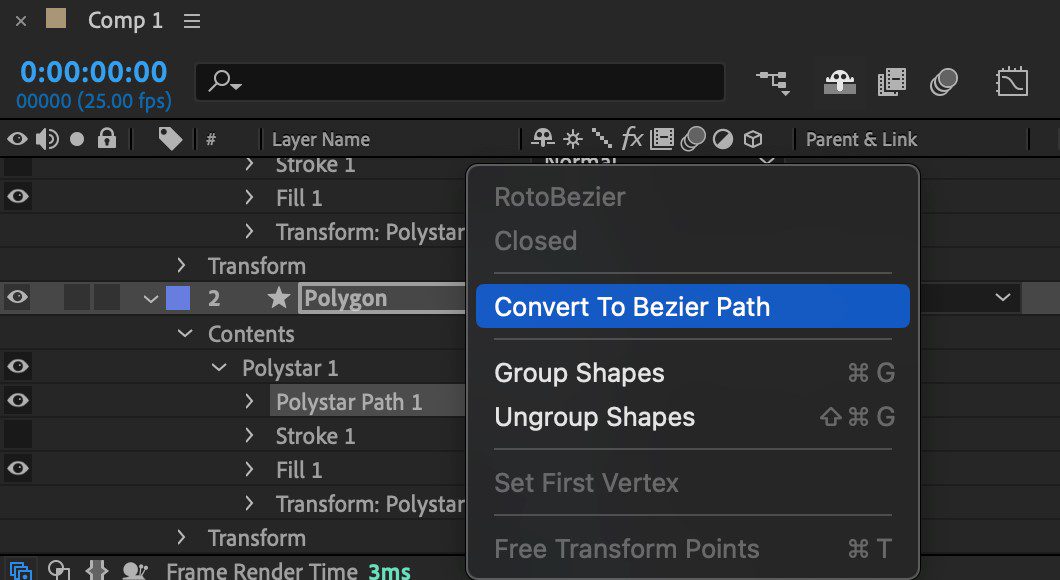
ویژگی های لایه های شکل را گسترش دهید و Contents > Shape 1 > Shape Path 1 را انتخاب کنید. راست کلیک کرده و “Convert to Bezier Path” را از منوی فرعی انتخاب کنید. این کار را برای لایه شکل دوم تکرار کنید.



مرحله 5: تنظیم فریم های کلیدی برای Shape Paths
نشانگر زمان فعلی را در ابتدا قرار دهید. با کلیک بر روی نماد کرونومتر در کنار ویژگی، فریم های کلیدی را برای ویژگی های Path هر دو شکل ایجاد کنید.
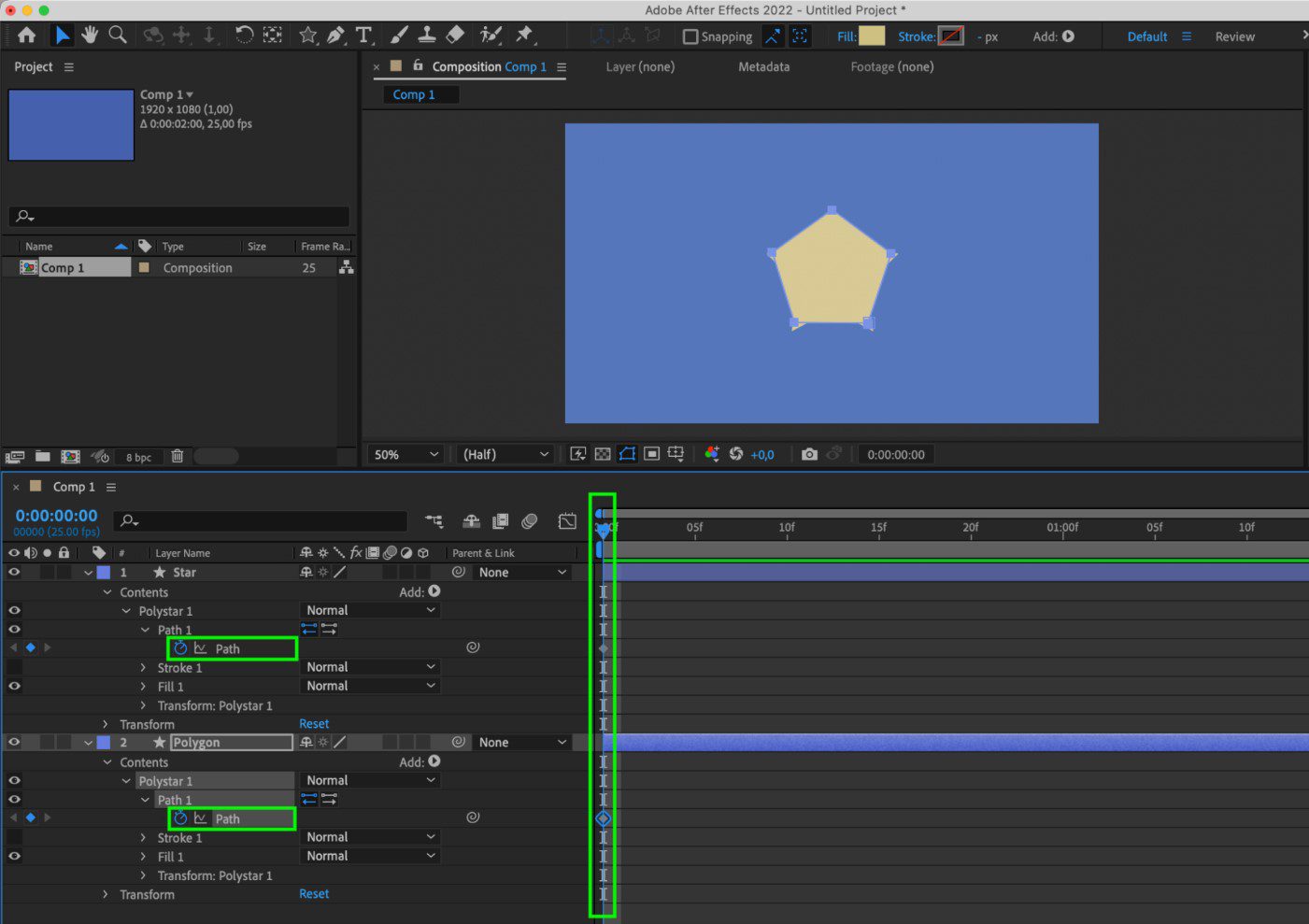

مرحله 6 : فریم های کلیدی را کپی و جایگذاری کنید.
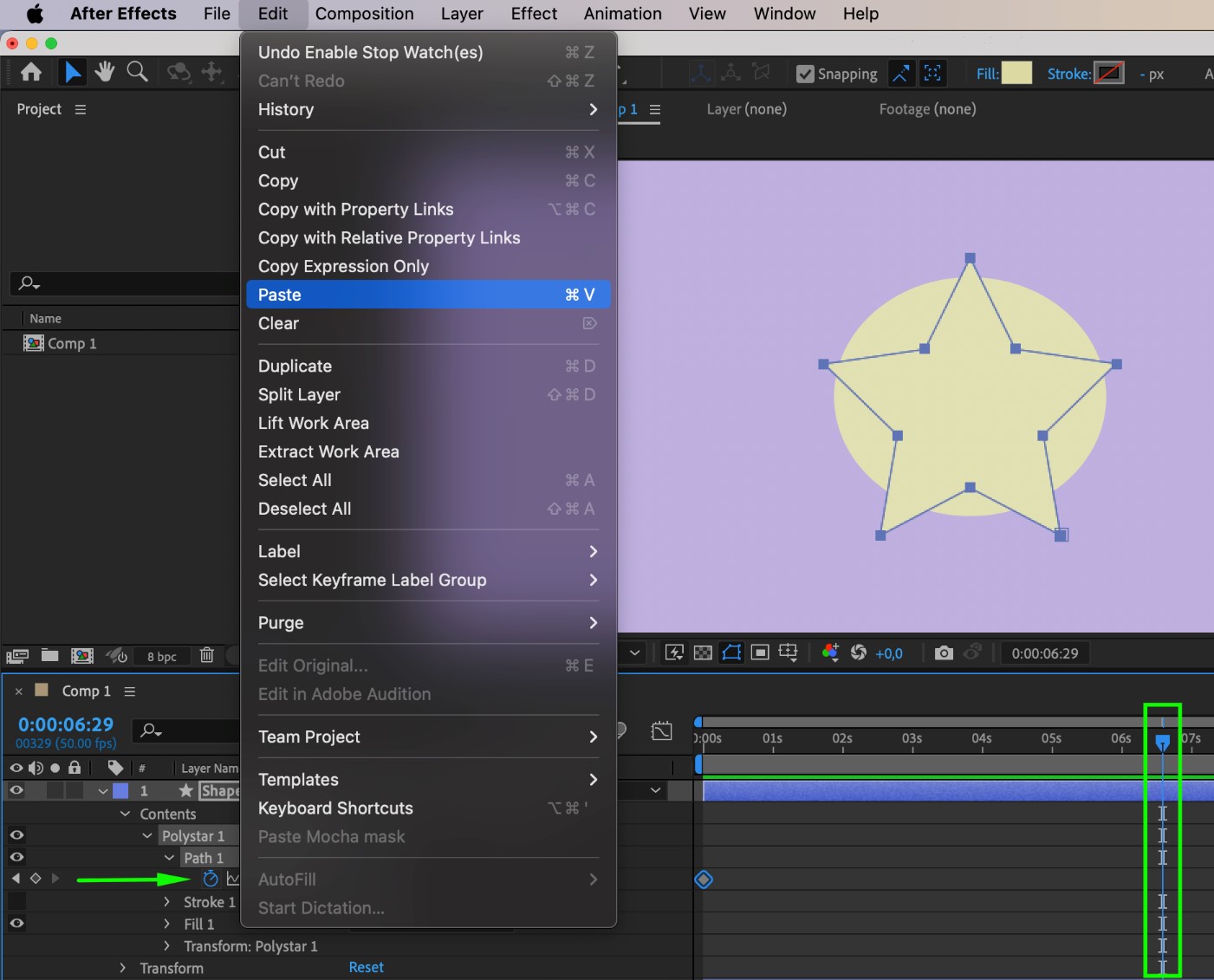
اولین Keyframe لایه شکل دوم را کپی کنید. نشانگر زمان فعلی را به وسط ببرید و مقدار کپی شده را برای ویژگی Path اولین لایه شکل قرار دهید.
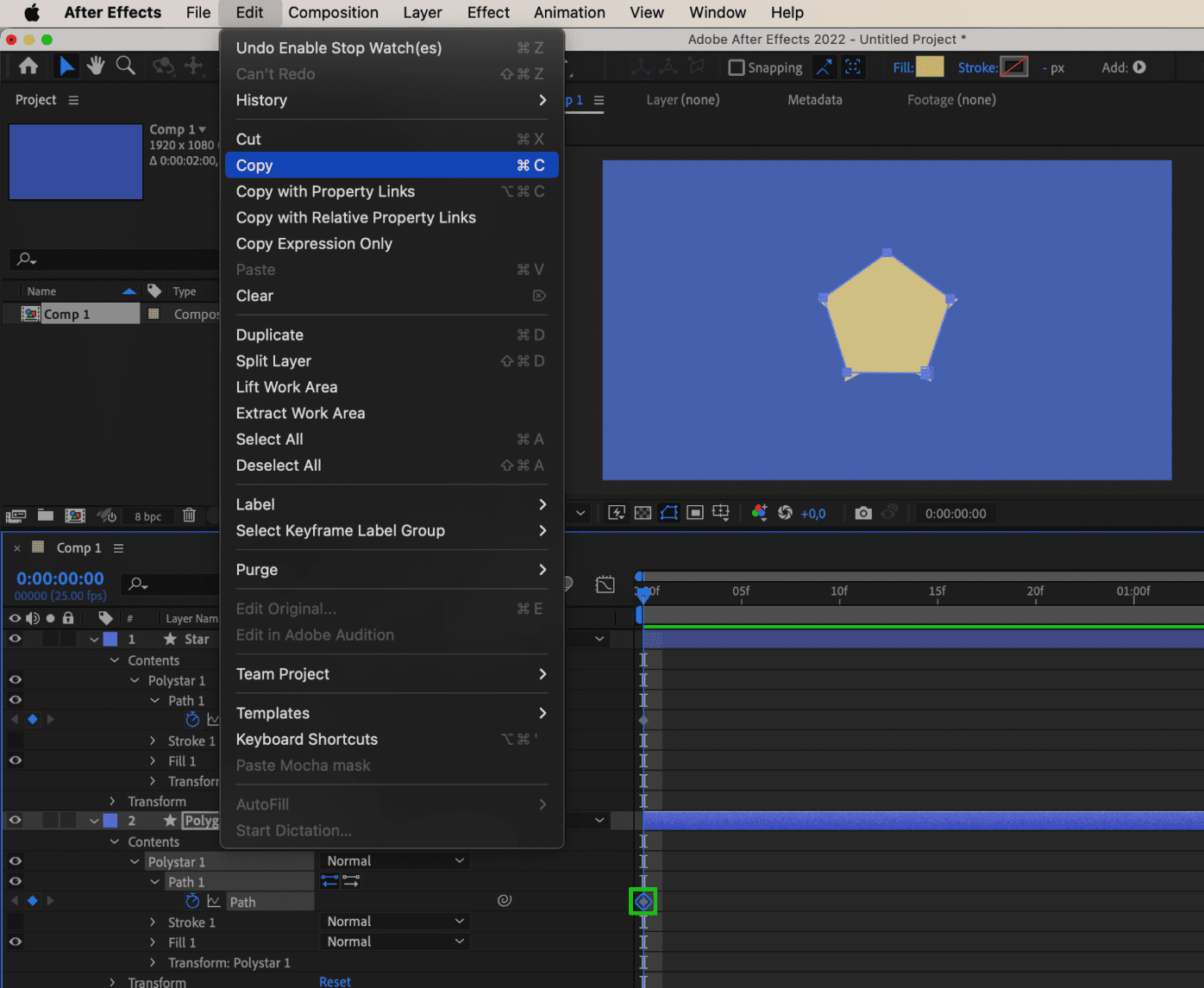


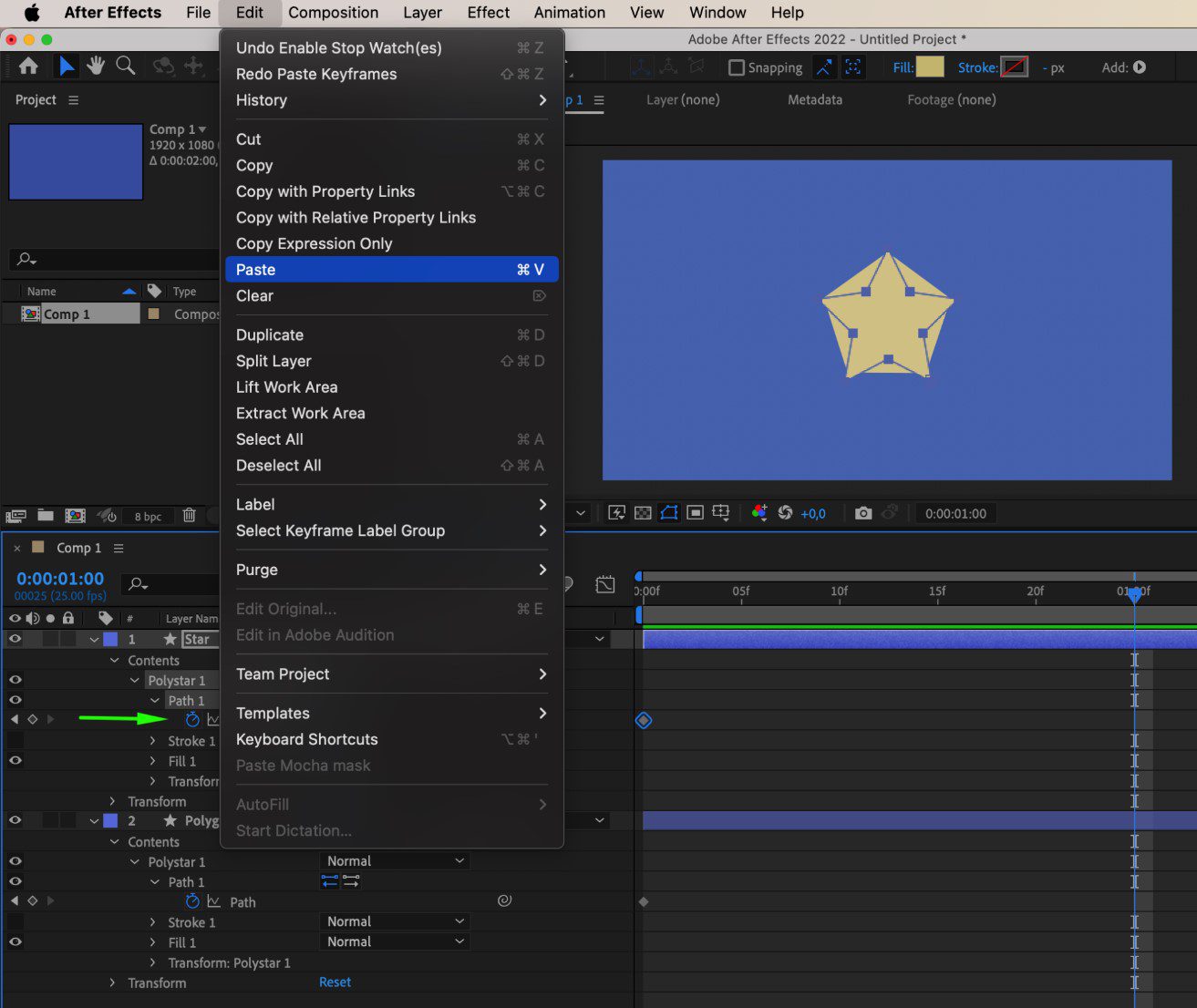

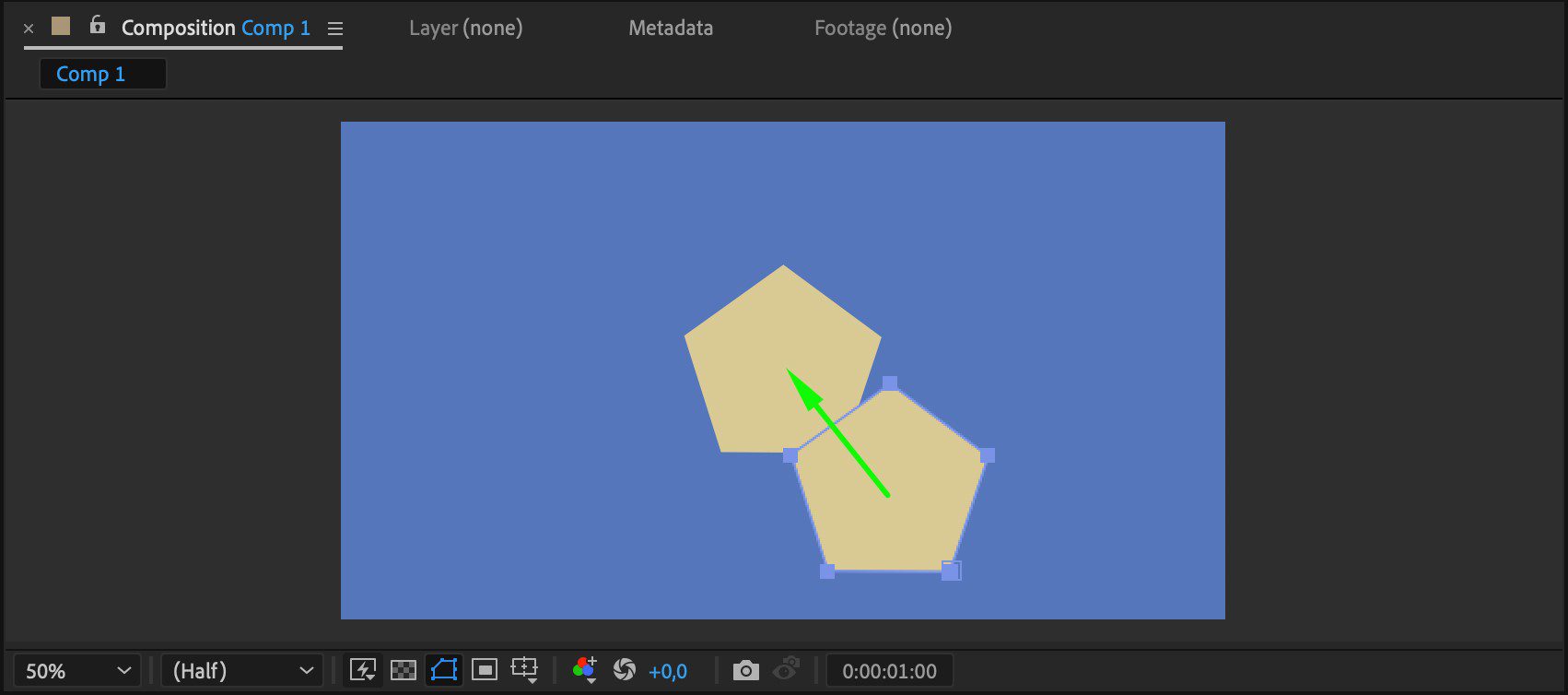
مرحله 7: لایه دوم شکل را حذف کنید
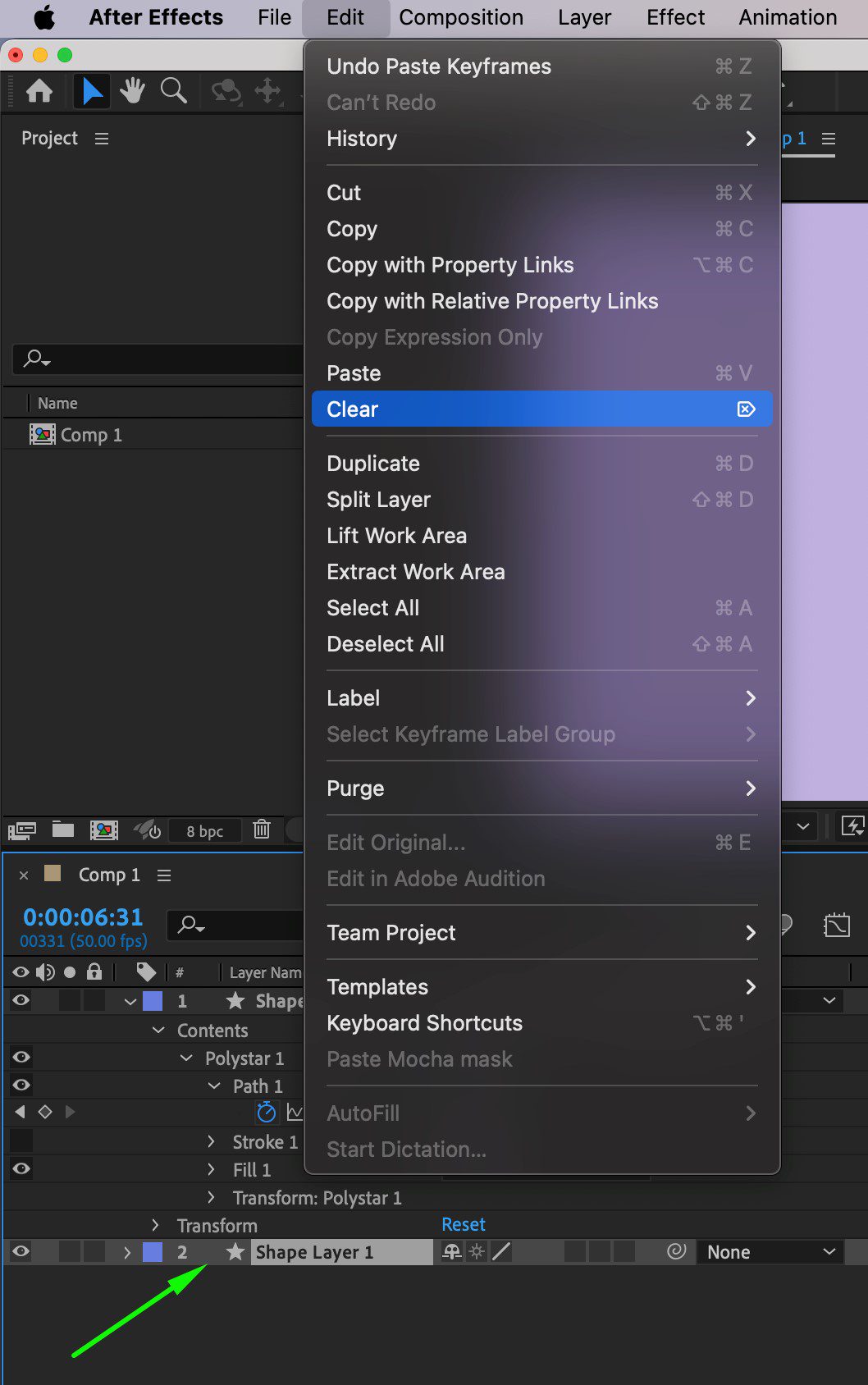
پس از تکمیل شکلگیری، لایه دوم شکل را حذف کنید.
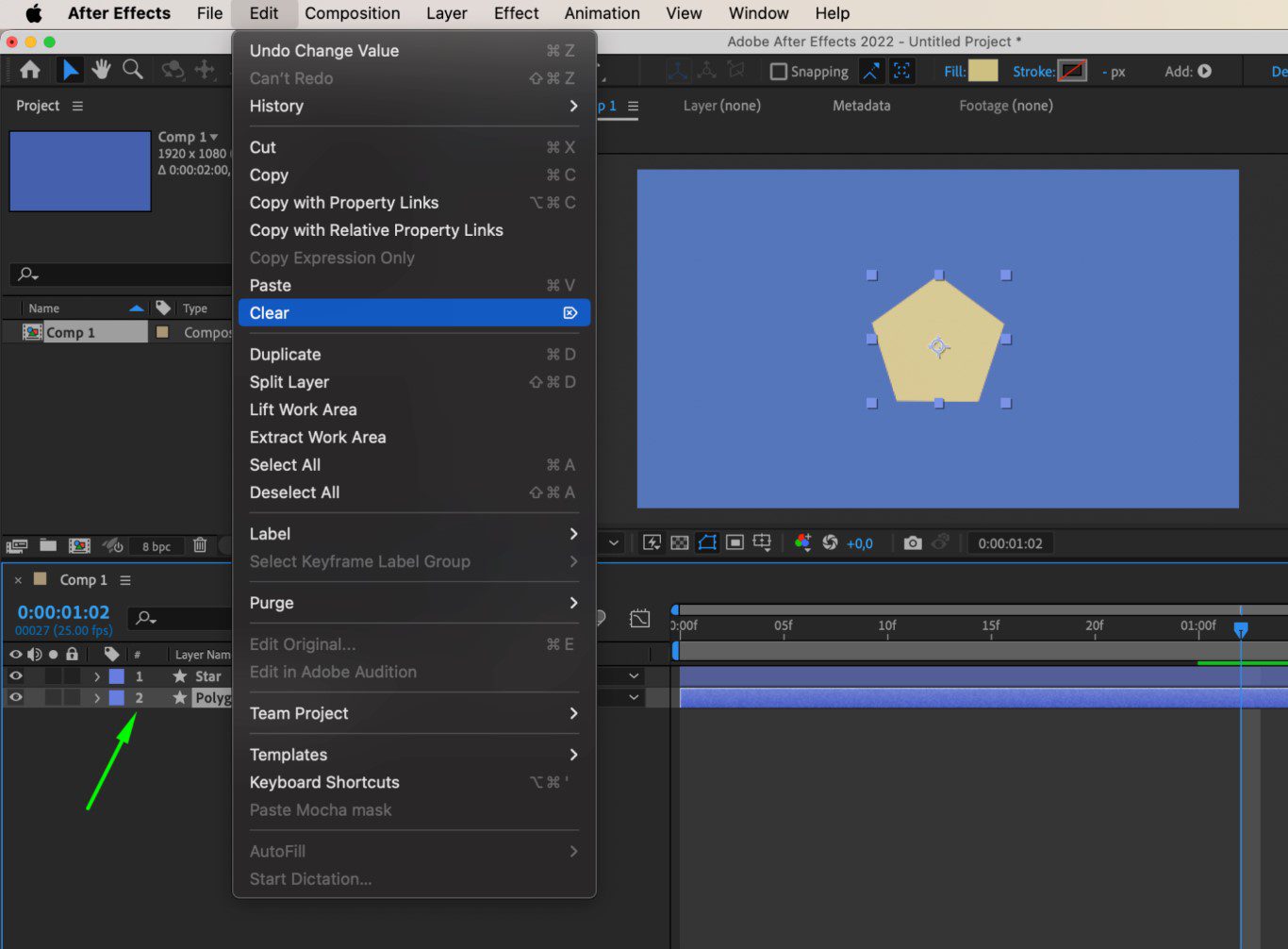

مرحله 8: Easy Ease را روی فریم های کلیدی اعمال کنید.
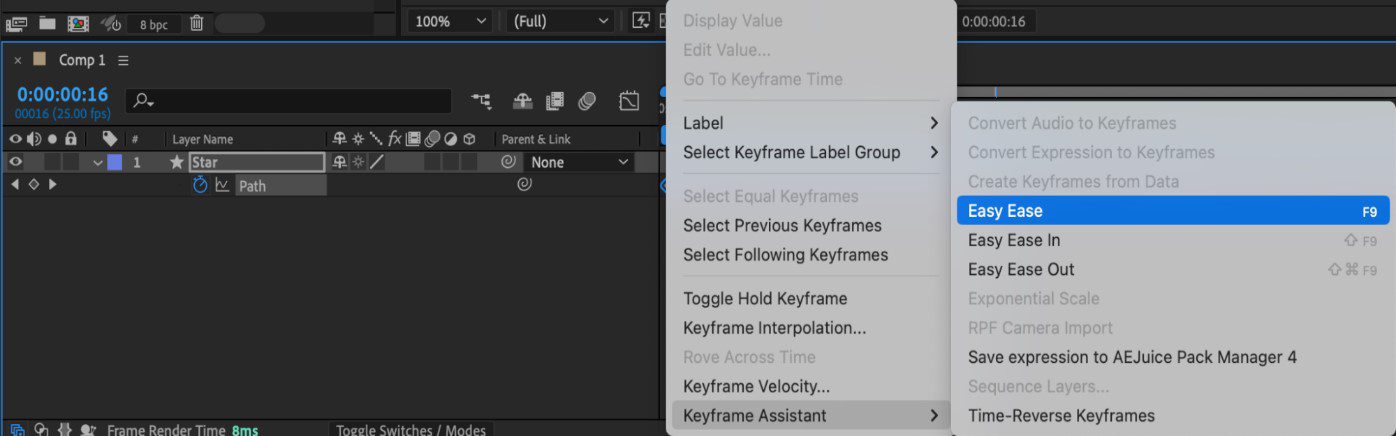
همه فریمهای کلیدی را انتخاب کنید و Easy Ease را روی آنها اعمال کنید تا انتقال انیمیشن هموار شود.
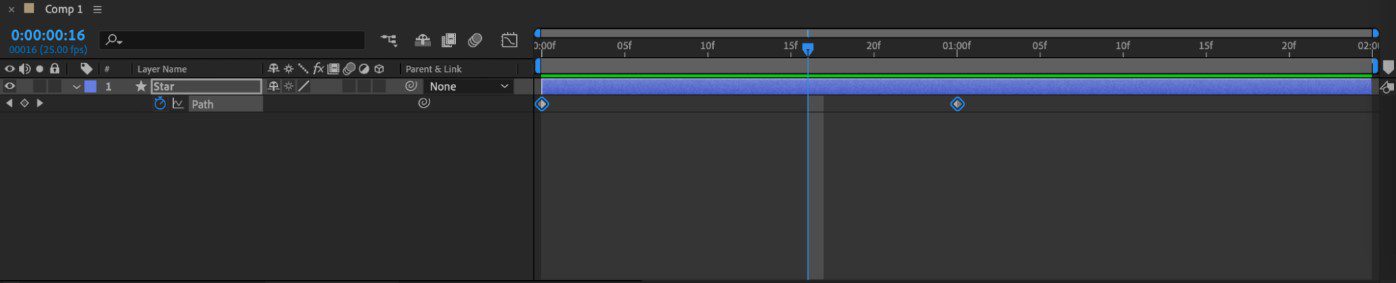


مرحله 9: پیشنمایش شکلهای شما
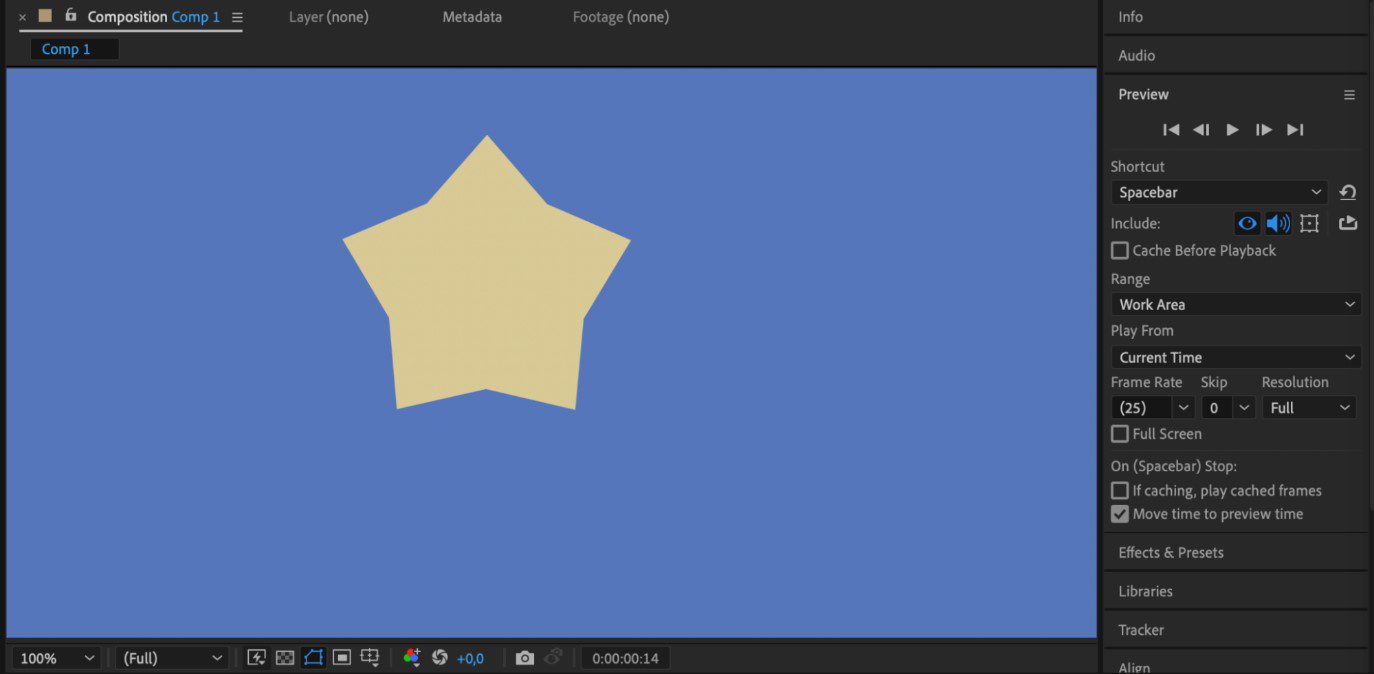
پیشنمایش انیمیشن شکلگیری خود را ببینید تا مطمئن شوید که انتظارات شما را برآورده میکند.

تغییر شکل دایره ها به مربع در افتر افکت
شکلگیری از یک شکل به شکل دیگر میتواند هنگام کار با چندین شکل برای نمایش اینفوگرافیک حرکتی یا لوگو مفید باشد. انجام این کار نیز فوق العاده آسان است.
به سادگی می توانید یک مربع ساده را تنها در 12 مرحله ساده به اشکال مختلف تبدیل کنید.
یک ترکیب جدید ایجاد کنید.
- به یک پروژه جدید بروید و یک ترکیب جدید ایجاد کنید.
- برای مثال، من ترکیبی به اندازه 1920 پیکسل در 1080 پیکسل در اینجا در نظرگرفته ام.
- اکنون مدت زمان را روی 8-10 ثانیه تنظیم کنید. توجه داشته باشید که این مدت زمان برای تغییر شکل شکل کافی است، شکل جدید را برای چند ثانیه نگه دارید، آن را به شکل اصلی خود تغییر دهید و آن را نیز برای چند ثانیه نگه دارید.
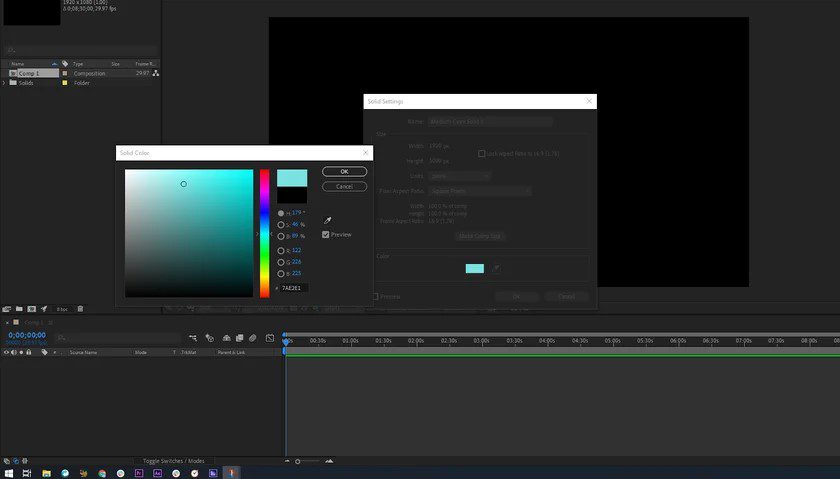

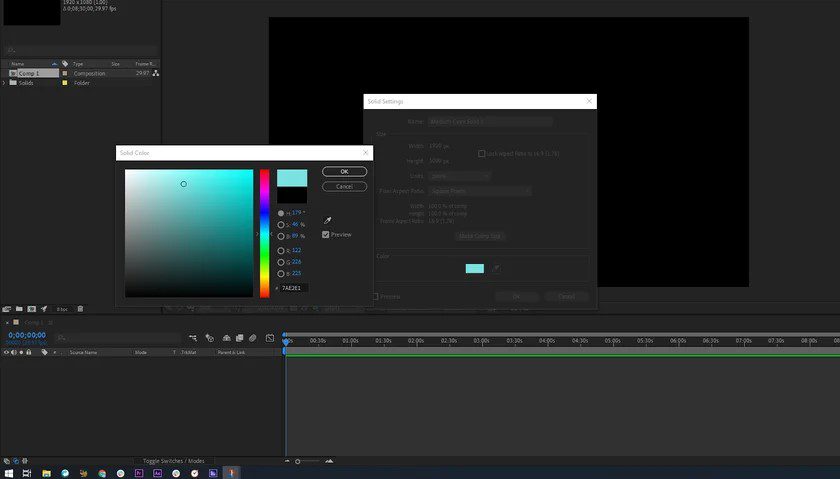
یک پس زمینه اضافه کنید.
- حالا باید یک لایه جامد جدید ایجاد کنید و رنگ دلخواه خود را اضافه کنید.
- توجه داشته باشید که این لایه به لایه پس زمینه شما تبدیل می شود.
- بنابراین مطمئن شوید که این لایه را قفل کنید تا مانع از ورود آن به بقیه مراحل شود.
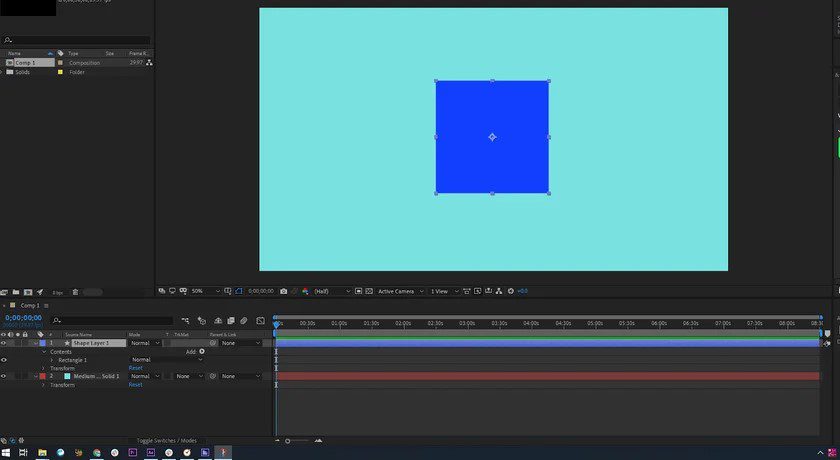

یک لایه شکل ایجاد کنید.
- با استفاده از ابزار مستطیل یک مستطیل در ترکیب رسم کنید.
- به یاد داشته باشید، لازم نیست زیاد نگران ظاهر آن باشید، زیرا شکل واقعی شما نیست.
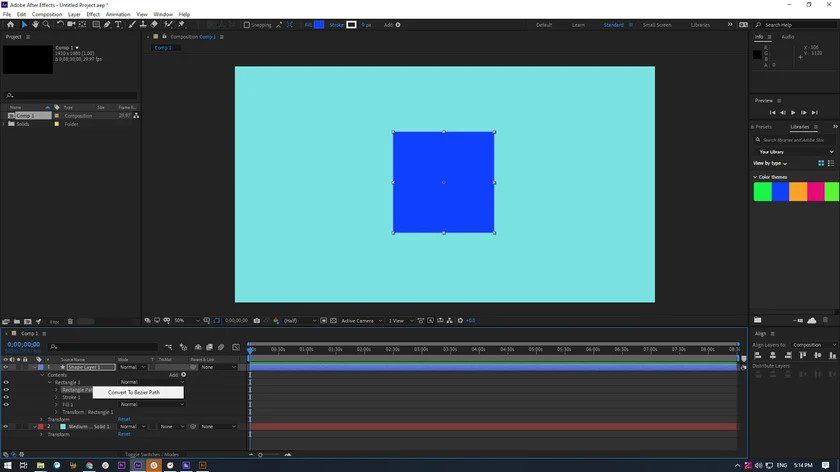
تبدیل به مسیر Bezier
- به مشخصات شکل بروید و به محتویات و سپس مستطیل بروید.
- اکنون روی مسیر مستطیل کلیک راست کرده و آن را به یک مسیر Bezier تبدیل کنید.
- یک مسیر Bezier مستطیل را به یک مسیر کلیدی تبدیل می کند که می تواند به اشکال مختلف تبدیل شود.

- اکنون، شکل هایی را که می خواهید تغییر شکل دهید، بکشید.
- همچنین می توانید این کار را در After Effects انجام دهید و سپس فایل را در Illustrator صادر کنید.
- با این حال، استفاده از مسیرهای Illustrator به خوبی کار می کند زیرا به طور خاص برای طراحی اشکال برداری طراحی شده است.
- در مرحله بعد، یک دایره 500 x 500 پیکسل و یک مربع رسم کرده ام. (توجه: شما می توانید هر شکلی با هر اندازه ای که می خواهید بگیرید).
- حالا مربع را انتخاب کرده و copy را بزنید.
اولین Keyframe خود را اضافه کنید.
- به افترافکت برگردید تا مطمئن شوید که نشانگر زمان فعلی شما در نقطه شروع خط زمانی شما قرار دارد.
- اکنون مسیر یک را باز کرده و روی نماد کرونومتر کلیک کنید تا یک فریم کلیدی در ابتدای جدول زمانی وارد شود. شکل خود را در تایم لاین بچسبانید.
- در حالی که نشانگر زمان فعلی همچنان در همان نقطه است، شکل خود را بچسبانید.
- اکنون از ابزارهای تراز استفاده کنید تا آن را به مرکز ترکیب بیاورید.
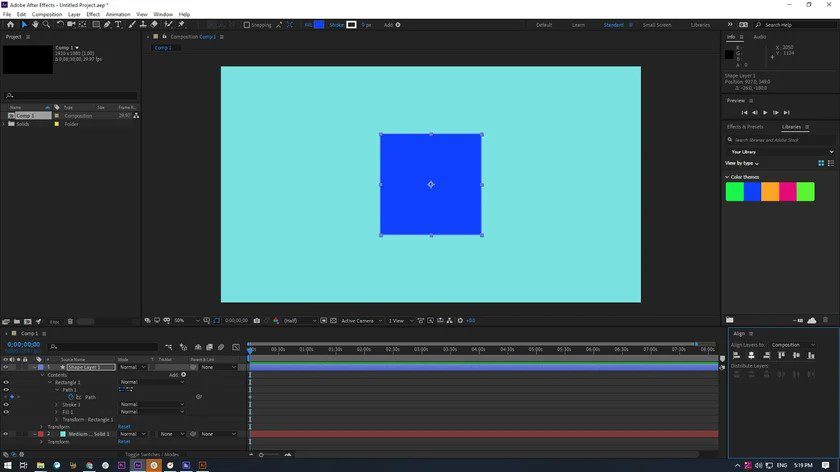
- شکل دوم خود را بچسبانید. بعد، ما به دایره نیاز داریم.
- به Illustrator برگردید و دایره را کپی کنید.
- دوباره به افترافکت برگردید و نشانگر زمان فعلی را برای 1 ثانیه حرکت دهید.
- با انتخاب مسیر یک، Paste را بزنید.
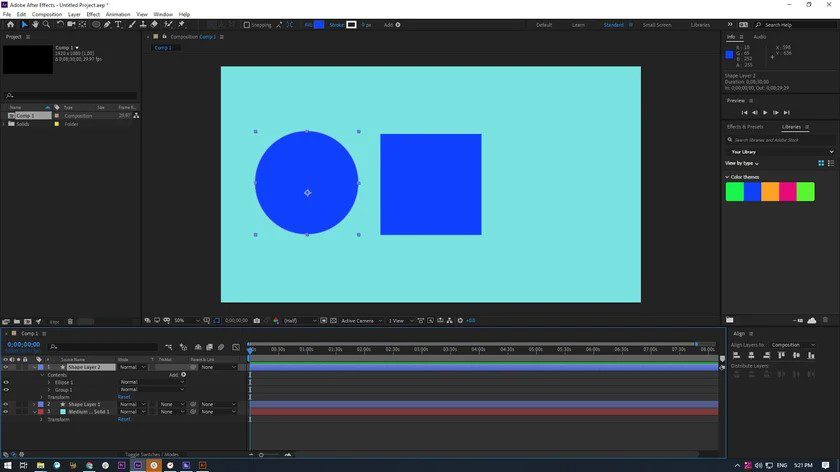
- انیمیشن خود را بررسی کنید. اکنون، آنچه در ترکیب خود دارید، انتقالی بین دو مسیر شکل متفاوت است.
- اگر در امتداد خط زمانی اسکراب کنید، شاهد وقوع این انتقال خواهید بود.
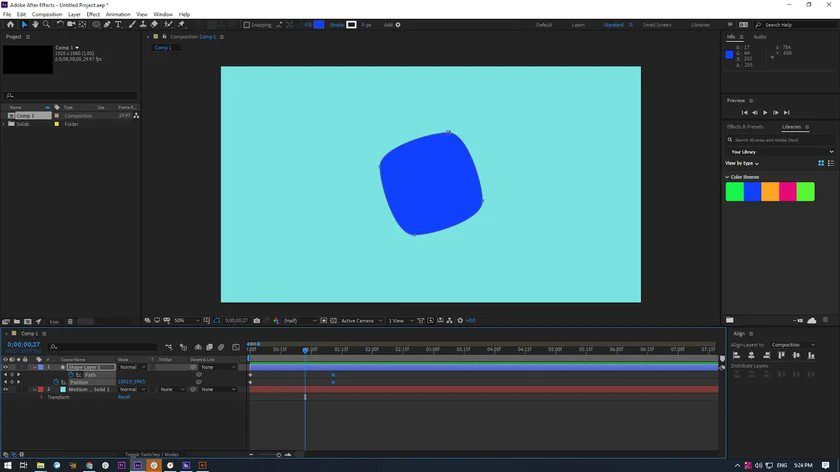
- انیمیشن را متوقف کنید. حال، فرض کنید می خواهید شکل جدید برای یک ثانیه مکث کند و سپس دوباره به شکل اصلی تبدیل شود تا انیمیشن را بپیچید.
- برای انجام این کار، دومین Keyframe خود را کپی کنید ، نشانگر زمان فعلی را به 2 ثانیه منتقل کنید و روی Paste کلیک کنید.

- حلقه را کامل کنید. اکنون، اگر می خواهید آن را به شکل اصلی برگردانید، فریم کلیدی اصلی را از ابتدای خط زمانی خود کپی کنید، نشانگر زمان فعلی را روی 3 ثانیه بکشید و چسباندن را فشار دهید.
- این انتقال به شکل اصلی را انجام می دهد و از این رو دایره را کامل می کند.
- برای پیش نمایش انیمیشن خود، کلید فاصله را بزنید. در حالت ایده آل، باید چیزی شبیه به این شود.
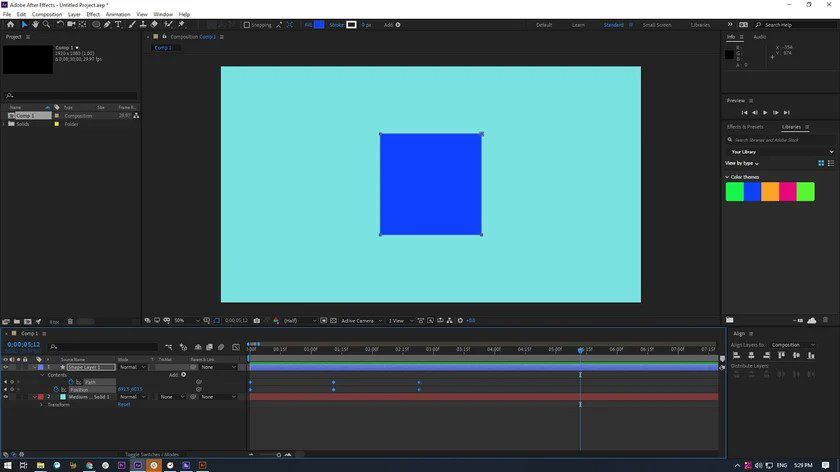
- اکنون، میتوانید با افزودن چند نکته نهایی، فریمهای کلیدی خود را برجسته کنید.
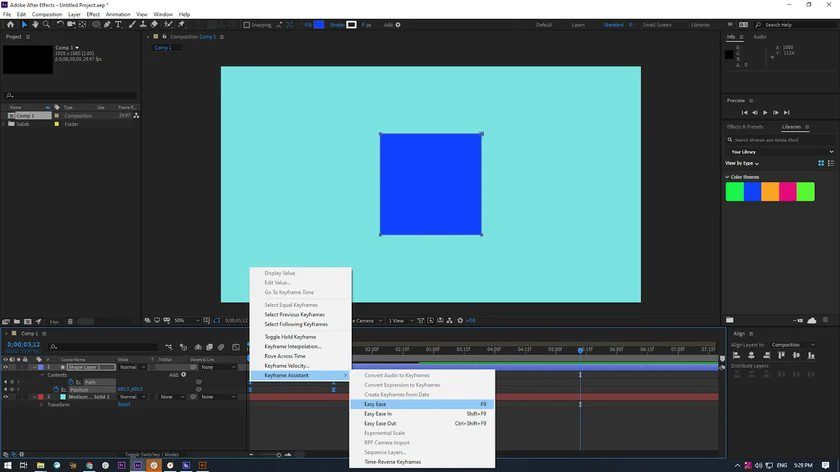
- روی یکی راست کلیک کنید، به keyframe assistant بروید و سهولت آسان را اضافه کنید.
- همچنین میتوانید فریمهای کلیدی را برای هر چرخشی امتحان کنید تا توهم شکلگیری بهتری ایجاد کنید.
خوب، این واقعا جالب و فوق العاده آسان بود، درست است و بهترین بخش این است که می توانید این نوع انیمیشن را با آیکون ها یا لوگوها نیز ایجاد کنید. اما چگونه؟ به سادگی از آنها به عنوان شکل استفاده کنید و آنها را به مسیرهای Bezier تبدیل کنید.
تبدیل دایره به ستاره با تکنیک مورفینگ در افترافکت
مرحله 1: ایجاد لایه های شکل
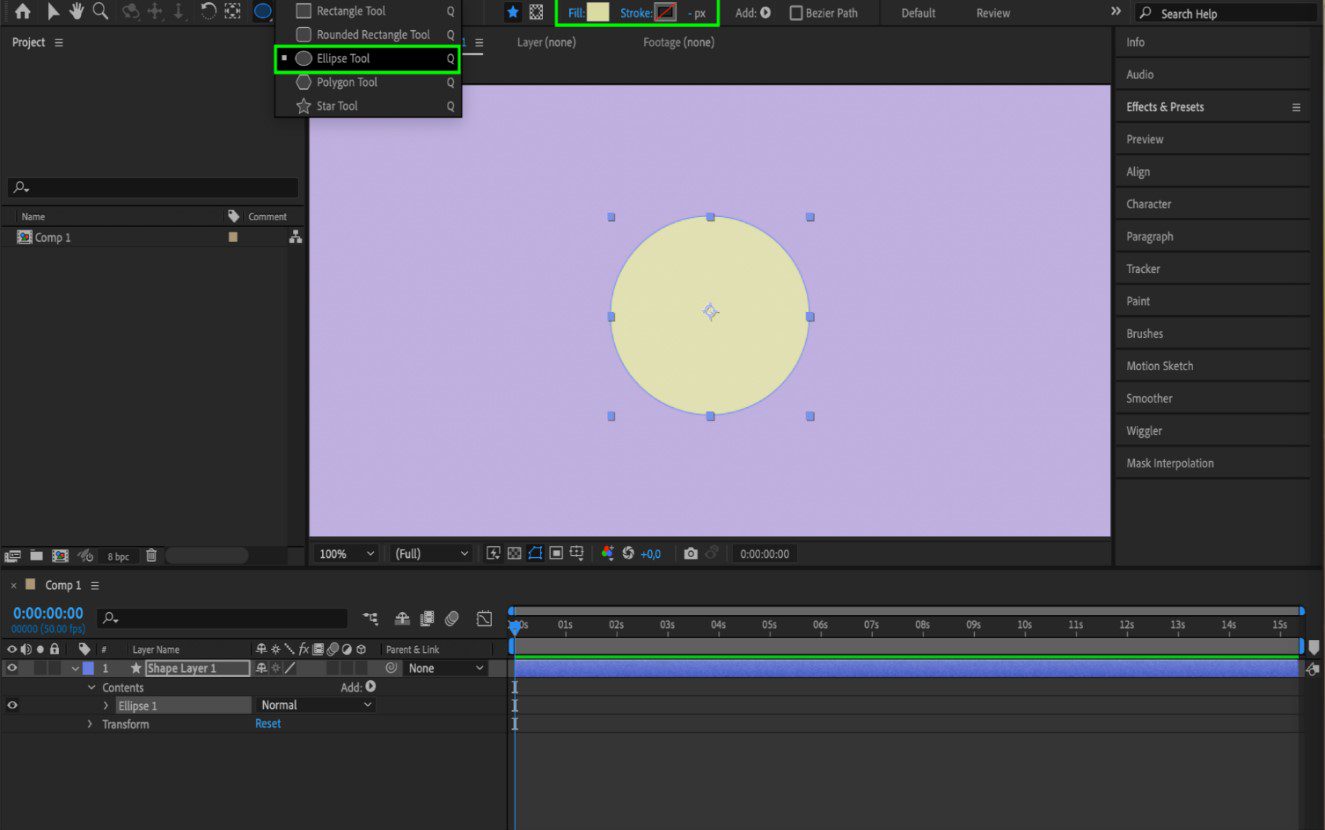
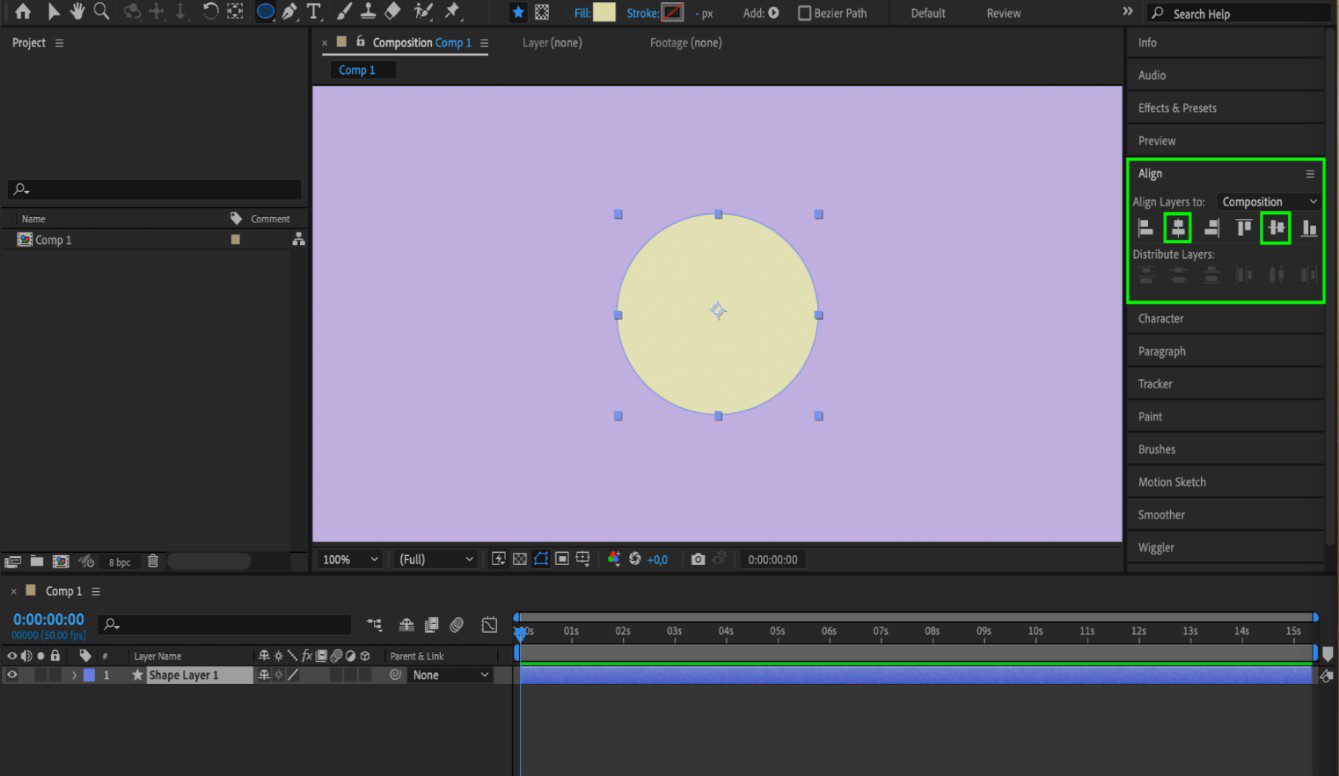
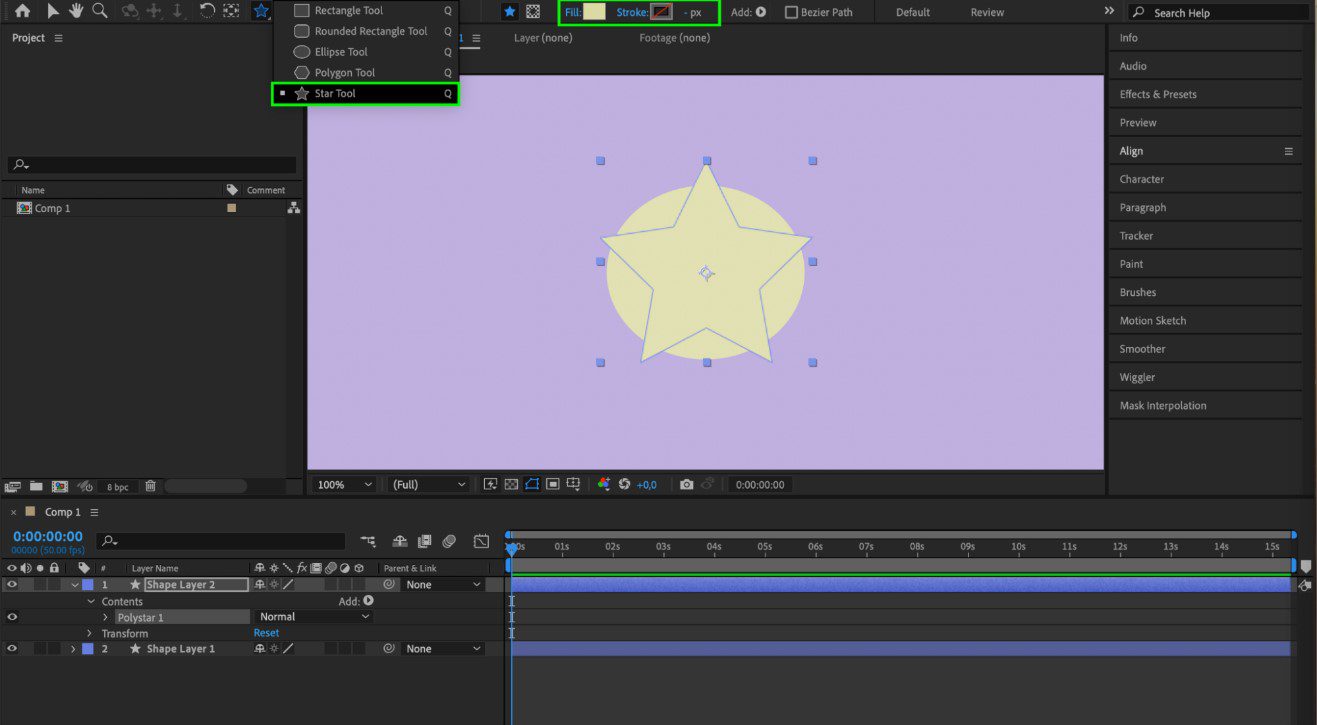
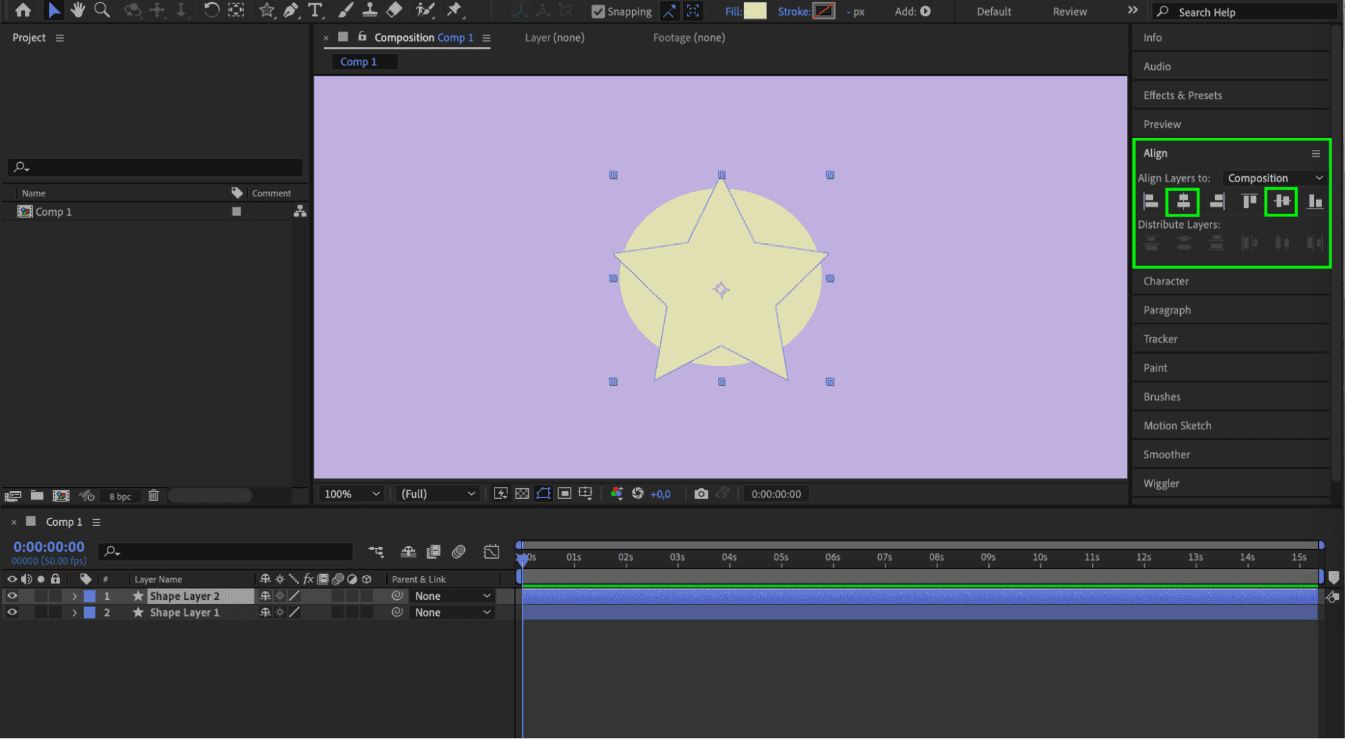
با ایجاد دو لایه شکل در افترافکت شروع کنید. از ابزار Pen برای ترسیم اشکال سفارشی استفاده کنید یا از ابزار Shape (Q) برای ایجاد اشکال از پیش تعریف شده مانند مستطیل، بیضی یا ستاره استفاده کنید. بلافاصله پس از ایجاد هر شکل، از قسمت های Fill و Stroke بالای پانل ترکیب بندی و از پانل Align برای وسط آن ها در ترکیب بندی استفاده کنید.




مرحله 2: تبدیل به مسیرهای Bezier
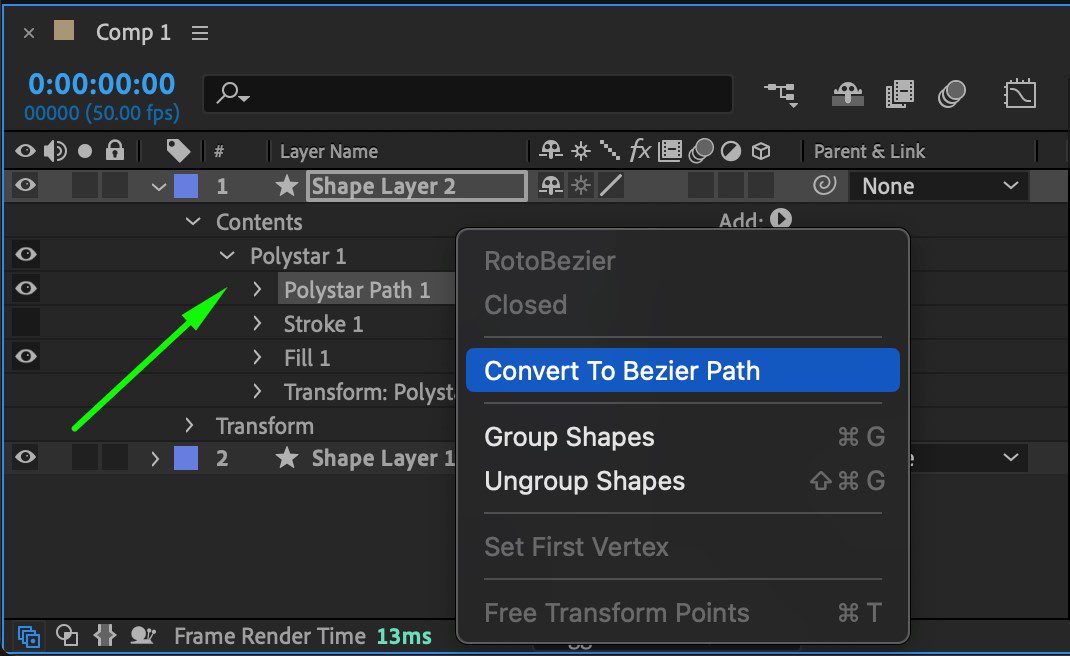
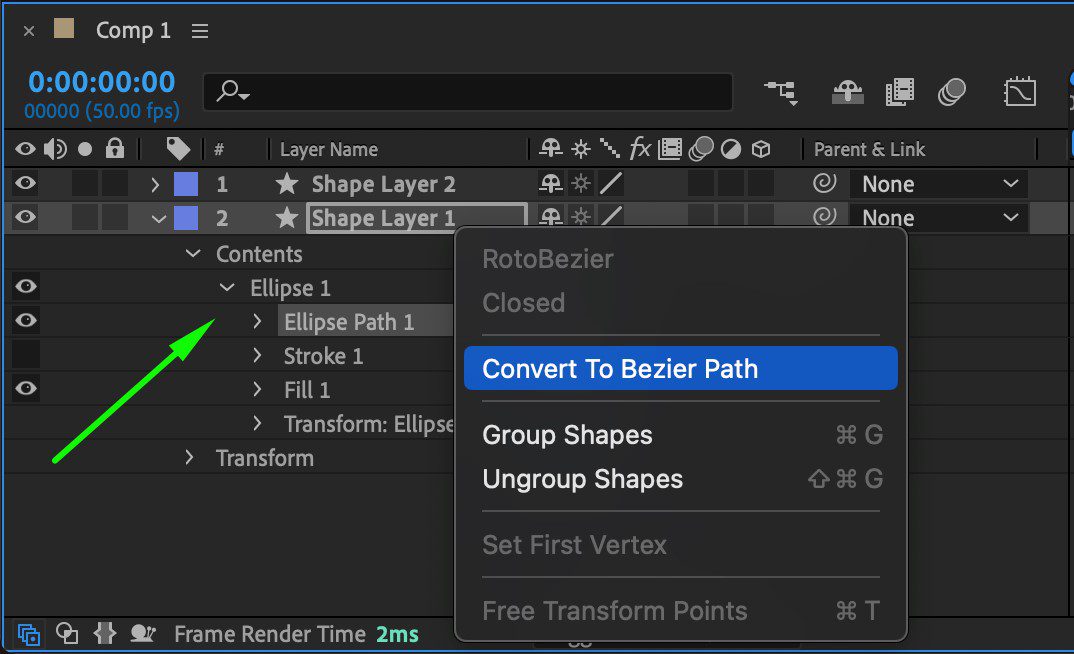
ویژگی های هر لایه را گسترش دهید و Contents > Shape 1 > Shape Path 1 را انتخاب کنید. روی Shape Path 1 کلیک راست کرده و از منوی فرعی گزینه Convert to Bezier Path را انتخاب کنید. این امکان کنترل دقیق تری بر تغییر شکل را فراهم می کند.


مرحله 3: تنظیم فریم های کلیدی برای شکل ها
با کلیک بر روی نماد کرونومتر، برای هر شکل در ابتدای ترکیب بندی ویژگی Path، فریم های کلیدی ایجاد کنید. با این کار شکل اولیه هر لایه ثبت می شود.


مرحله 4: کپی و چسباندن فریم های کلیدی
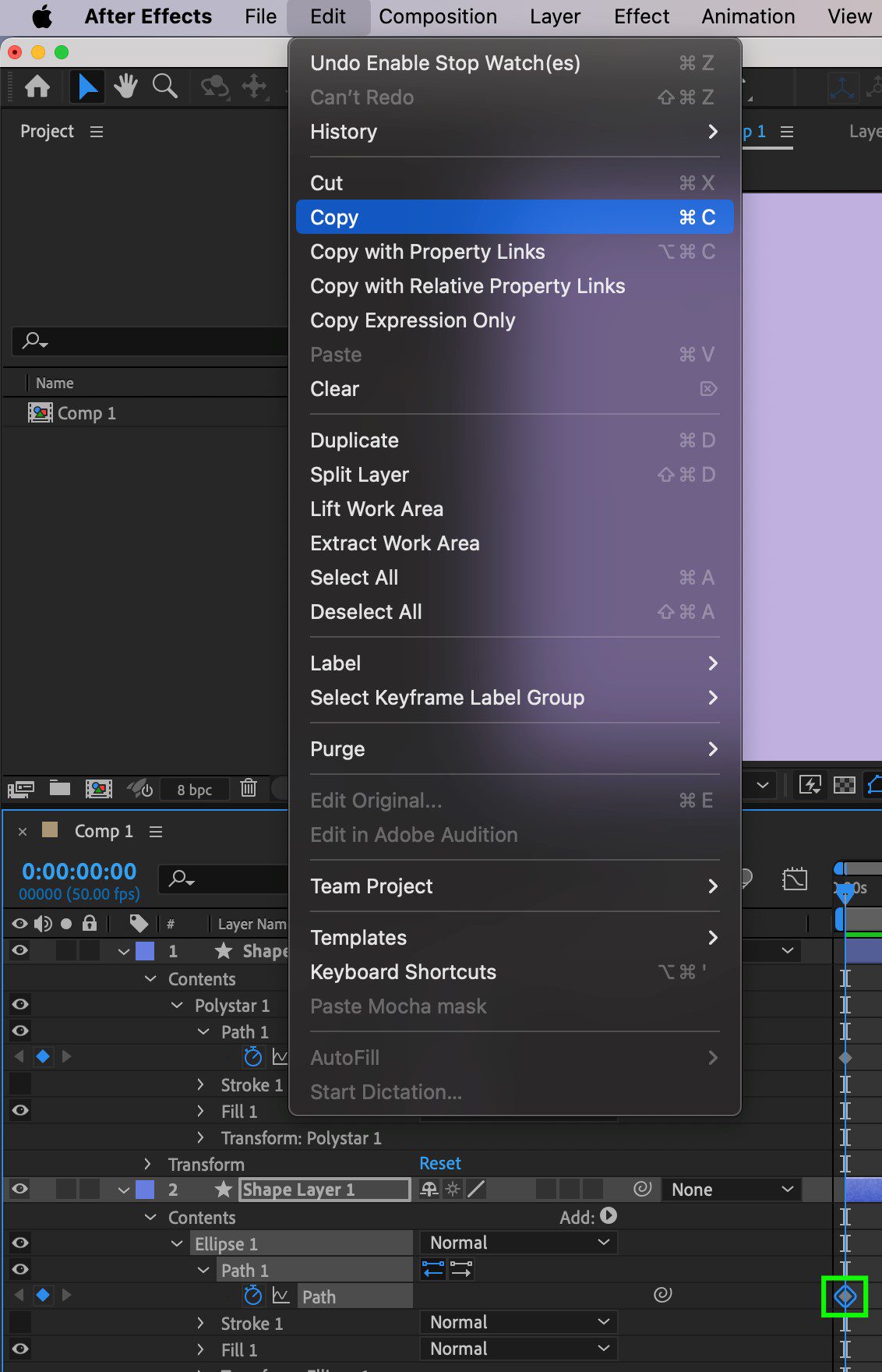
فریم کلید شکل اول را کپی کرده و در وسط ویژگی Path شکل دوم قرار دهید. اولین لایه شکل را حذف کنید. اکنون، تبدیل خودکار یک شکل به شکل دیگر خواهید داشت.



مرحله 5: افزودن بافت ها و افکت های خلاقانه
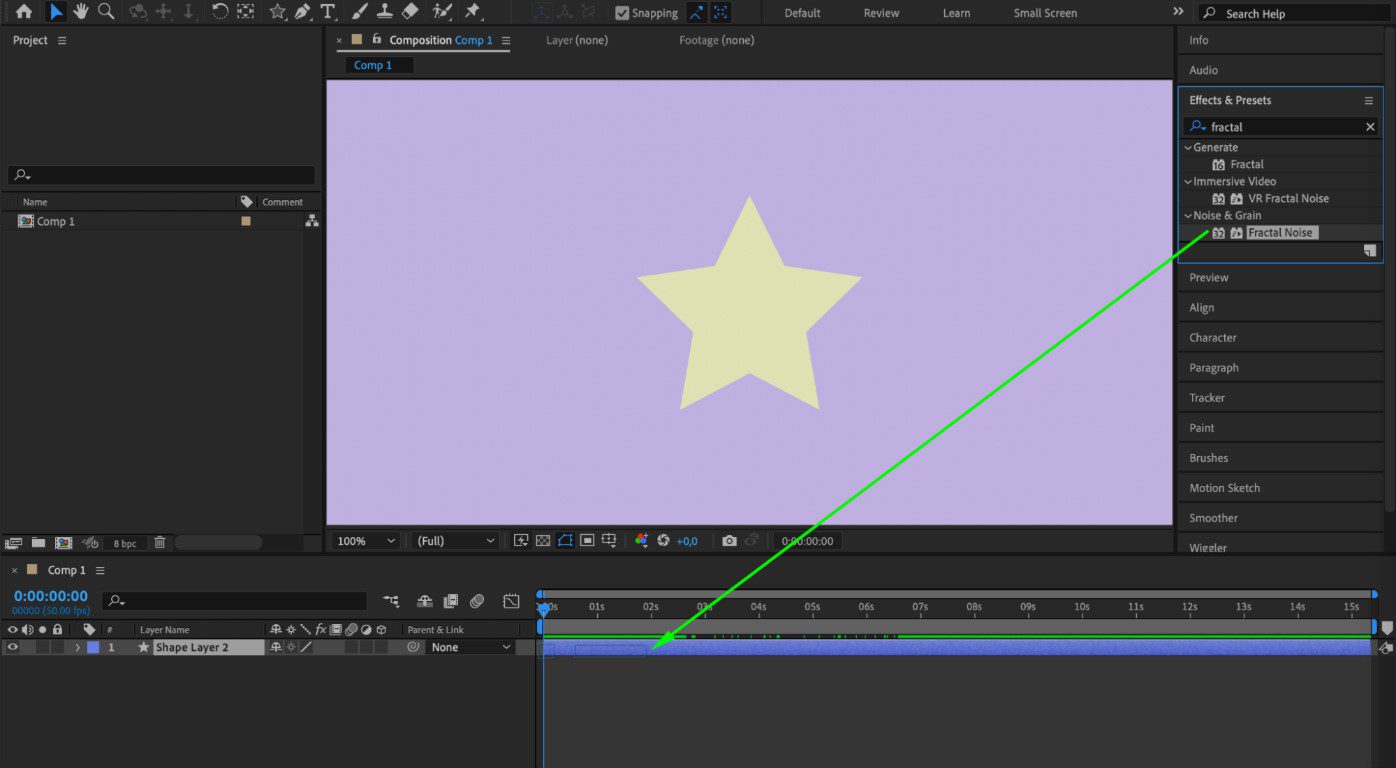
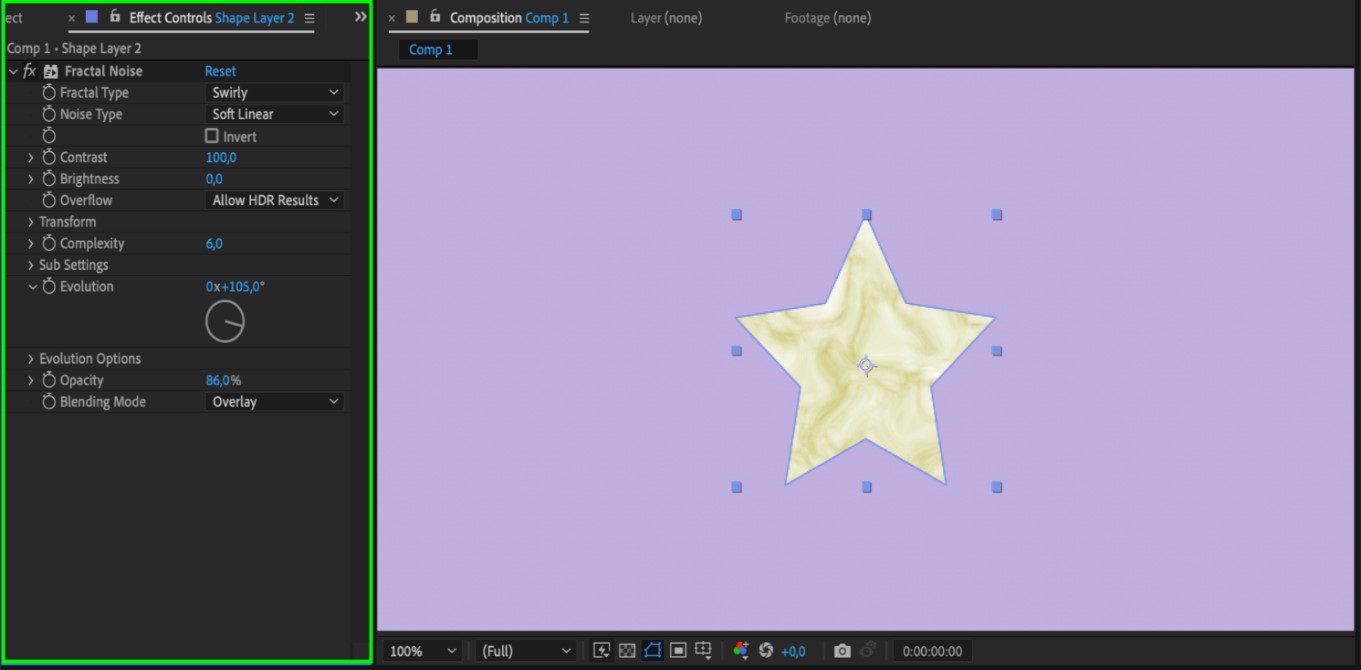
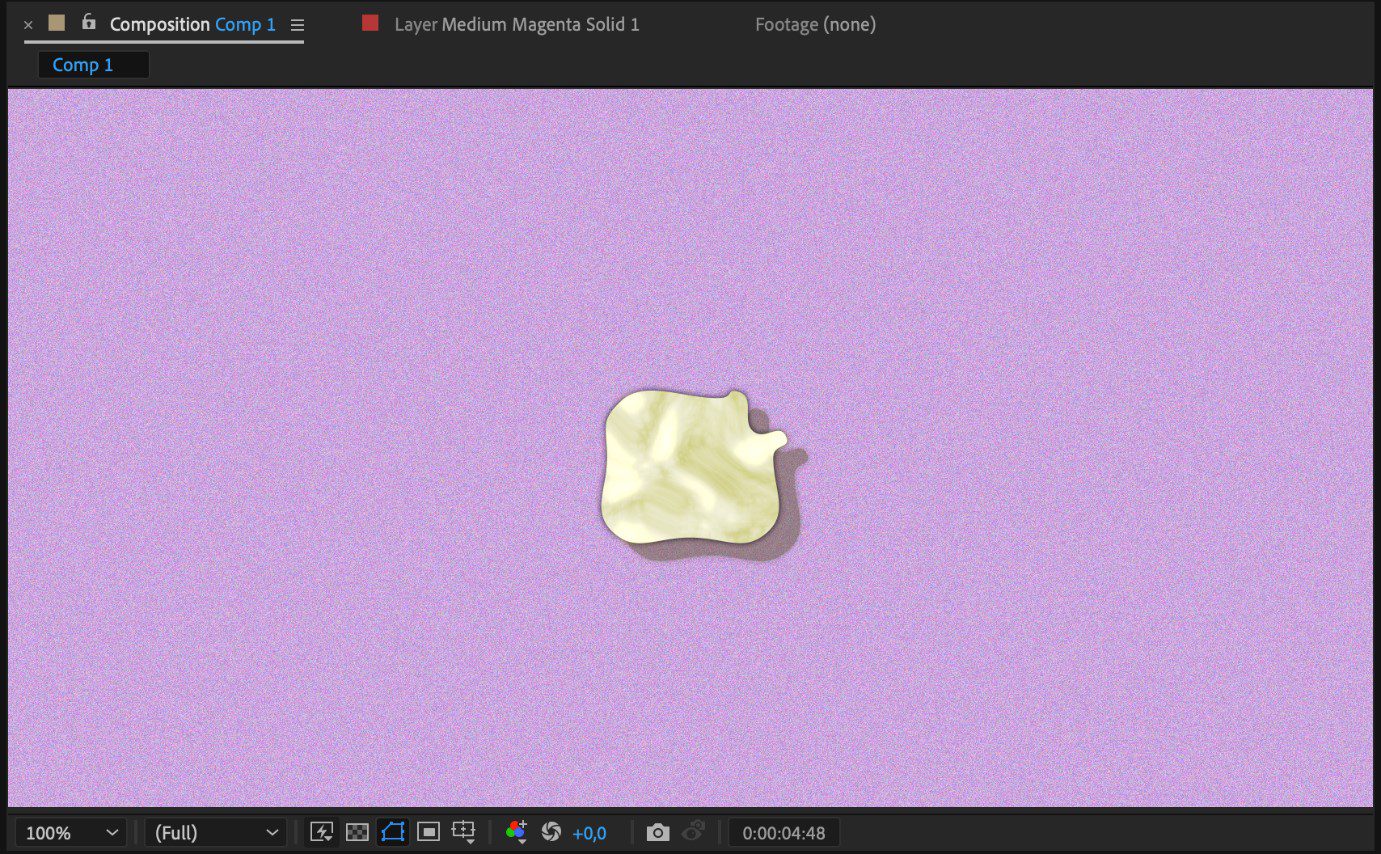
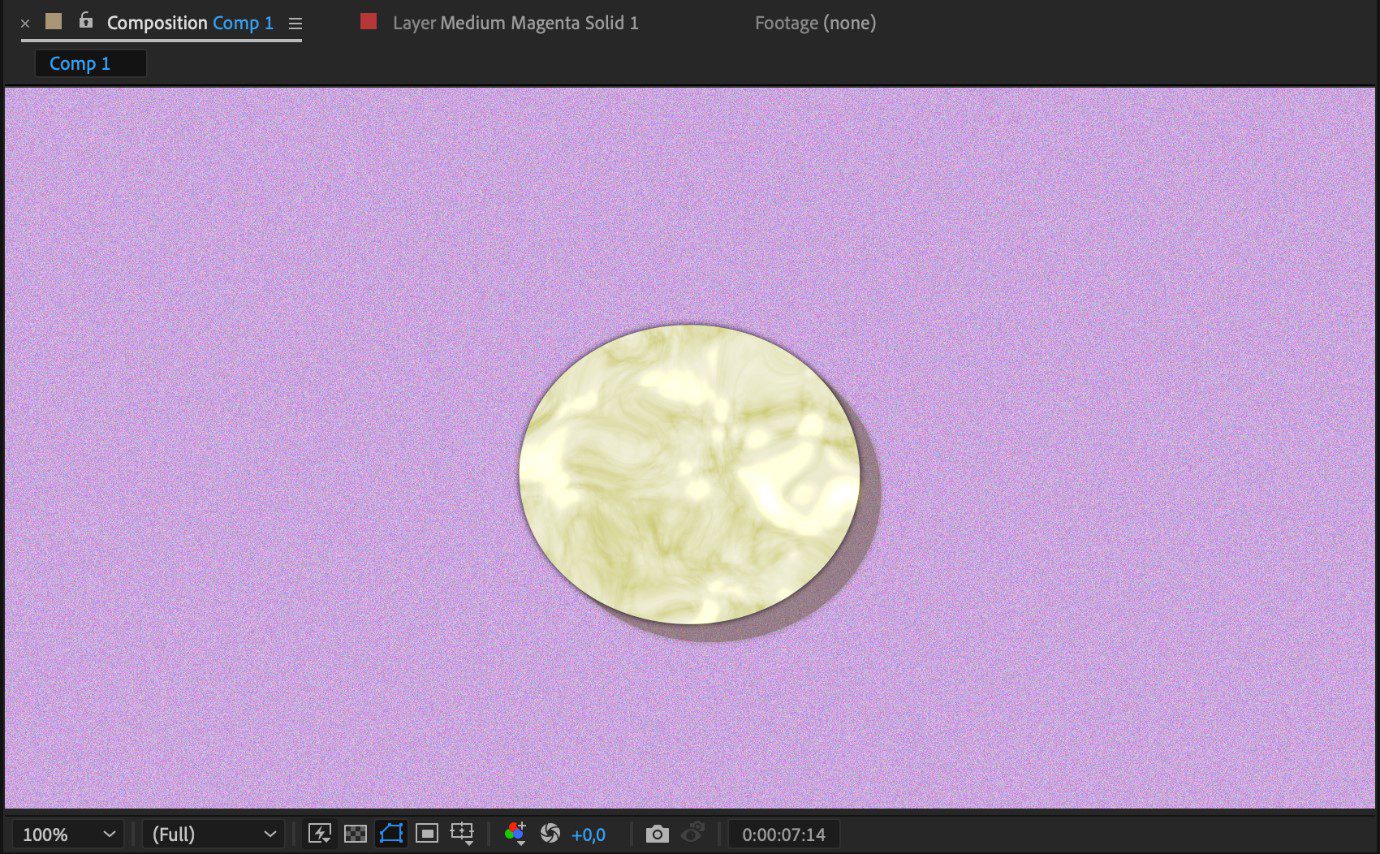
اکنون زمان خلاقیت است. اگر حرکت در بافت وجود داشته باشد، شکلگیری شکل حتی جالبتر به نظر میرسد. از پنل Effects & Presets برای ایجاد یک بافت زیبا برای تبدیل شکل خود استفاده کنید. پارامترها را در پنل Effect Controls تنظیم کنید، Keyframe را برای این پارامترها ایجاد کنید و یک افکت جادویی ایجاد کنید.



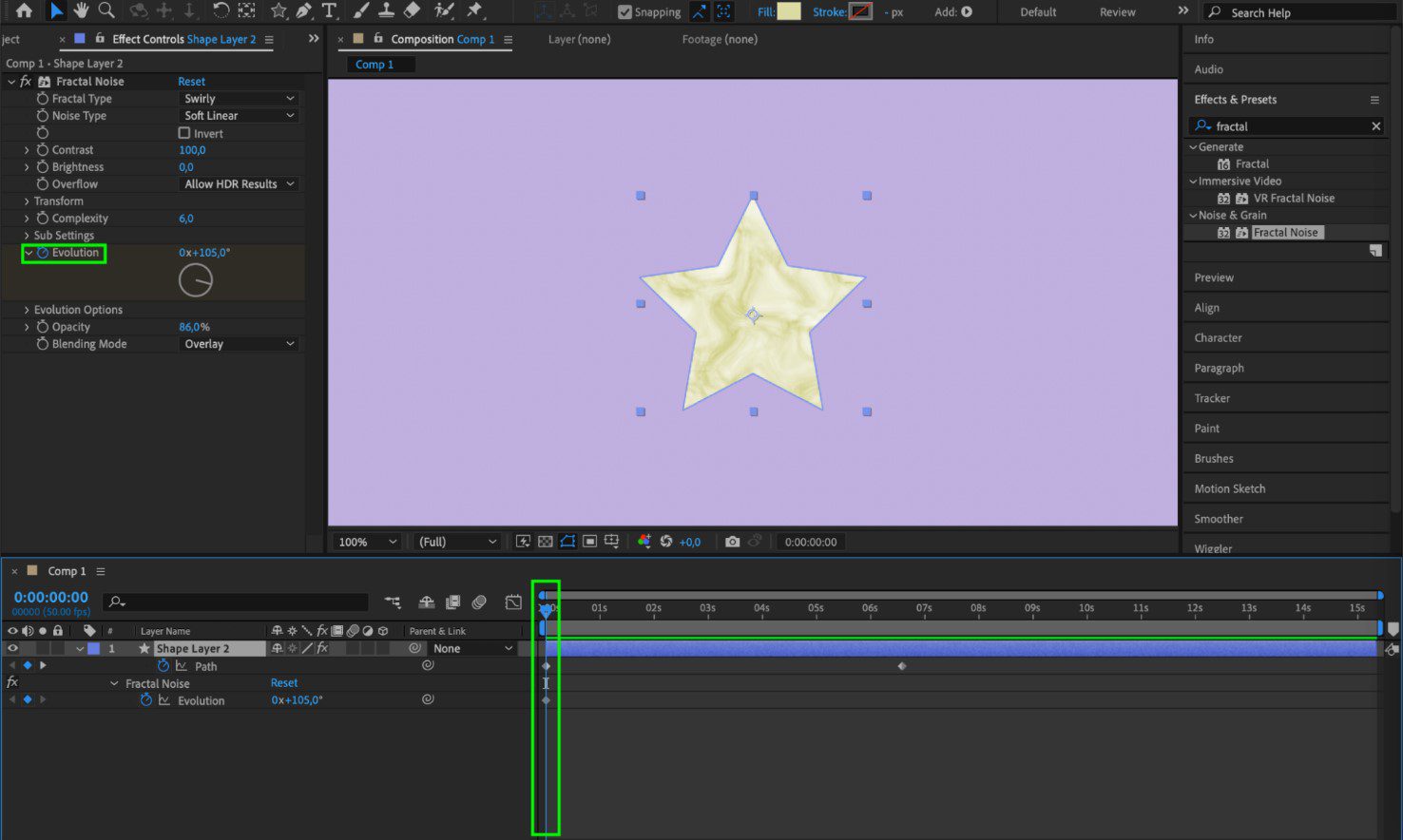

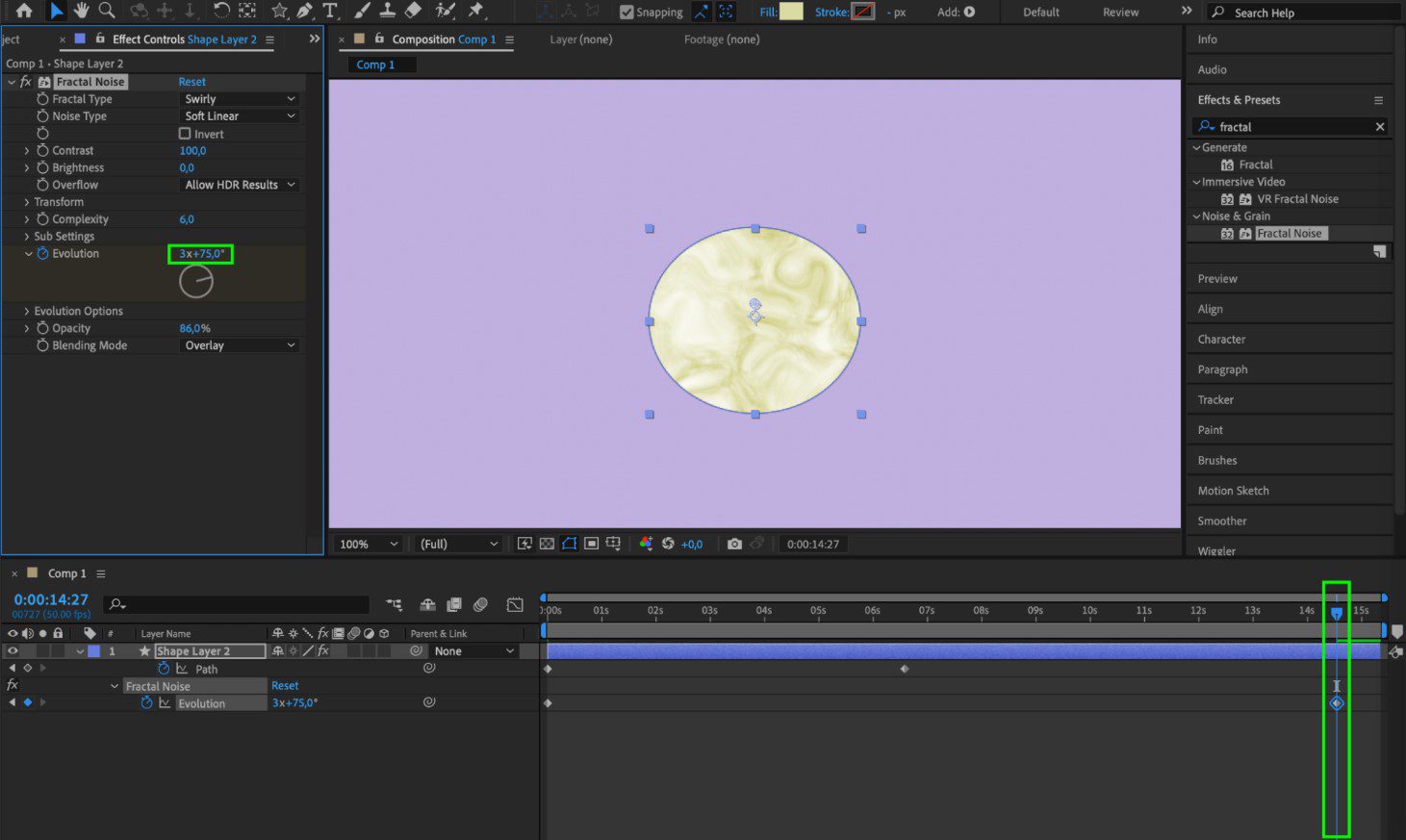
مرحله 6: پیش نمایش و پالایش
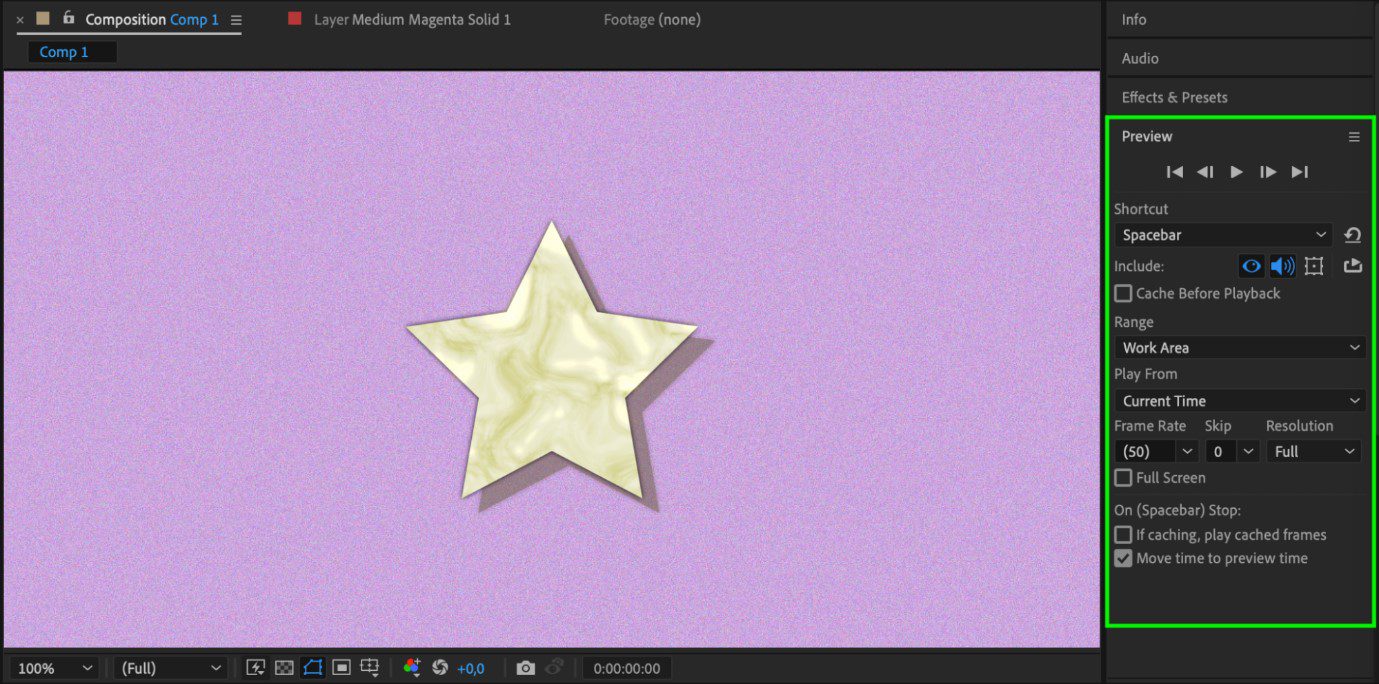
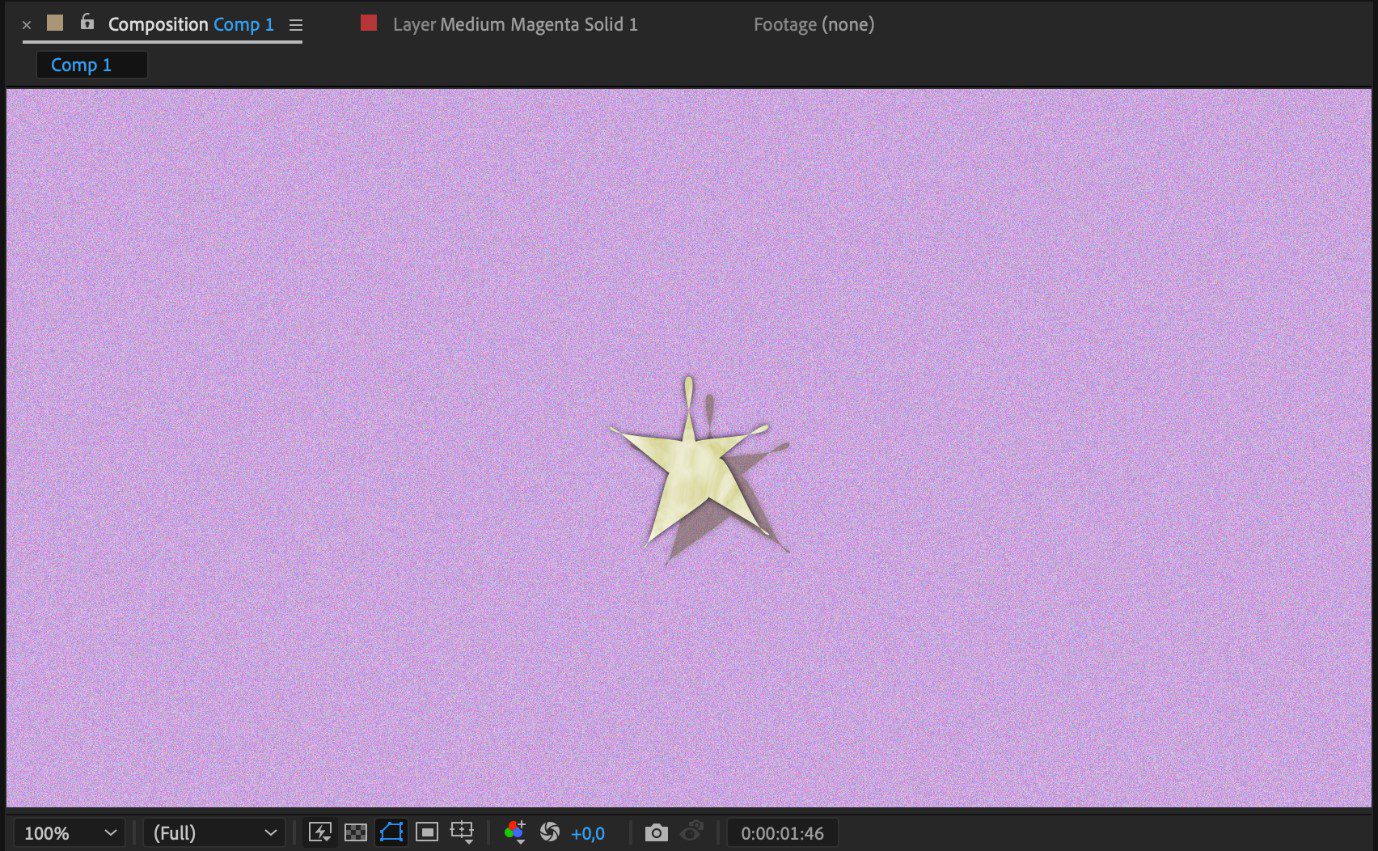
تکمیل ترکیب خود را به پایان برسانید و از پیش نمایش برای لذت بردن از نتیجه استفاده کنید. هر گونه تنظیمات لازم را برای اطمینان از یک انتقال صاف و جذاب بصری انجام دهید.




نتیجه گیری
امیدواریم این راهنما آموزش مورف در افترافکت به شما در درک فرآیند مورفینگ یا شکلگیری شکل در افترافکت کمک کرده باشد. به یاد داشته باشید، این آموزش ها ابتدایی ترین تغییر شکل در افترافکت است. وقتی این شکل ها را در افترافکت به دست آوردید، میتوانید این مراحل را برای بردارهای پیچیدهتر دنبال کنید.
البته، ممکن است با تمام این فرایندها کمی خسته کننده به نظر برسد، با این حال، نتیجه نهایی کاملاً ارزش تمام تلاش ها را دارد.