


به عنوان یک طراح موشن گرافیک، به مهارت های پیشرفته ترکیب بندی نیاز دارید و Mask ها مهمترین ابزار در این زمینه هستند. ماسک ها یک ابزار اساسی افترافکت برای پیشبرد کار هستند و شما باید مهارت Mask در افترافکت را بیاموزید تا حرفه خود را پیش ببرید و با حرفه ای ها همگام شوید.
یادگیری نحوه ماسک کردن و استفاده از افکت ماسکینگ یک مهارت اساسی افترافکت است که به شما کمک می کند انیمیشن های پویا و ترکیب بندی های جالب ایجاد کنید.
یک صحنه غیر جالب می تواند با اضافه کردن یک انیمیشن جذاب در پشت یک شی جذابیت بیشتری پیدا کند. تنها کاری که برای به دست آوردن این افکت خیره کننده باید انجام دهید این است که شی را از ترکیب خود بپوشانید و گرافیک یا متنی را در پشت آن اضافه کنید.
این مقاله یک آموزش جامع آموزش Mask در افترافکت در مورد افکت ماسکینگ ارائه میکند، که به شما نحوه ماسک کردن در افترافکت را با دستورالعملهای گام به گام و توصیههایی برای نحوه تغییر دادن آنها به گونهای که کاملاً متناسب با فیلم شما باشد، ارائه میدهد.
Mask در افترافکت چیست؟
ماسک ها می توانند یک مسیر یا طرح کلی باشند که برای اصلاح افکت ها و ویژگی های لایه استفاده می شود. در افتر افکت، ماسک اغلب شکلی است که ناحیه خاصی از یک لایه را در ترکیب شما آشکار یا پنهان می کند. مانند بریدن یک سوراخ از تصویر فکر کنید، فقط برای اینکه کلیپی را که در زیر آن در خط زمانی خود قرار داده اید، نمایان کنید.
می توانید از ماسک برای پنهان کردن یا آشکار کردن بخشی از یک لایه یا یک شی استفاده کنید. یک مورد، مانند متن، ممکن است ابتدا توسط یک ماسک در یک انیمیشن پوشانده شود، قبل از اینکه ماسک به بیرون بکشد تا شیء نمایان شود. از طرف دیگر، میتوانید از آنها بخواهید در تصویر ثابت بمانند و ویژگیهای ناخواسته را حذف کنند.
علاوه بر این، ماسک کردن در صنعت فیلمهای سینمایی ضروری است، زیرا گاهی اوقات ممکن است لازم باشد پس از فیلمبرداری، هر چیزی را از فیلم بردارید. در این مواقع، ماسک زدن شاید بهترین راه حل باشد. به علاوه، میتوانید اشیا را از تصاویر یا ویدیوها جدا کنید، اشکال بکشید یا حتی طرح دلخواه خود را به موزیک ویدیوهای مورد علاقه خود اضافه کنید.
روش های مختلف mask ماسک کردن در افترافکت چیست؟
شما میتوانید افکت ماسک را به دو روش افترافکت ایجاد کنید: ابزار Pen و ابزار Shape . بیایید بحث کنیم که هر ابزار چه کاری انجام می دهد و چرا به آنها نیاز دارید.
آموزش Mask در افترافکت: Mask در افترافکت با استفاده از ابزار Pen
ممکن است اغلب مجبور شوید چیزی ارگانیکتر بکشید، و اینجاست که ابزار Pen وارد میشود.
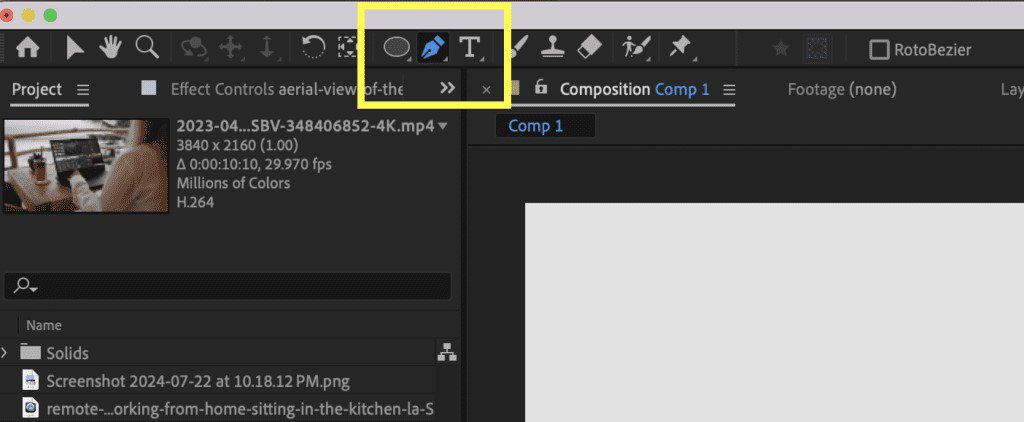

دقیق ترین روش برای پوشاندن عکس با ابزار قلم است. می توان از آن برای کارهای پوشاندن پیچیده استفاده کرد، بنابراین می توانید چیزی خاص و منحنی ترسیم کنید تا با یک شکل خاص در تصویر یا فیلم خود مطابقت داشته باشد. وقتی ابزار Pen را انتخاب می کنید متوجه خواهید شد که یک نماد ماسک کوچک در کنار مکان نما قلم شما ظاهر می شود.
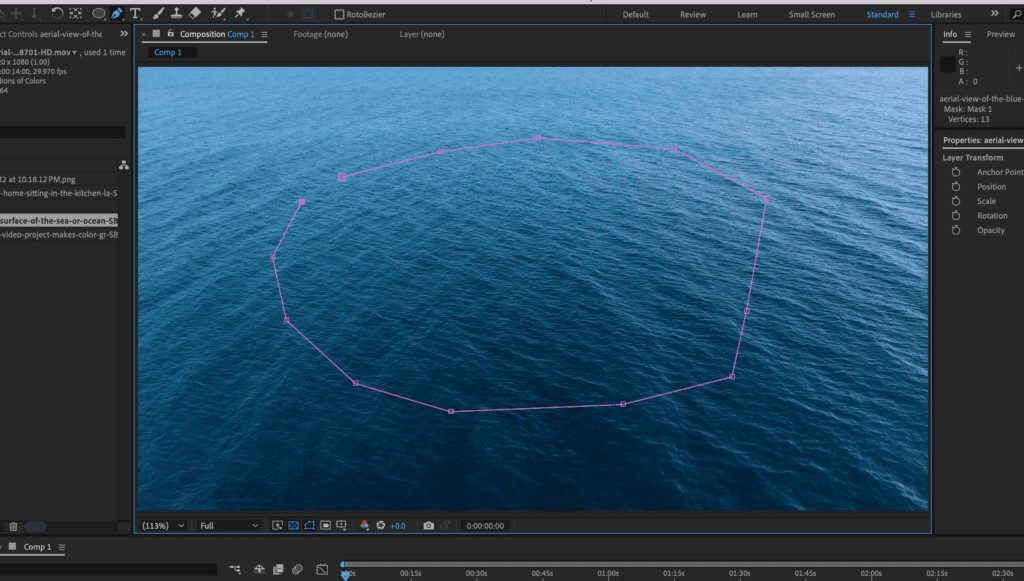

هنگام استفاده از ابزار pen برای ساختن ماسکها، مطمئن شوید که یک مسیر بسته، که به نام ماسک نیز شناخته میشود، بسازید. ابزار قلم برای ایجاد یک شکل ” shape”بسته استفاده می شود. اگر راه باز را رها کنید، ساختن ماسک برای شما امکان پذیر نخواهد بود.
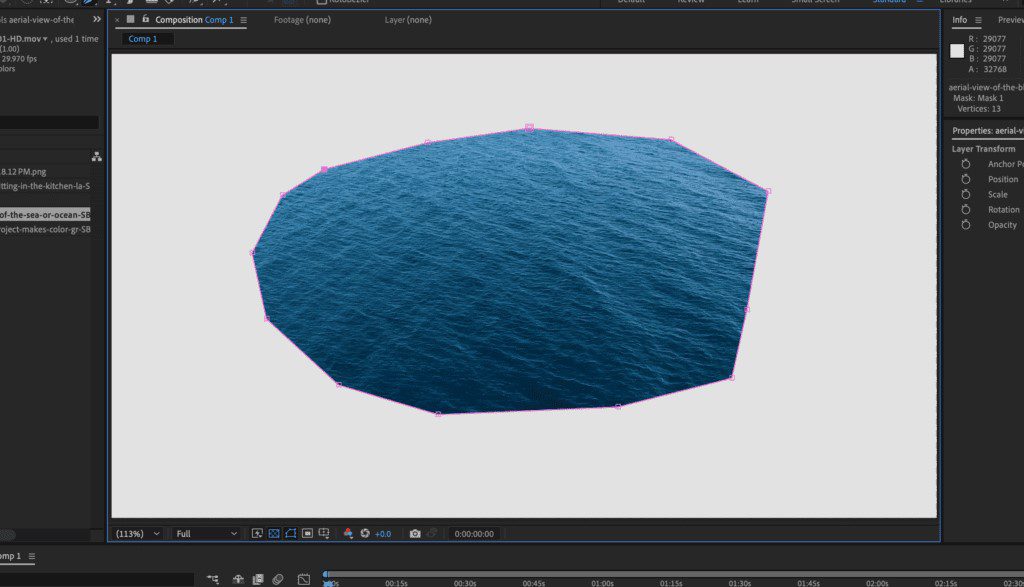

با انتخاب ابزار قلم یا استفاده از کلید G روی صفحه کلید خود می توانید به راحتی ماسک خود را طراحی کنید. برای ایجاد اشکال با گوشه های گرد، روی نقاط انتخابی خود کلیک کرده و بکشید. از اینجا، چندین ابزار Pen در منو وجود دارد که به شما امکان می دهد این نقاط مسیر را اضافه، حذف و تغییر دهید. میتوانید با فشار دادن مکرر G در این تنظیمات مختلف چرخه بزنید.
آموزش Mask در افترافکت: با استفاده از ابزار Shape
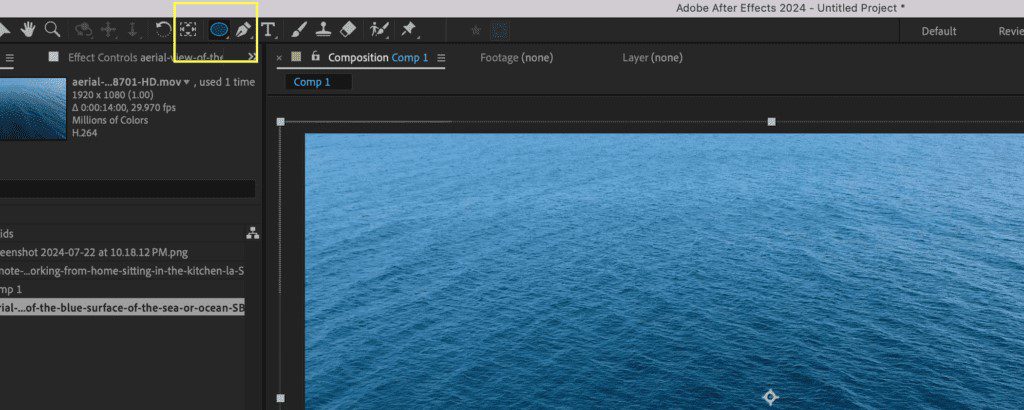
شما می توانید با استفاده از ابزار shape در اشکال ساده مانند دایره، مثلث و مربع ماسک ایجاد کنید. برای ماسک کردن بخشی از قاب، ابتدا مطمئن شوید که لایه شما انتخاب شده است، سپس ابزار mask را انتخاب کنید. در مرحله بعد، روی هر شکلی کلیک کنید یا با استفاده از کلید Q روی صفحه کلید خود بین شکل ها حرکت کنید .

پس از انتخاب یک شکل، روی تصویر کلیک کرده و ماوس خود را بکشید. به طور خودکار شکل را در جهتی که آن را می کشید برای شما ایجاد می کند و ماسک روی لایه اعمال می شود.
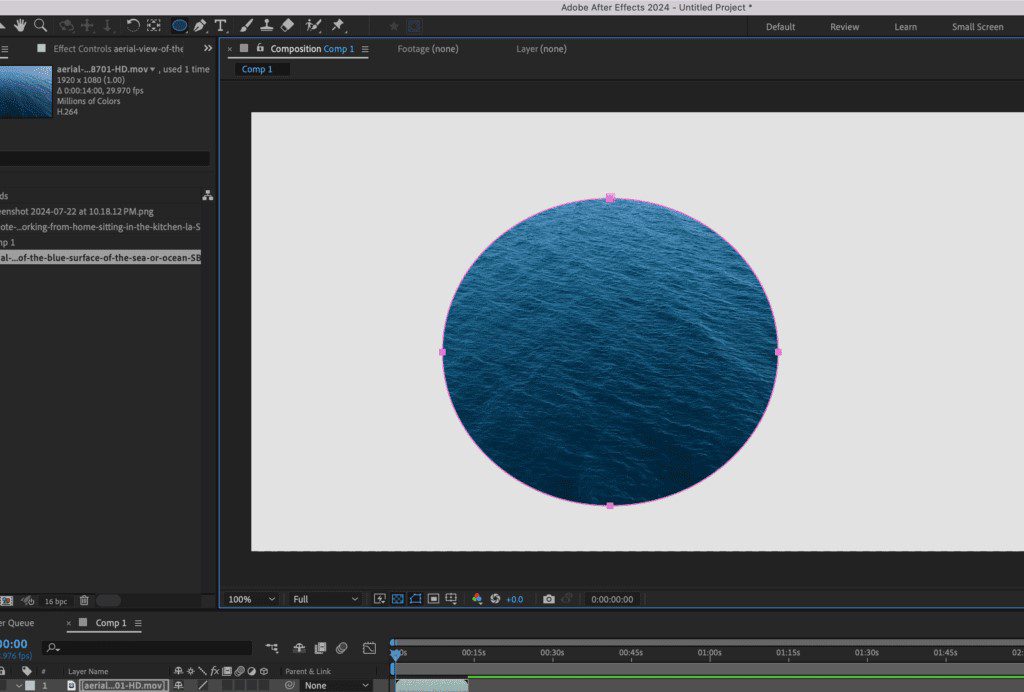

در مک، می توانید با فشار دادن کنترل یا فرمان، شکل را ایجاد کنید، و شکل از مرکز به جای از طرفین ایجاد می شود.
به طور پیش فرض، افترافکت به شما اجازه می دهد تا شکل کلی دایره یا مربع را کنترل کنید، که ایجاد یک دایره یا مربع کامل با ابعاد مساوی را دشوار می کند. یک راه حل برای این کار این است که هنگام کشیدن شکل روی تصویر، Shift را نگه دارید. این کار باعث می شود که ابعاد بدون توجه به اندازه آن یکسان باقی بمانند.
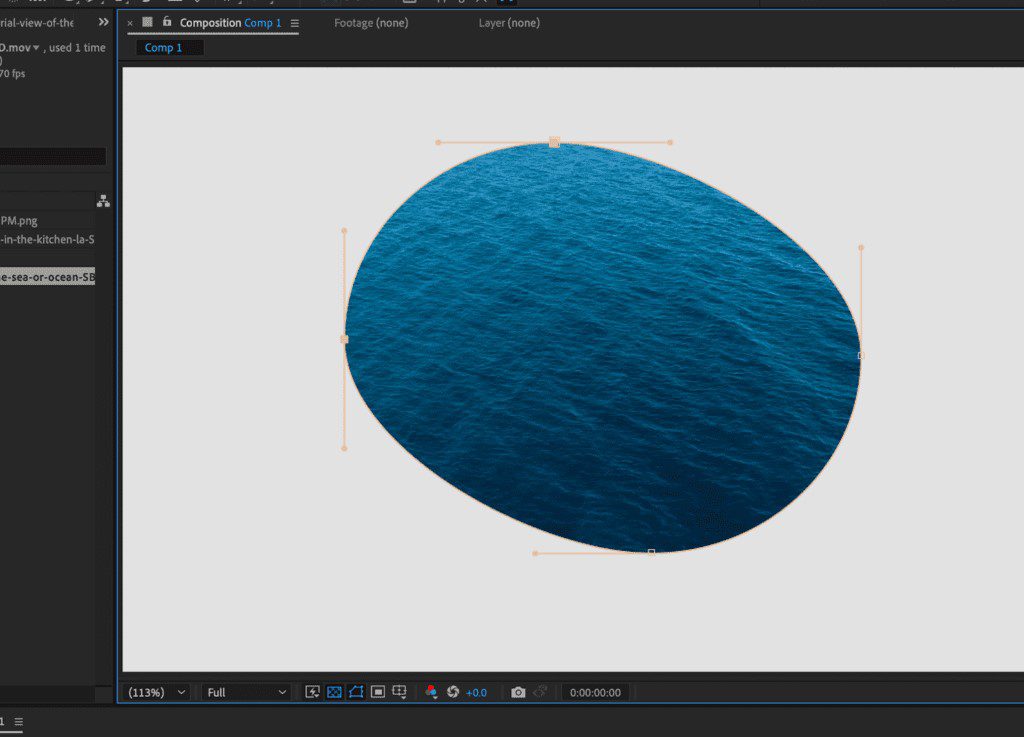
اگر می خواهید شکل ماسک خود را بعد از تنظیم اندازه آن تنظیم کنید، فقط مطمئن شوید که لایه ماسک انتخاب شده است و روی طرح کلی ماسک کلیک کنید. نشانگرهایی را در چهار نقطه از ماسک می بینید که به شما امکان می دهد شکل را سفارشی کنید، همانطور که در زیر مشاهده می کنید.

انتخاب ابزار مورد استفاده
اما سوال این است که چگونه از ابزار Shape یا Pen tool استفاده کنید. این کاملاً به چیزی که شما پنهان می کنید بستگی دارد. اگر شکل دارای نقاط و منحنی های زیاد و اتصالات غیرقابل پیش بینی است، بهتر است ابزار Pen را انتخاب کنید. با این حال، اگر به یک پنجره، در یا هر شکلی که لبه های مستقیم دارد نیاز دارید، ابزار Shape برای شما مناسب است.
آموزش Mask در افترافکت: انواع ماسک
دو نوع ماسک وجود دارد؛ ماسک های لایه ای منظم و ماسک های شکل. هنگامی که لایه خود را در جدول زمانی خود انتخاب می کنید، یک ماسک معمولی ایجاد می کنید.
چگونه یک ماسک معمولی بسازیم؟
- تصویر یا فیلم خود را در جدول زمانی خود انتخاب کنید. اطمینان حاصل کنید که روی لایه ای که می خواهید ماسک خود را به آن اضافه کنید نیز کلیک کنید.
- سپس، نماد ابزار شکل یا قلم را در نوار ابزار بالا انتخاب کنید.
- در نهایت با ابزار انتخابی خود هر شکلی را که می خواهید بالای تصویر یا ویدیوی خود بکشید.
نحوه ایجاد ماسک لایه شکل
از طریق این فرآیند می توانید یک ماسک لایه شکل ایجاد کنید:
1- ابتدا مطمئن شوید که هیچ لایه ای در تایم لاین شما انتخاب نشده است. روی نماد Shape Tool در نوار ابزار بالا کلیک کنید. سپس یک مستطیل (یا هر شکلی که می خواهید) بالای فیلم یا تصویر خود بکشید. مطمئن شوید که لایه مستطیلی شما بالای لایه تصویر یا فیلم در جدول زمانی شما قرار دارد.
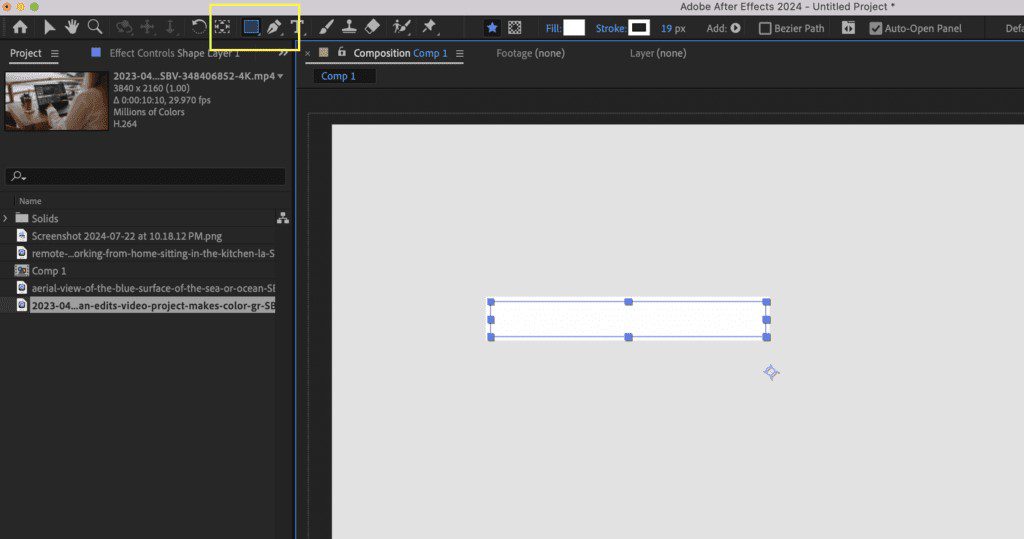

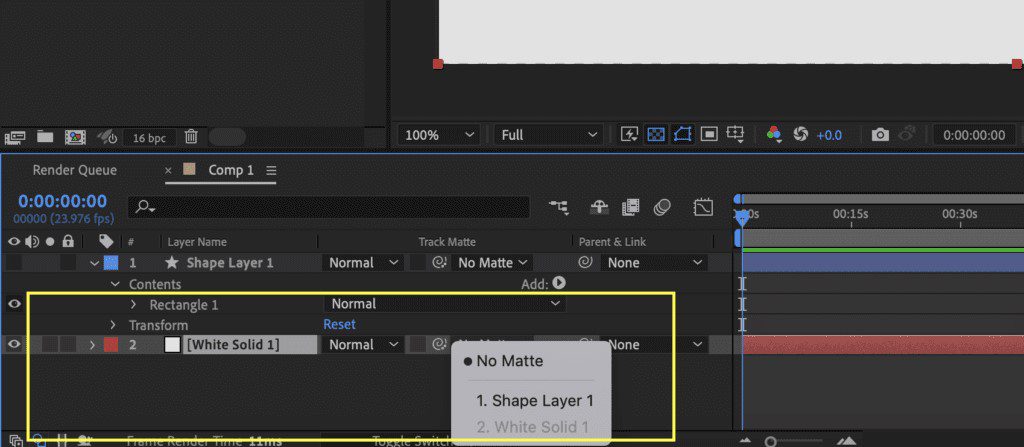
2- لایه تصویر یا ویدیوی خود را انتخاب کنید و Track Matte را به Shape Layer 1 تغییر دهید. این ماسک را برگردانده و فیلم یا تصویر شما را به جای قرار دادن شکل در بالای شکل، اضافه می کند.

این تکنیک همچنین می تواند برای ایجاد یک سوم پایین تر و نشان دادن عنوان استفاده شود. برای انجام این کار، یک لایه شکل مستطیلی دیگر به فوتیج خود اضافه کنید، سپس متن خود را در بالای لایه شکل اضافه کنید.
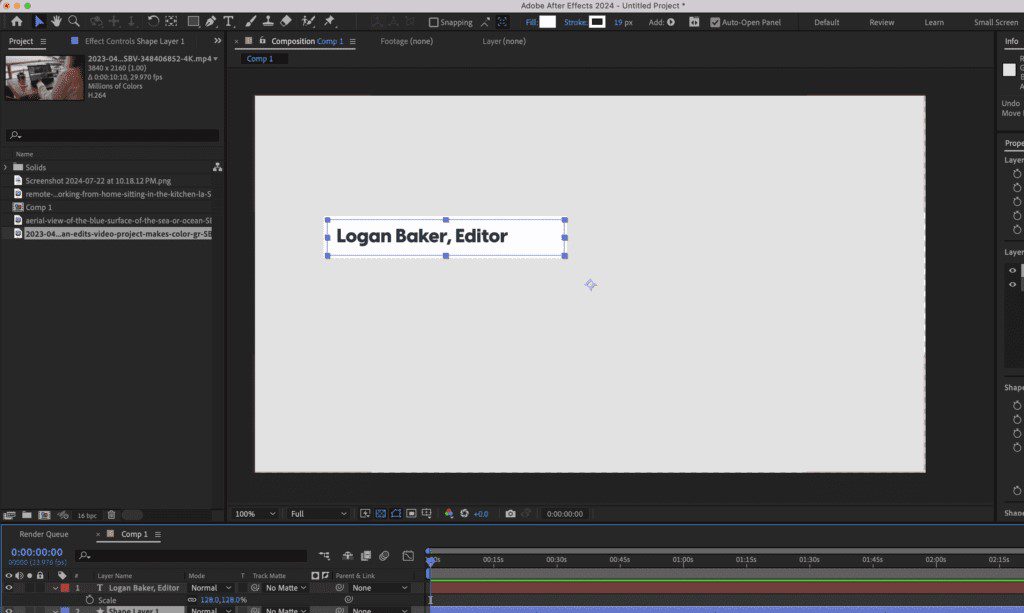

- بعد شما می خواهید Track Matte متن خود را به Shape Layer 1 تغییر دهید. این کار متن را به لایه شکل شما پیوند می دهد و به شما امکان می دهد متن را در داخل و خارج از لایه Shape در بالای فیلم خود متحرک کنید.
- از اینجا می توانید متن را متحرک کنید تا از خارج از ماسک لایه شکل جایی که متن را نمی بینید، به داخل ماسک لایه شکل که متن را آشکار می کند حرکت کنید.
چگونه ماسک ها را متحرک کنیم؟
ماسک ها همیشه نباید آیتم های ثابتی باشند که عناصر خاصی را در یک قاب پنهان یا آشکار می کنند. آنها را می توان در افترافکت مانند سایر عناصر متحرک کرد تا انتقال های شیک و روان ارائه شود. برای متحرک سازی یک ماسک:
مرحله 1: ماسکی را که میخواهید در لایهای که در آن قرار دارد متحرک کنید، انتخاب کنید.
مرحله 2: منوی کشویی را جمع کنید و کرونومتر را در کنار Mask Path انتخاب کنید. این یک فریم کلیدی و نقطه شروع ماسک را ایجاد می کند.
مرحله 3: هد پخش را به موقع حرکت دهید.
مرحله 4: ماسک را به شکل دلخواه قرار دهید. این آخرین موقعیتی خواهد بود که ماسک شما متحرک شده و در آن به پایان می رسد.
مرحله 5: یک بار دیگر کرونومتر را فشار دهید. سپس ماسک از موقعیت اولیه خود به موقعیت نهایی خود در زمانی که برای جابجایی هد پخش تعیین کرده اید تغییر می کند.
میتوانید به اضافه کردن فریمهای کلیدی به مسیر ماسک ادامه دهید تا سرعت انیمیشن را کم کنید، سرعت دهید، انیمیشن را صاف کنید و به طور کلی ماسک را به روشهای مختلف جابجا کنید. برای ایجاد یک فریم کلیدی، هد پخش را تا زمانی که میخواهید مرحله انیمیشن فعلی به پایان برسد بکشید، اندازه یا موقعیت ماسک را تنظیم کنید و سپس دوباره روی کرونومتر کلیک کنید.
نمونه هایی از پوشش افترافکت
برخی از نمونههای پوشش افترافکت عبارتند از:
پوشش منحنی Curved Masking
وقتی با استفاده از ابزار Pen ماسک ایجاد می کنید، با استفاده از خطوط مستقیم ماسک ایجاد می کنید. با این حال، این نوع پوشش شامل ایجاد ماسک هایی با خطوط منحنی با استفاده از منحنی های Bezier است.
پوشش لبه پر Feathered-Edge Masking
ماسک کردن لبه پر شامل نرم کردن لبههای ماسک است و میتواند با فشار دادن F روی صفحهکلید، انتخاب ویژگی Mask Feather و کشیدن مقادیر زرد برای تنظیم لبهها انجام شود.
پوشش معکوس Inverted Masking
پوشاندن معکوس شامل پوشاندن همه چیز به جز آنچه در داخل ماسک است و معکوس کردن آن به گونه ای است که همه چیز به جز آنچه در داخل ماسک است نشان داده شود.