 توسط
توسط 
نحوه تبدیل یک تصویر دو بعدی به سه بعدی در افتر افکت و تبدیل تصاویر مسطح به ترکیب بندی های سه بعدی جذاب با استفاده از افتر افکت موضوعی است که امروز می خواهیم به آن بپردازیم. با این آموزش می توانید ابزارها و تکنیک های مورد نیاز برای افزودن عمق و بعد به طرح های خود را کشف کنید.
راهنمای گام به گام تبدیل تصویر دو بعدی به سه بعدی در افتر افکت:
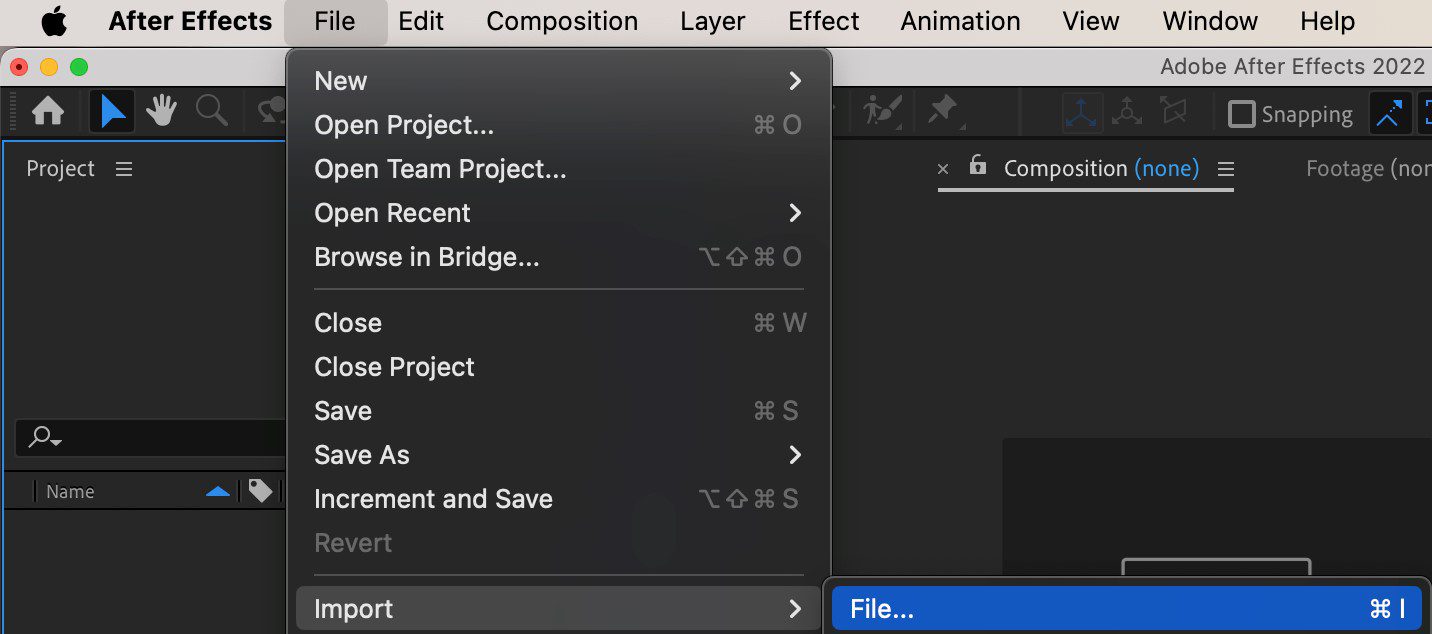
1.وارد کردن فایل PNG:
فایل PNG خود را به پروژه After Effects وارد کنید.
-
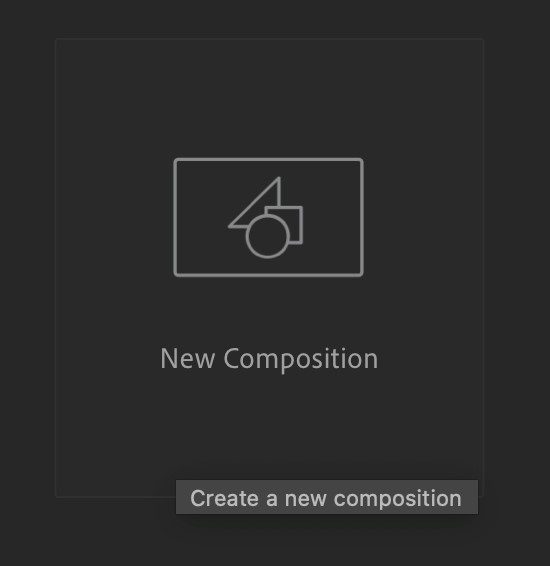
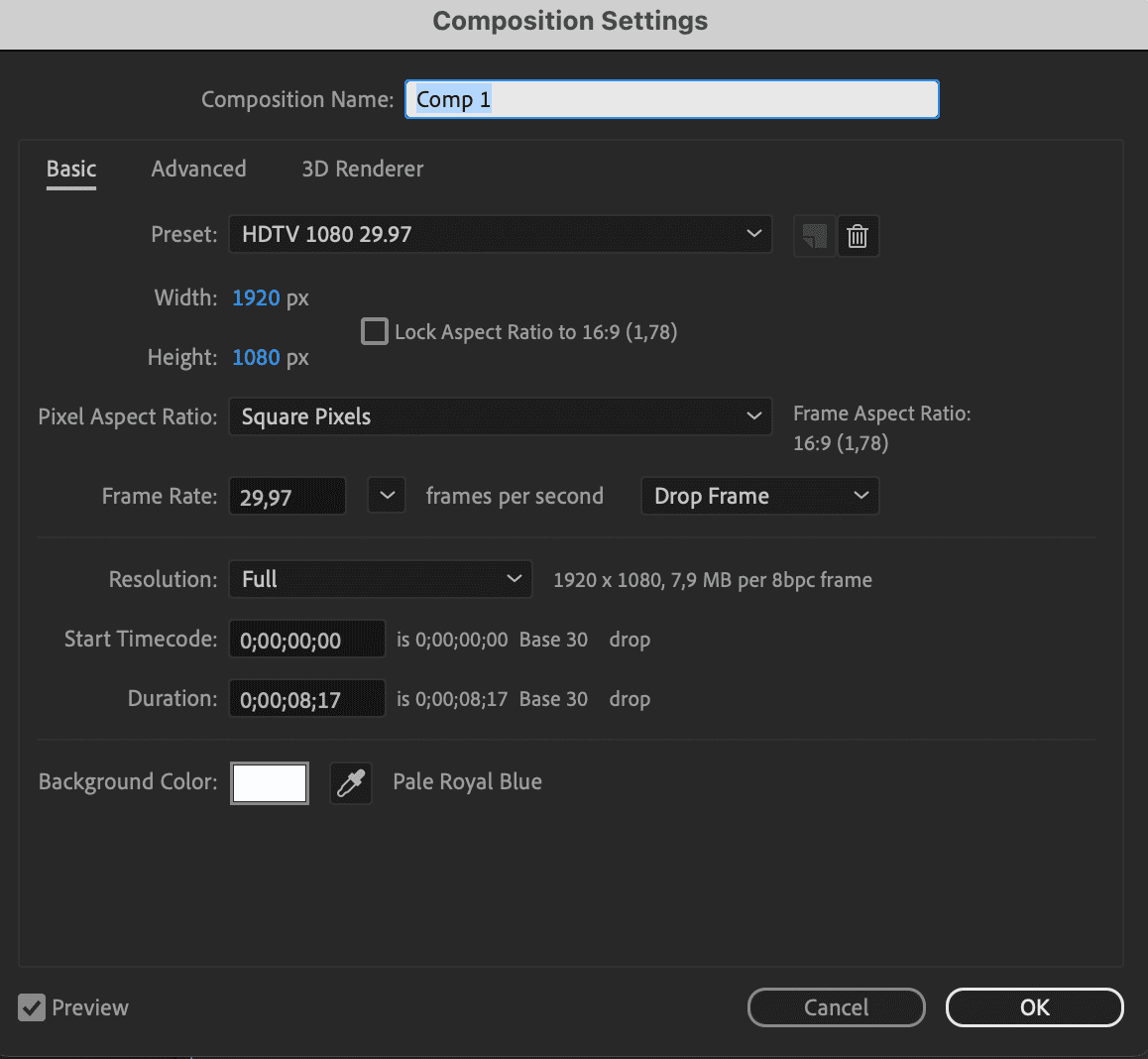
یک ترکیب جدید ایجاد کنید:
یک ترکیب جدید ایجاد کنید و تنظیمات (اندازه، مدت زمان و غیره) را تنظیم کنید.
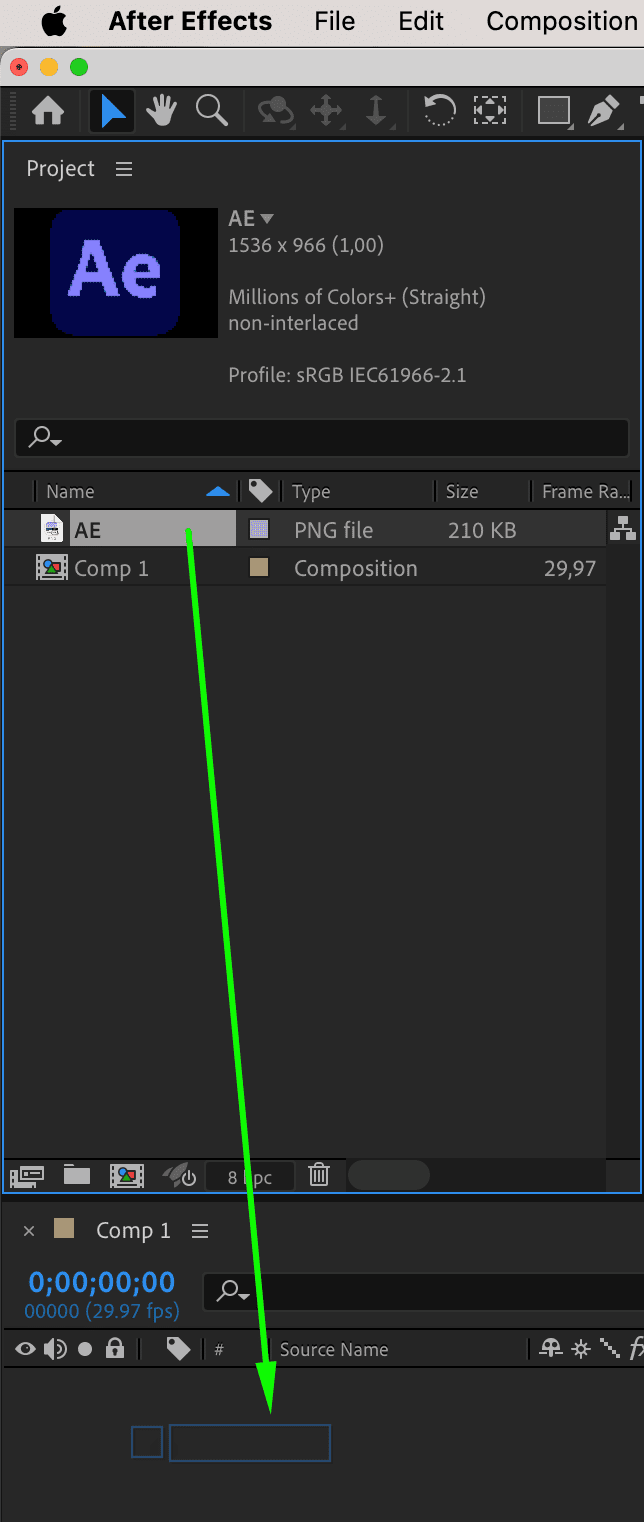
3. تصویر را به ترکیب اضافه کنید:
فایل وارد شده را روی پانل ترکیب بندی بکشید.
-
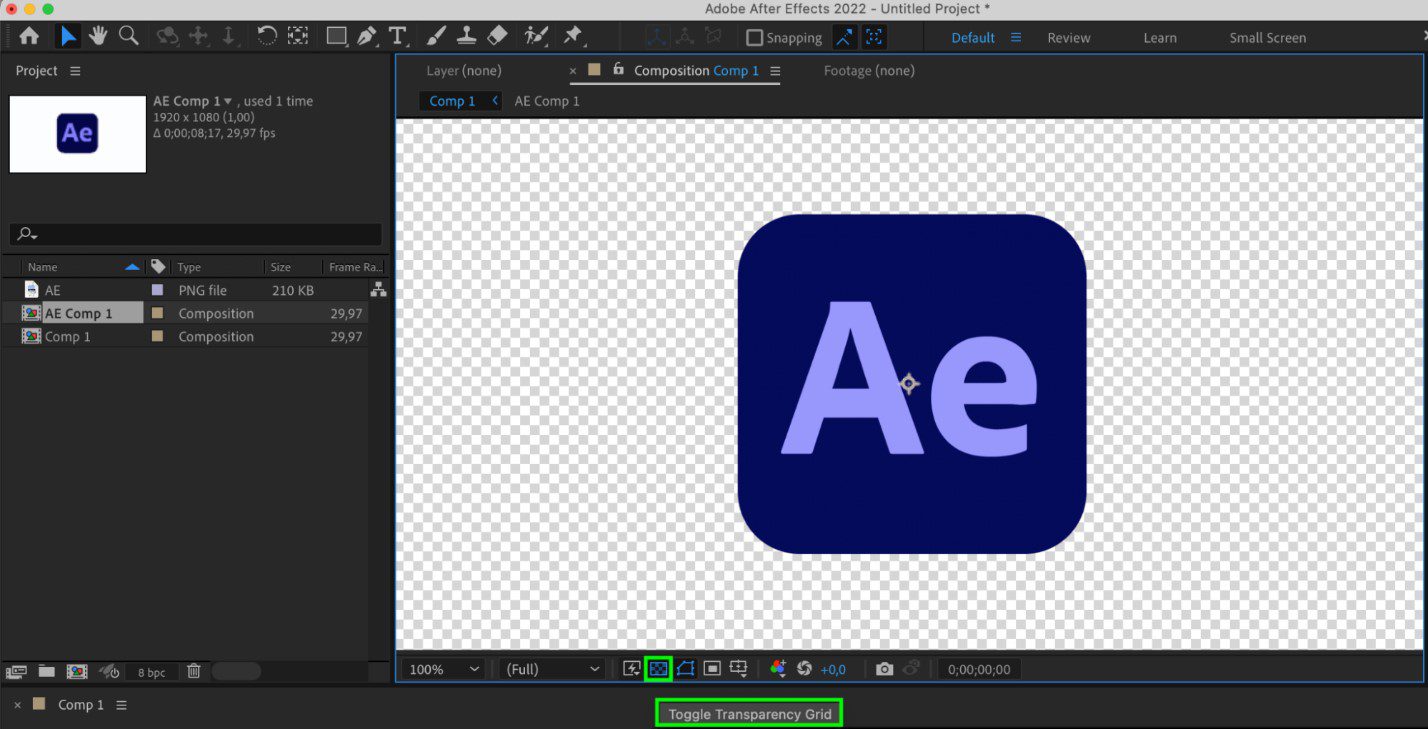
شفافیت را بررسی کنید:
با استفاده از دکمه “Toggle Transparency Grid” یا استفاده از “Pen Tool (G)” برای انتخاب و حذف پسزمینه، مطمئن شوید که شی شما پسزمینه ندارد.
-
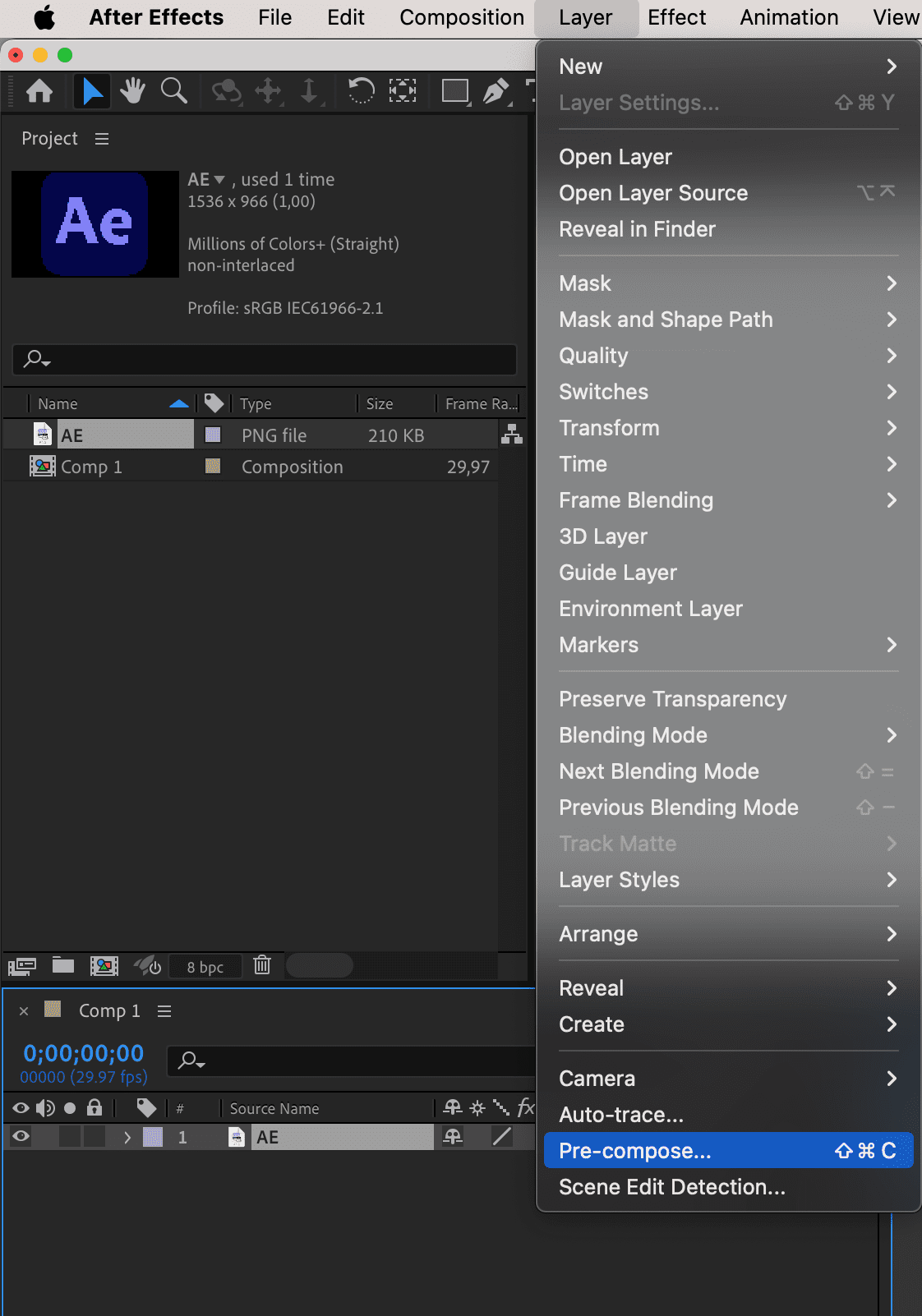
پیش آهنگسازی:
از طریق منوی “Layer > Pre-compose” یک پیش ترکیب برای تصویر خود ایجاد کنید.

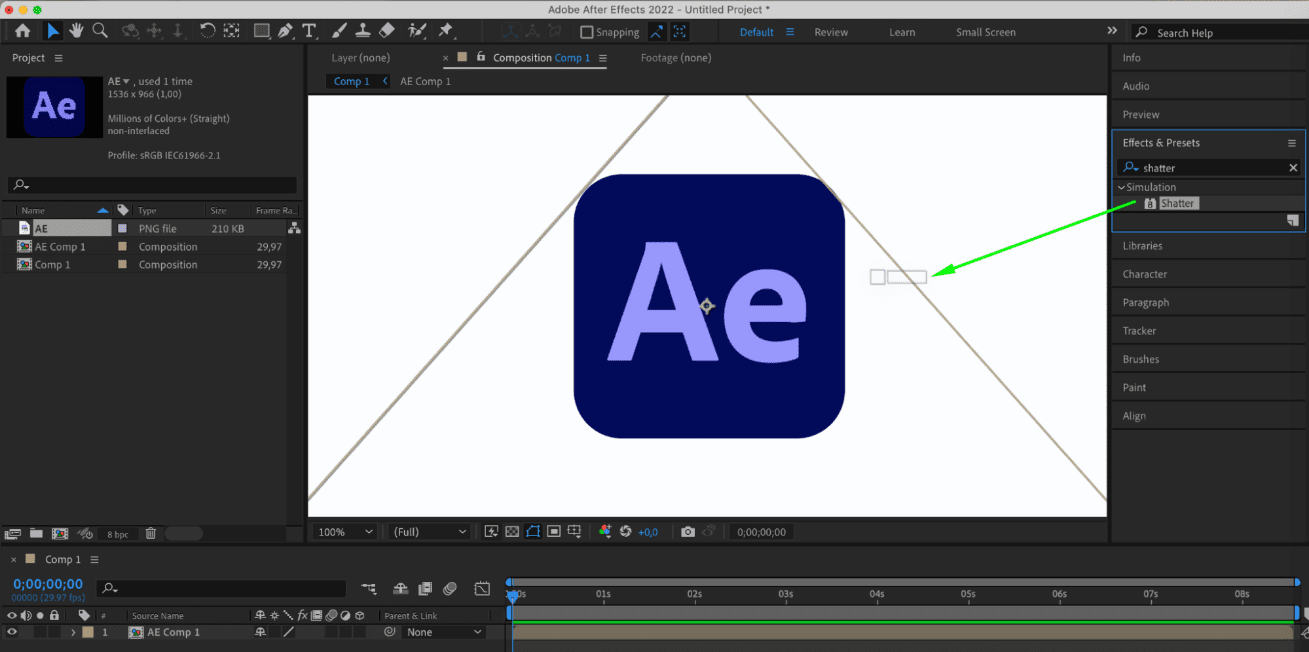
6. افکت Shatter را اعمال کنید:
افکت ” Shatter ” را در پانل “Effects & Presets ” پیدا کنید و آن را روی ترکیب خود بکشید.
-
پارامترهای اثر Shatter را تنظیم کنید:
پارامتر “View” را روی “Rendered” تنظیم کنید.
“الگو” را به عنوان “سفارشی” انتخاب کنید.
ترکیب اولیه خود را به عنوان “Custom Shatter Map” انتخاب کنید.
“Extrusion Depth” را روی 0.50 تنظیم کنید.
“Depth” را روی 0 تنظیم کنید.
“Radius” را روی 0 تنظیم کنید.
“قدرت” را روی 0 تنظیم کنید.
رنگ بافت ها را انتخاب کنید .
حالت “Front” را روی “Layer” تنظیم کنید.
حالت “Side” را روی ” Color ” تنظیم کنید.
با تنظیم مقدار “Y Rotation”، می توانید تصویر را بچرخانید.
“Light Type” را روی “First Comp Light” تنظیم کنید.
«نور محیط» را روی ۱ تنظیم کنید.
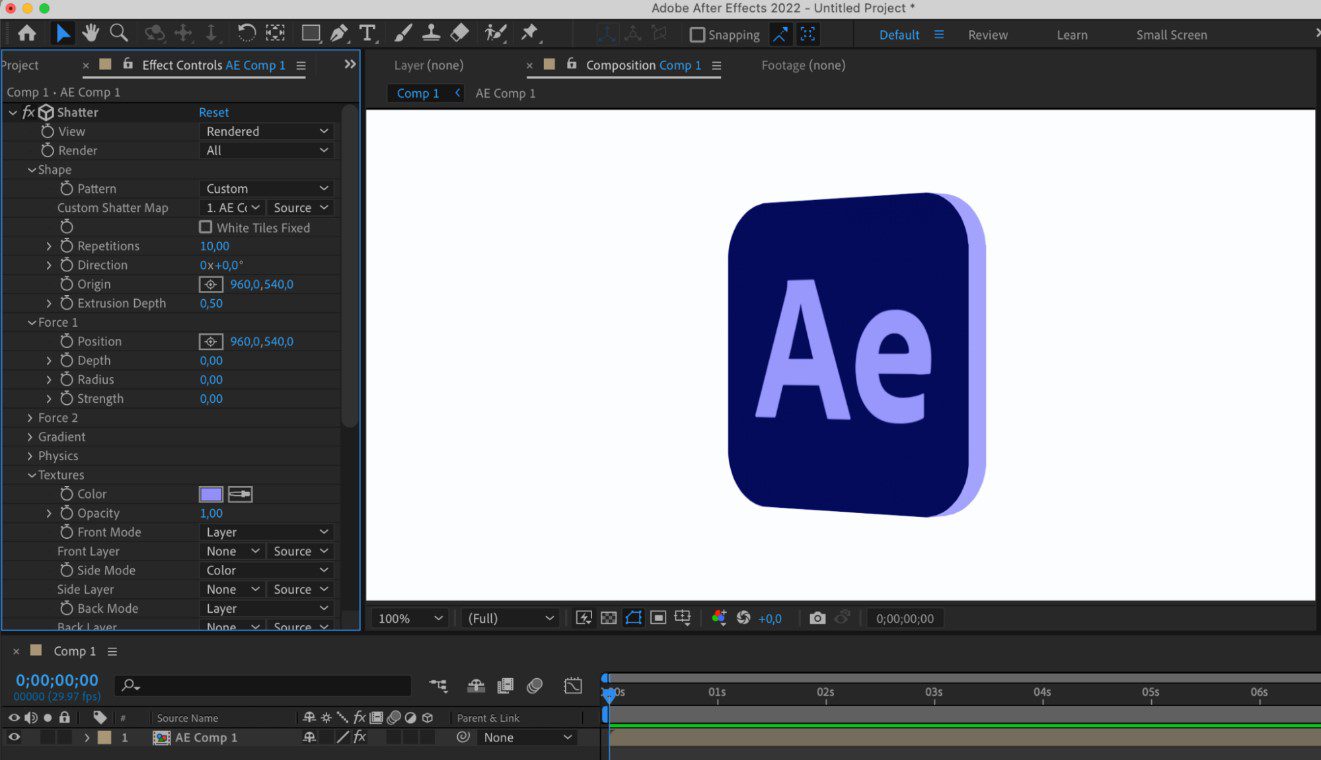
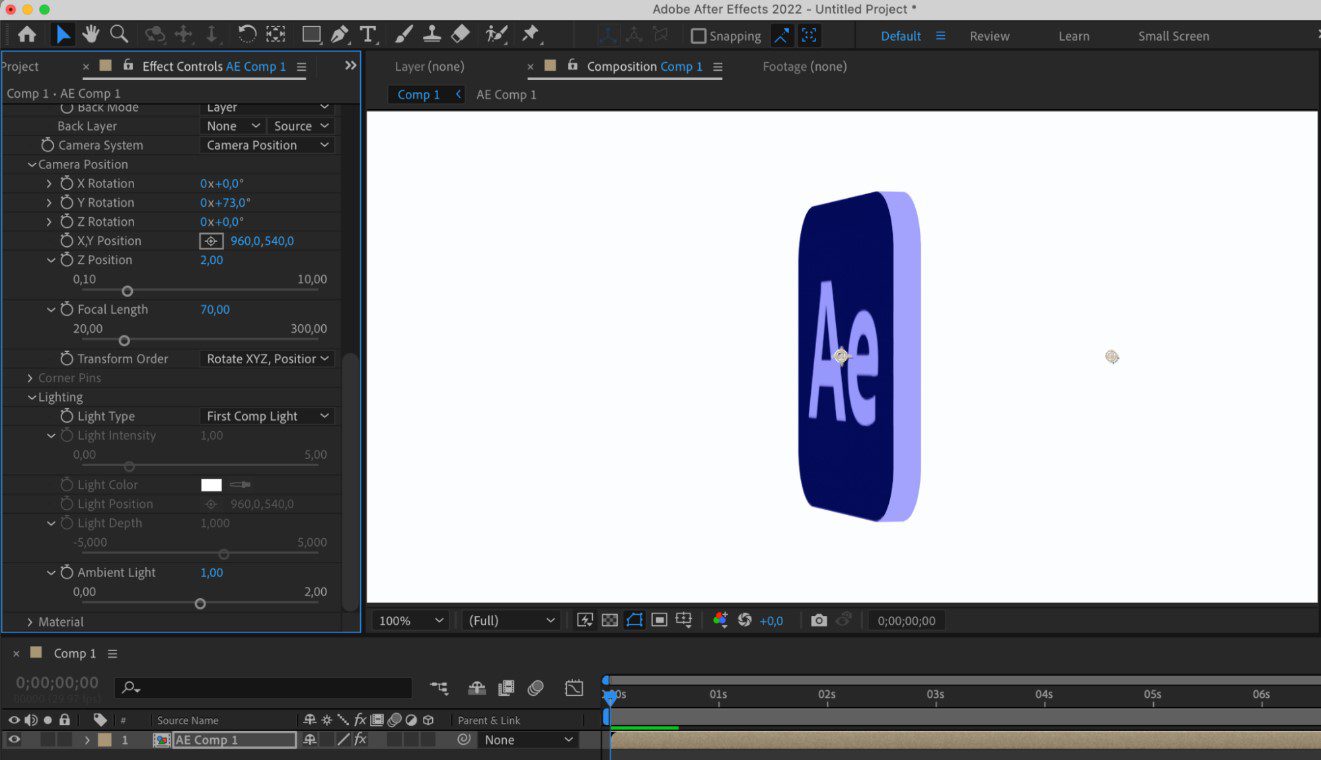
پس از انجام این مراحل، تصویر دو بعدی شما با استفاده از افکت Shatter در افترافکت به یک شی سه بعدی تبدیل می شود.
با تکمیل این مراحل، تصویر دوبعدی استاتیک شما اکنون به یک شاهکار سه بعدی پر جنب و جوش تبدیل شده است و قدرت افتر افکت را در زنده کردن مفاهیم بصری به نمایش می گذارد.
چگونه یک عکس دو بعدی را به یک ویدیوی سه بعدی تبدیل کنیم؟
شاید کمی تعجب برانگیز باشد که چگونه می توان یک تصویر دو بعدی را به یک ویدیوی سه بعدی تبدیل کرد. این راهنما شما را در تمام مراحل، از آمادهسازی عکس تا رندر کردن ویدیوی نهایی، راهنمایی میکند.
بیایید یاد بگیریم که چگونه با استفاده از فتوشاپ و افتر افکت، از یک عکس دو بعدی یک ویدیوی سه بعدی بسازیم. ما هر مرحله را به روشی آسان برای دنبال کردن تجزیه و تحلیل خواهیم کرد و اطمینان حاصل می کنیم که می توانید تصاویر خود را با جلوه های سه بعدی پویا زنده کنید. چه یک سرگرمی یا یک حرفه ای مشتاق باشید، این آموزش به شما کمک می کند این عکس های متحرک شگفت انگیز را ایجاد کنید.
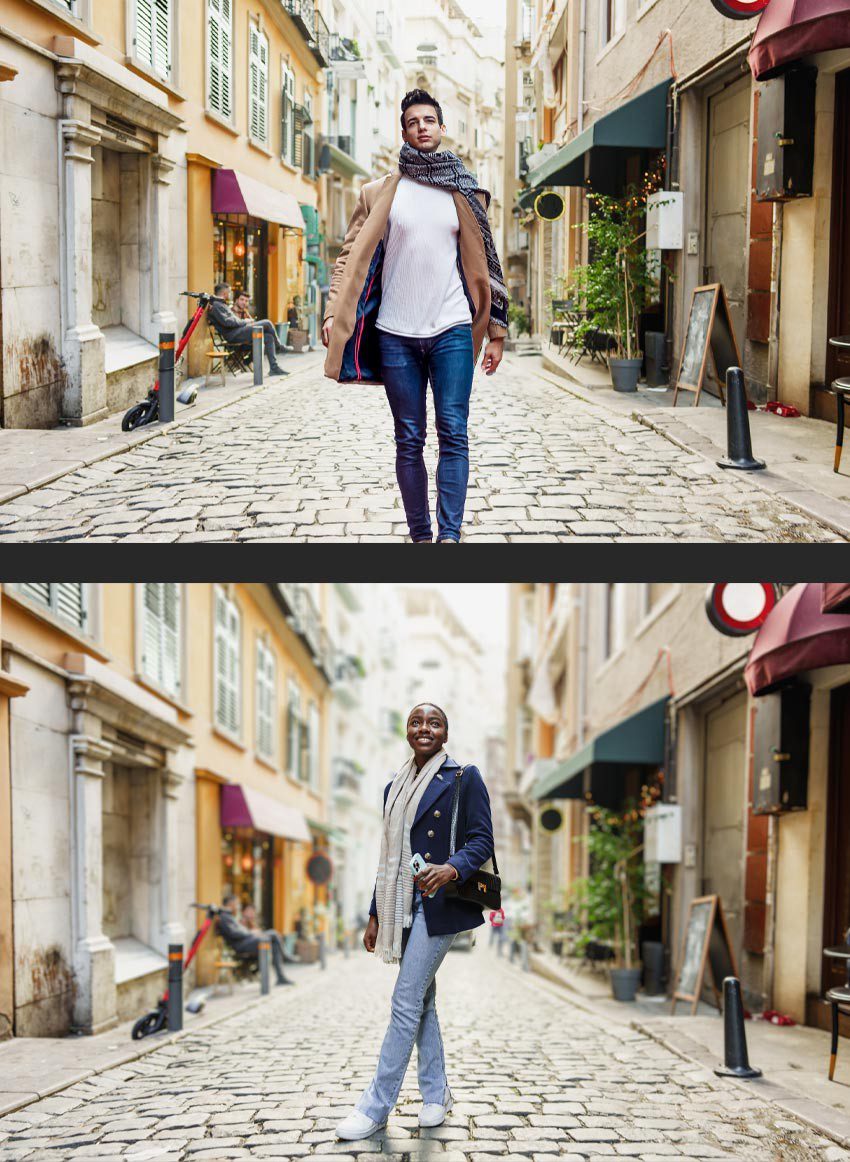
برای تکمیل این پروژه و ایجاد افکت عکس سه بعدی ما دو تصویر زیر را انتخاب کردیم:
- یک زن جوان آفریقایی که به تنهایی در خیابان اروپا قدم می زند.
- مرد جوانی با لباس زمستانی در خیابان

-
نحوه ایجاد نقشه عمق در Adobe Photoshop
قبل از اینکه شروع به تبدیل تصویر دو بعدی خود به یک ویدیوی سه بعدی در ادوبی افترافکت کنیم، ابتدا باید یک نقشه عمقی از عکس انتخابی خود ایجاد کنیم. ایجاد یک نقشه عمق یک مرحله بسیار مهم است زیرا به شما امکان می دهد رابطه فضایی بین اشیاء را در تصویر خود تعریف کنید.
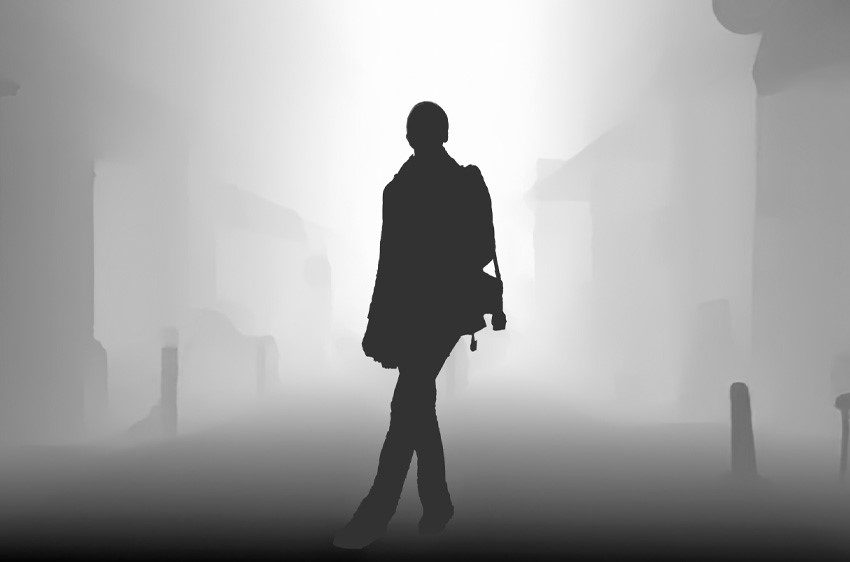
نقشه عمق مقادیر مقیاس خاکستری را به قسمتهای مختلف عکس شما اختصاص میدهد، جایی که سایههای روشنتر عناصر نزدیکتر به دوربین و سایههای تیرهتر نشاندهنده عناصر دورتر هستند.
این گرادیان به افتر افکت کمک می کند تا نحوه شبیه سازی عمق و پرسپکتیو را درک کند و جلوه سه بعدی شما را واقعی تر و پویاتر کند.
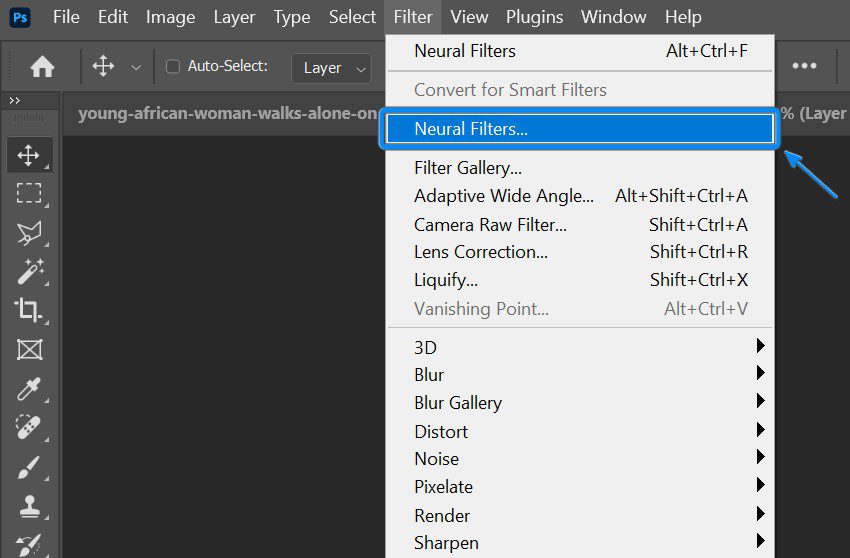
مرحله 1: بیایید با راه اندازی Adobe Photoshop و باز کردن عکس انتخابی خود شروع کنیم. از آنجا به مسیر:
Filter > Neural Filters (Alt-Control-F) بروید تا به پنل Neural Filters دسترسی پیدا کنید.
مرحله 2: از آنجا، Depth Blur را از لیست گزینه ها انتخاب کنید، که اثر عمق میدان را در تصاویر شما شبیه سازی می کند و حس سه بعدی را ایجاد می کند.
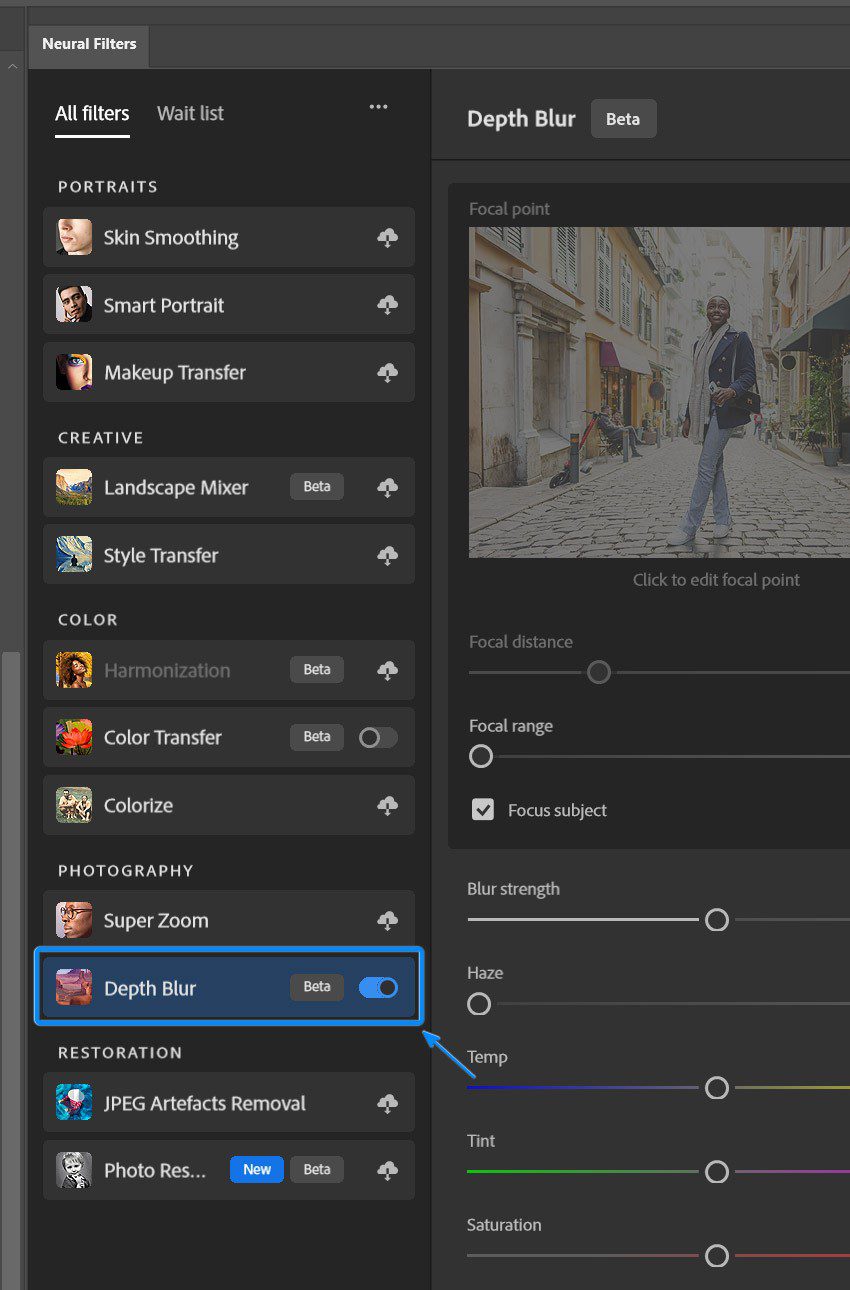
مرحله 3: هنگامی که آن را انتخاب کردید، باید بتوانید ببینید که چگونه جلوه ظاهر عکس انتخابی شما را تغییر می دهد.
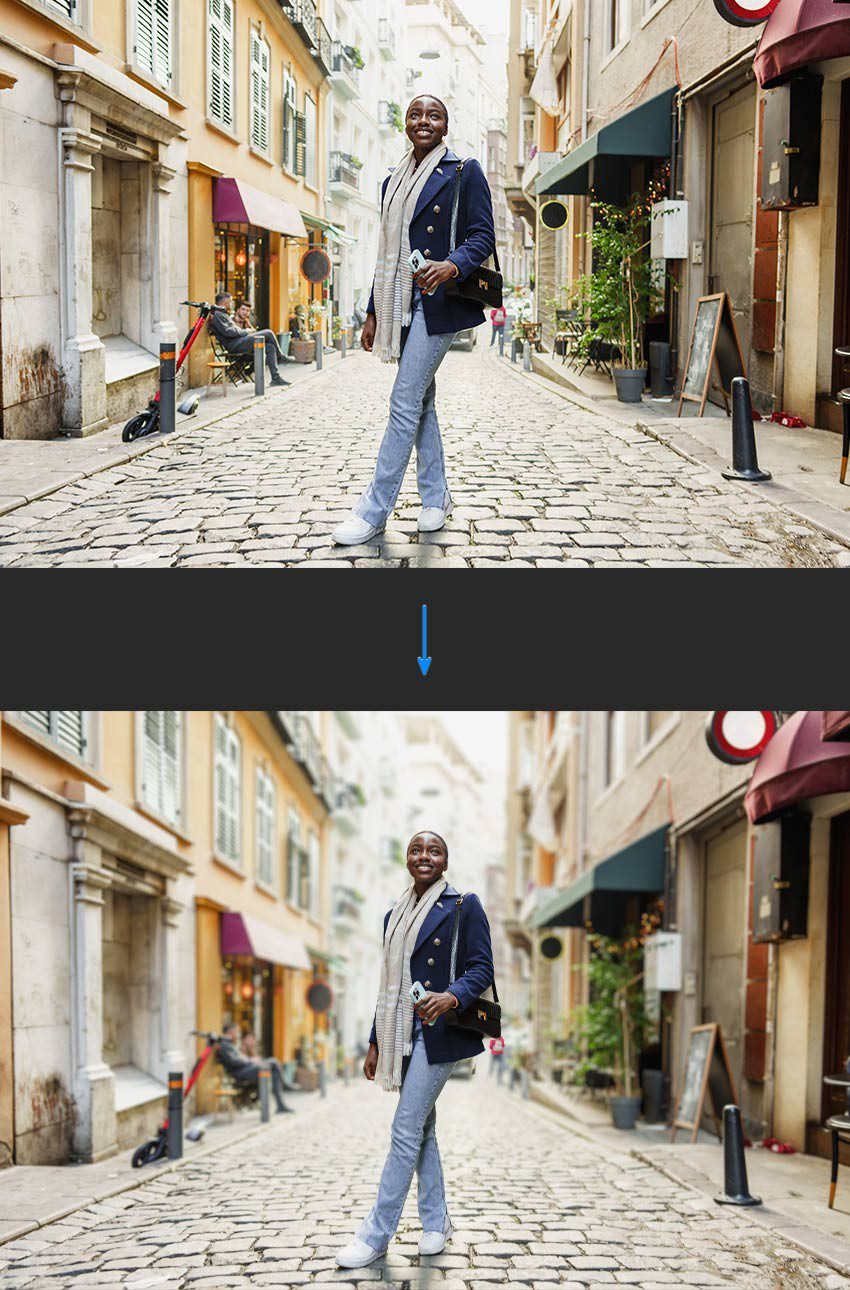
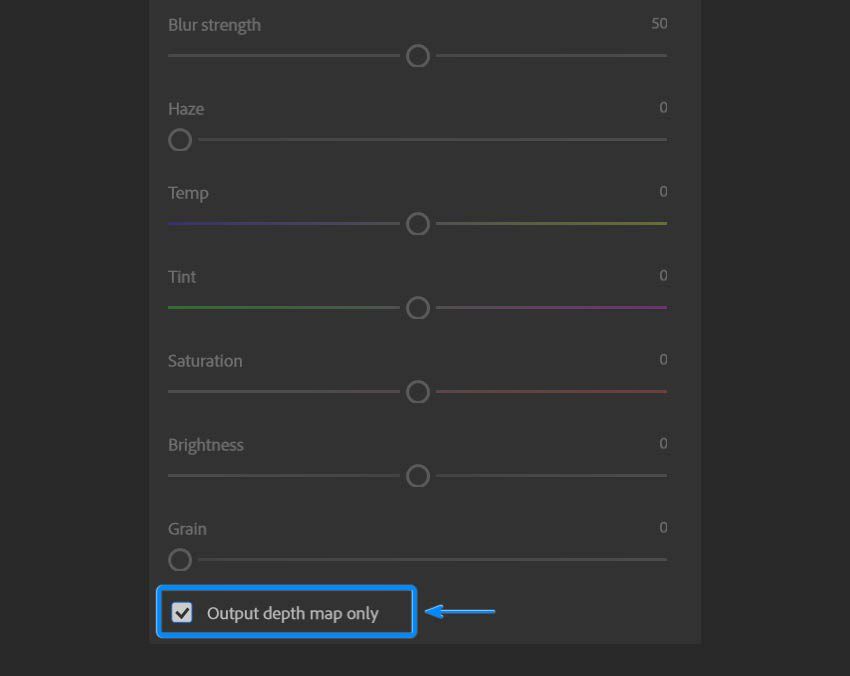
مرحله 4: Output Depth Map Only را در پایین پانل انتخاب کنید و سپس OK را برای اعمال انتخاب کنید.
مرحله 5: با استفاده از نقشه عمق، که در آن سایه های مختلف خاکستری نشان دهنده فواصل مختلف از دوربین است، فتوشاپ می تواند عناصر را بر اساس فاصله آنها تار کند. این تکنیک از فوکوس طبیعی و تاری که در عکاسی در دنیای واقعی دیده میشود، تقلید میکند، جایی که اشیاء دورتر از نقطه کانونی خارج از فوکوس ظاهر میشوند.
-
چگونه در Adobe After Effects یک تصویر دوبعدی را سه بعدی کنیم؟
حالا بیایید یاد بگیریم که چگونه یک تصویر دو بعدی را سه بعدی کنیم.
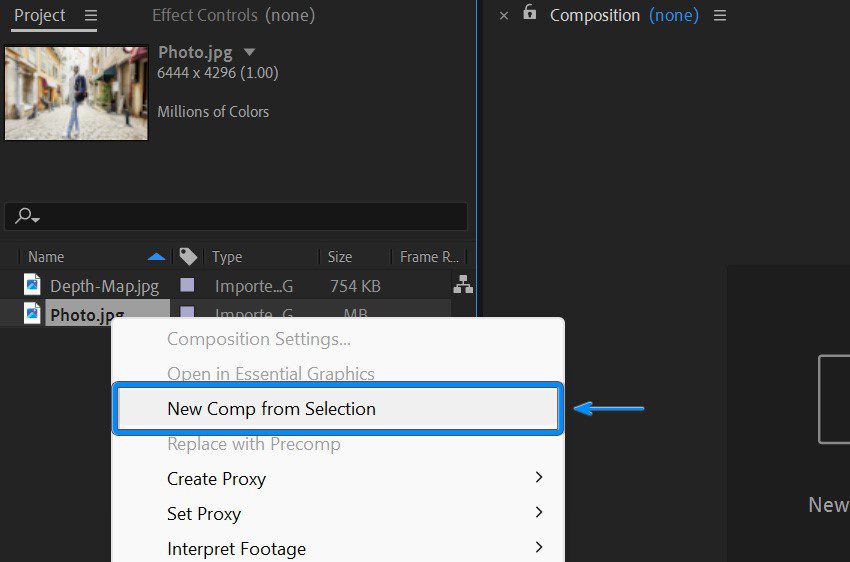
مرحله 1: هم عکس اصلی و هم نقشه عمق را در یک پروژه جدید در افترافکت وارد کنید.
سپس با کلیک راست روی عکس و انتخاب New Comp From Selection یک ترکیب جدید از عکس اصلی ایجاد کنید.
مرحله 2: روی نقشه عمق کلیک کنید و در ترکیب بندی بکشید و آن را در بالای عکس اصلی قرار دهید. سپس روی نماد چشم کلیک کنید تا لایه پنهان شود.
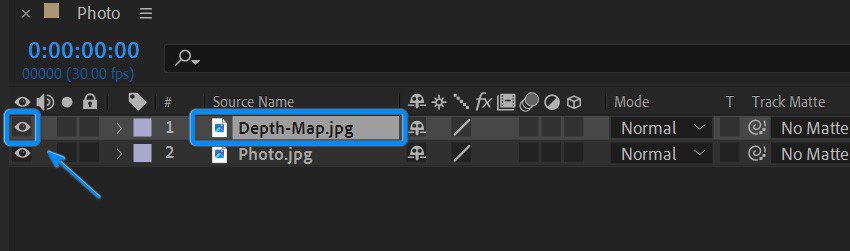
مرحله 3: عکس اصلی را انتخاب کنید و یک نقشه جابجایی اعمال کنید. میتوانید آن را با تایپ کردن آن در پانل جلوهها و پیشتنظیمات یا با رفتن به قسمت Effect > Distort > Displacement Map پیدا کنید.

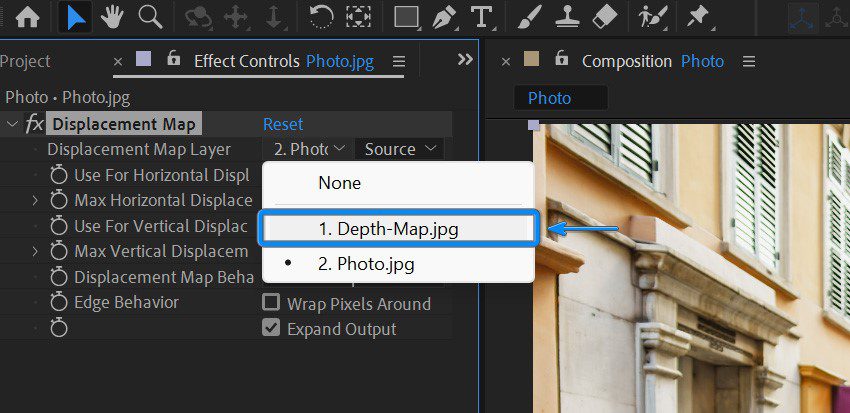
مرحله 4: در پنل کنترل جلوه ها، برای لایه جابجایی، نقشه عمق را از منوی کشویی انتخاب کنید.
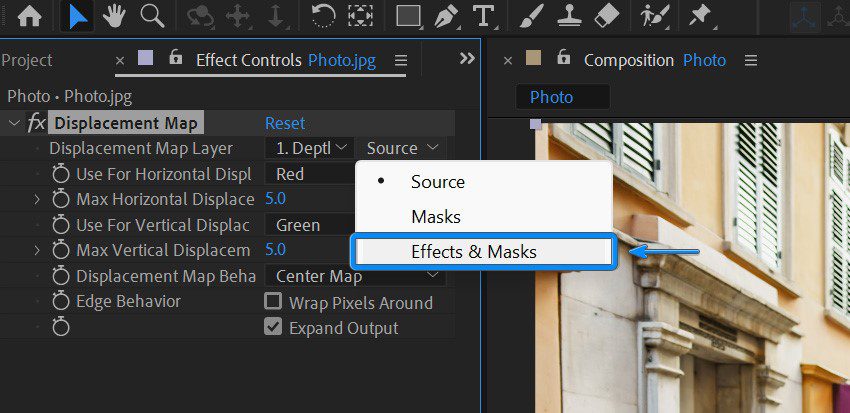
مرحله 5: در کادر کشویی بعدی، Effects & Masks را انتخاب کنید.
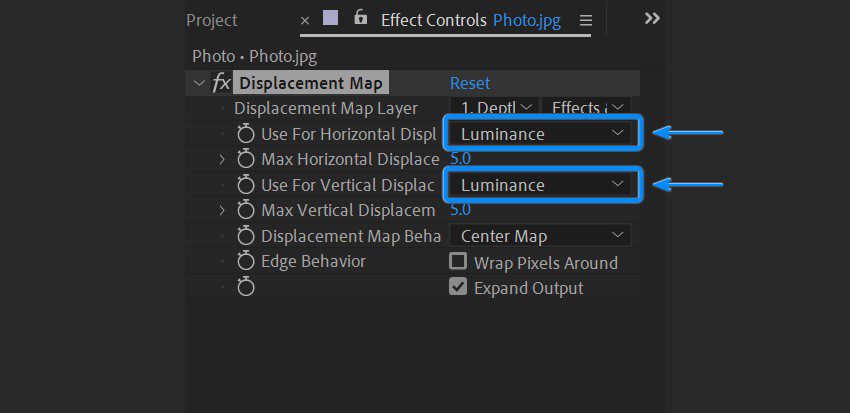
مرحله 6: هر دو گزینه برای جابجایی افقی و عمودی را به درخشندگی تغییر دهید.
مرحله 7: از آنجا، میتوانید مقادیر حداکثر جابجایی افقی و حداکثر جابهجایی عمودی را متحرک کنید و تغییر دهید تا توهم یک انیمیشن سه بعدی را ایجاد کنید.
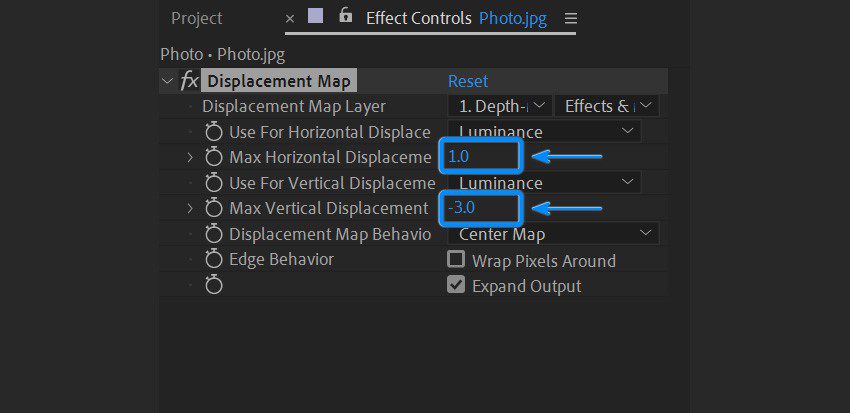
مرحله 8: بهتر است از این به صورت نامحسوس استفاده شود، زیرا مقادیر بزرگتر باعث کشیده شدن تصویر به روش های غیر طبیعی می شود.

مرحله 9: برای کاهش این مشکل، می توانید یک Gaussian Blur را به Depth Map اضافه کنید و تاری را افزایش دهید. این افکت را می توان در پنل Effects & Presets یا با رفتن به مسیر:
Effect > Blur and Sharpen > Gaussian Blur پیدا کرد.
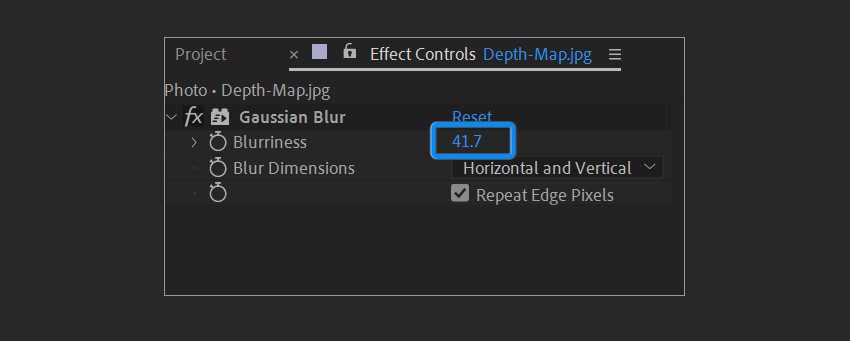
مرحله 10: همچنین، می توانید با وارد کردن یک لایه دیگر در ترکیب، موضوع را به طور کلی جدا کنید. به خاطر داشته باشید که مطمئن شوید سوژه به صورت PNG صادر شده است تا پسزمینه شفافی به آن بدهید.
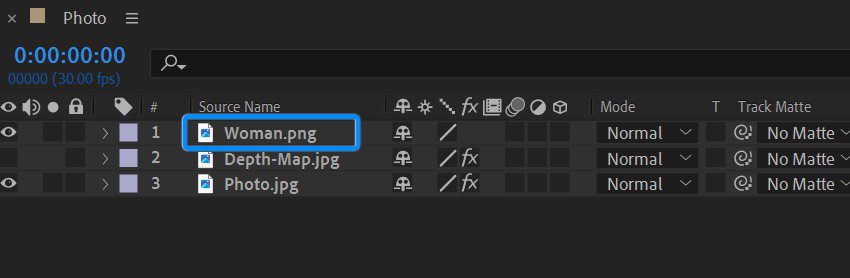
مرحله 11: این لایه تحت تأثیر افکت سه بعدی قرار نمی گیرد، اما به شما امکان استفاده از چندین سوژه را می دهد.
-
نحوه ایجاد انیمیشن:
مرحله 1:
اکنون که همه چیز را تنظیم کرده اید، تنها چیزی که باقی می ماند این است که فریم های کلیدی انیمیشن خود را ایجاد کنید.
برای این کار، Playhead را به نقطه شروع در تایم لاین منتقل کنید و مقادیر اولیه فریم کلیدی را برای Max Horizontal Displacement و Max Vertical Displacement تنظیم کنید. برای این مثال، ما با مقدار اولیه 0 برای هر دو پیش می رویم، به طوری که تصویر مانند عکس اصلی به نظر می رسد. این کار دو فریم کلیدی اول شما را نیز در تایم لاین ایجاد می کند.
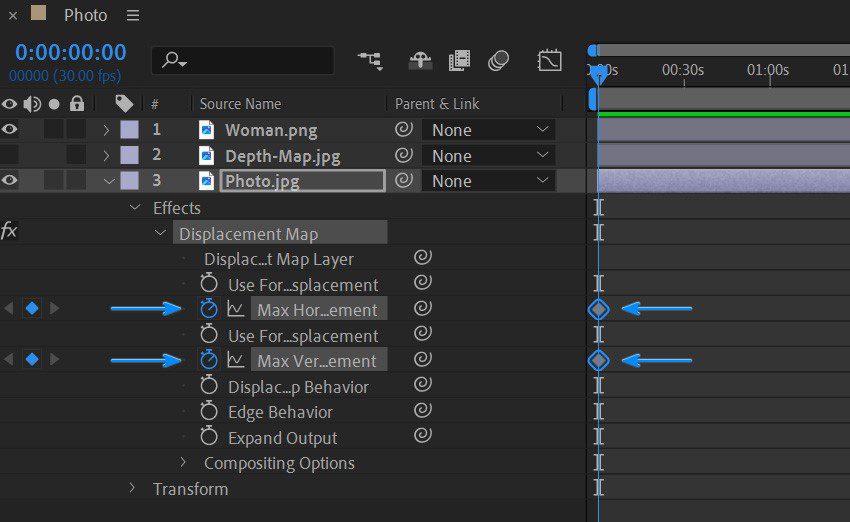
مرحله 2:
اکنون، صفحه پخش را به نقطه بعدی در زمان منتقل کنید. هرچه بیشتر در زمان حرکت کنید، انیمیشن کندتر خواهد بود. بنابراین بسته به اینکه میخواهید انیمیشن چقدر آهسته پخش شود و مدت زمانی که میخواهید دوام داشته باشد و با فریم کلیدی بعدیتان چقدر فاصله داشته باشد، تنظیم کنید. در این مثال، من آن را به 5 ثانیه تنظیم کرده ام.
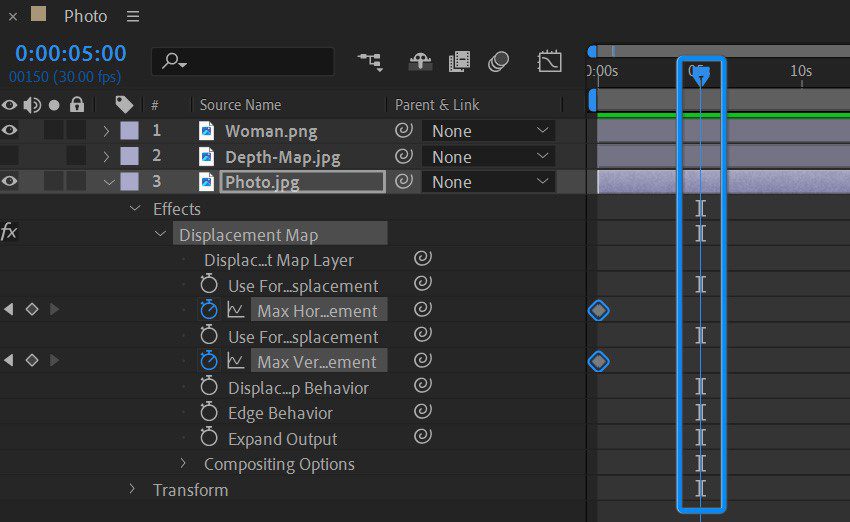
مرحله 3:
هنگامی که در مورد زمان بعدی تصمیم گرفتید، مقادیر حداکثر جابجایی افقی و حداکثر جابجایی عمودی را تغییر دهید تا زمانی که از میزان حرکتی که ایجاد کرده اید راضی باشید. این دو فریم کلیدی نهایی شما را ایجاد می کند.
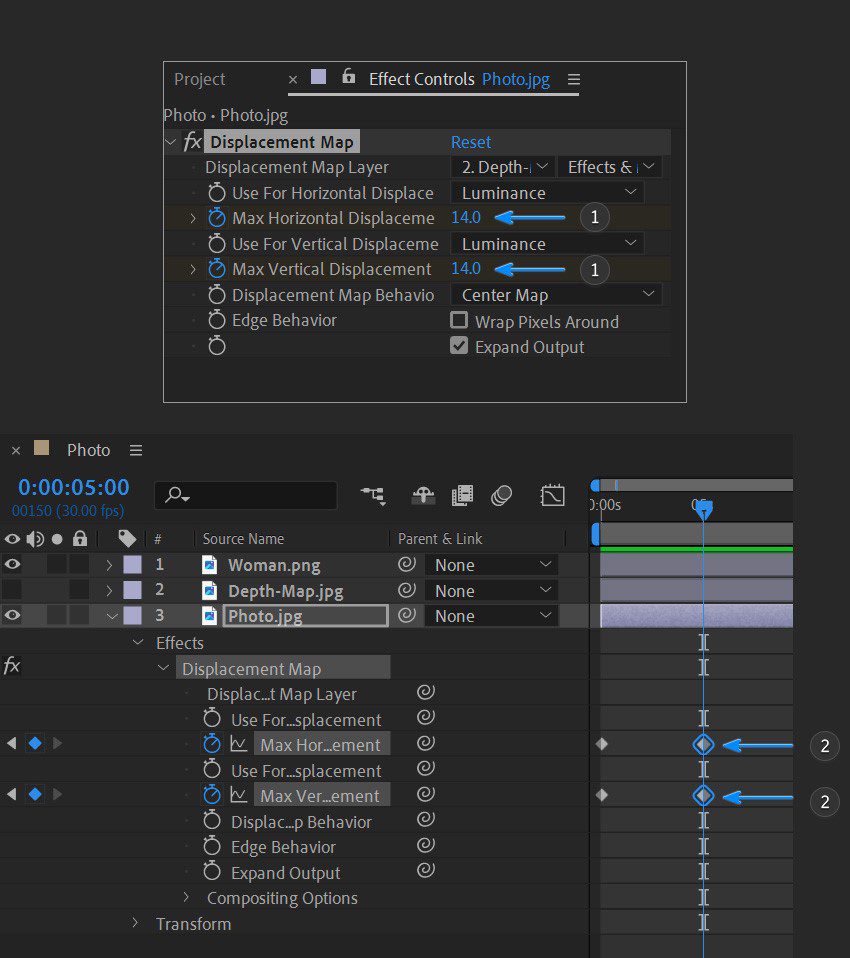
مرحله 4:
از این قسمت، Spacebar را برای پیش نمایش انیمیشن خود فشار دهید. سپس می توانید با تنظیم محل قرارگیری فریم های کلیدی ، تنظیماتی را در زمان بندی انیمیشن خود انجام دهید. یا با تغییر مقادیر Max Horizontal Displacement و Max Vertical Displacement مقدار حرکت را تنظیم کنید.
- نحوه رندر کردن انیمیشن:
مرحله 1:
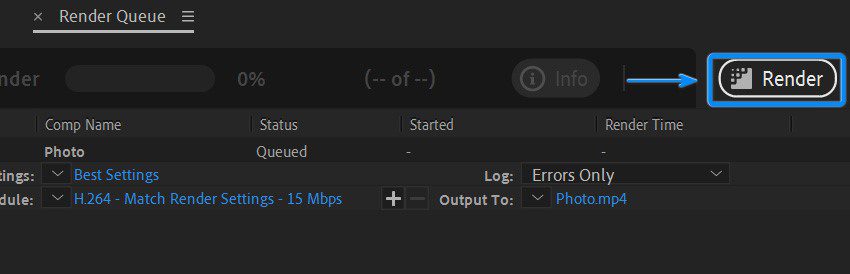
هنگامی که از ظاهر انیمیشن خود راضی بودید، باید آن را در یک ویدیوی نهایی رندر کنید. روی ترکیب خود در پنل Project کلیک کنید تا آن را انتخاب کنید.
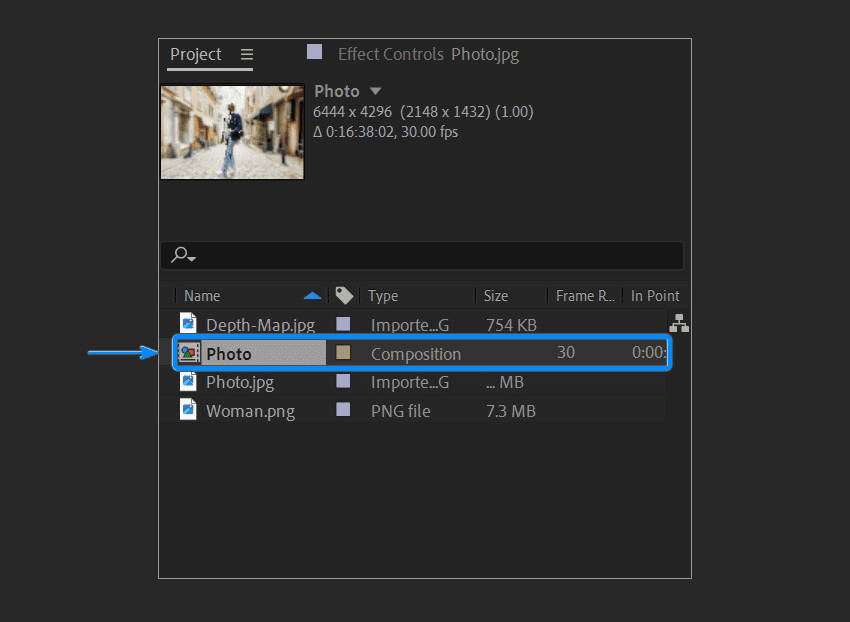
مرحله 2:
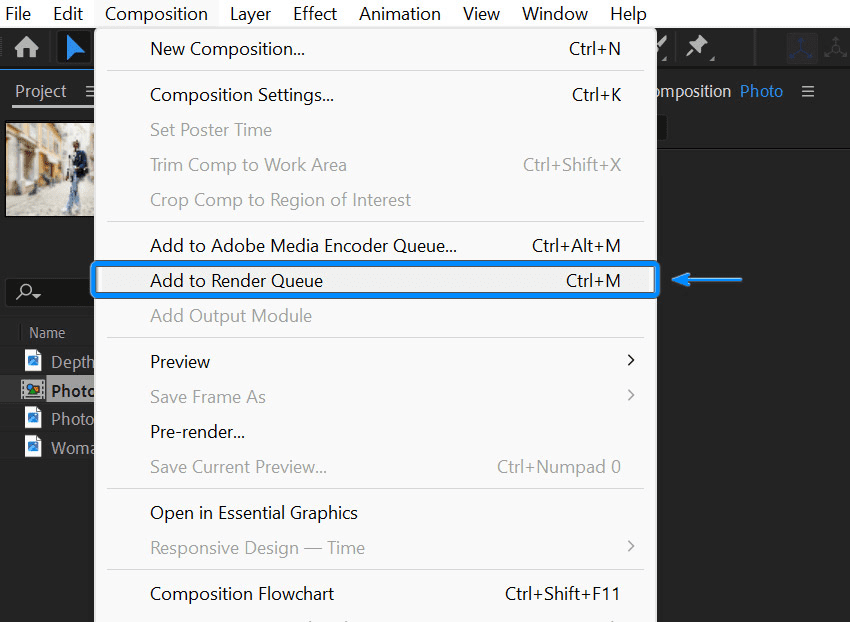
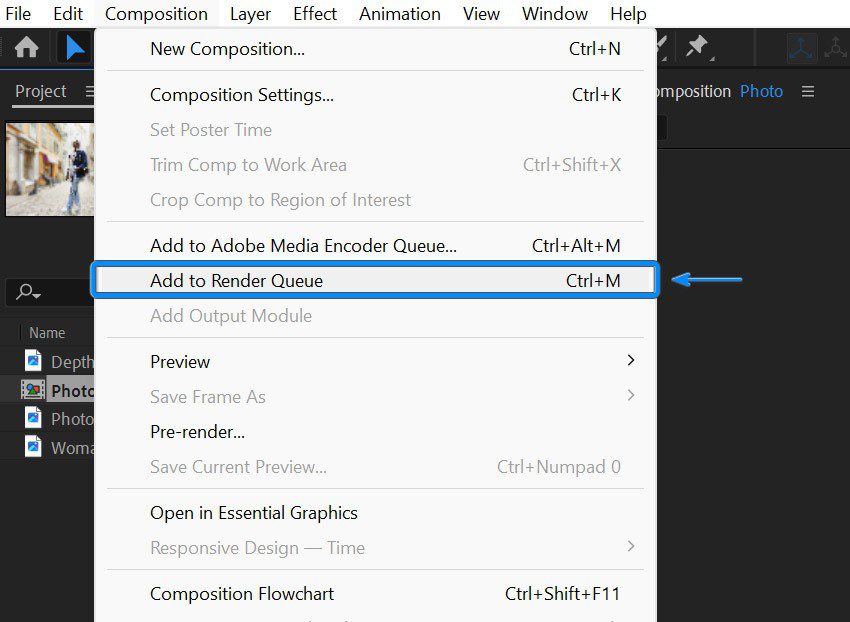
به Composition > Add to Render Que (Control-M) بروید تا پنل Render Queue در پایین صفحه باز شود.
مرحله 3:
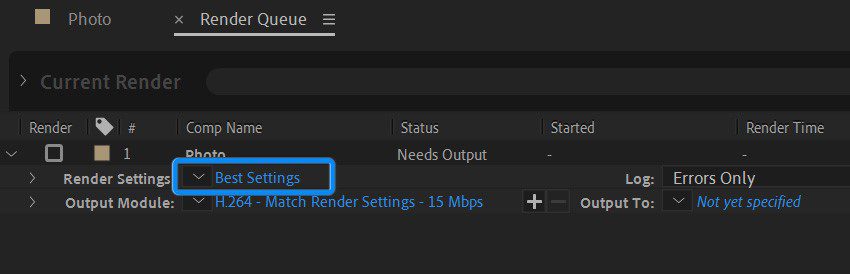
روی متن آبی رنگ کنار تنظیمات رندر کلیک کنید. مطمئن شوید که روی کیفیت دلخواه شما تنظیم شده است.
مرحله 4:
برای تنظیم تنظیمات خروجی روی متن آبی رنگ کنار Output Module کلیک کنید. فرمت مناسب (مانند QuickTime، MP4، و غیره) و کدک را انتخاب کنید.
مرحله 5:
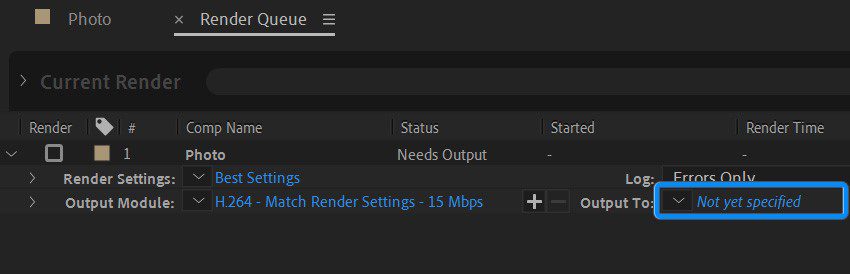
برای انتخاب مقصد و نام فایل برای ویدیوی رندر شده خود، روی متن آبی کنار خروجی کلیک کنید.
مرحله 6:
روی دکمه Render در گوشه سمت راست بالای صفحه Render Queue کلیک کنید. افتر افکت شروع به رندر کردن انیمیشن شما می کند. این روشی است که می توان یک تصویر دو بعدی را سه بعدی کرد.
سخن پایانی
به پایان مقاله تبدیل تصویر دو بعدی به سه بعدی در افتر افکت رسیدیم. به این ترتیب می توانید با استفاده از ادوبی افترافکت یک تصویر دو بعدی را به یک ویدیوی سه بعدی تبدیل کنید. با خیال راحت از چندین سوژه یا عکس های خود برای ایجاد ویدیوهای سه بعدی خود استفاده کنید.
پتانسیل بی پایان طراحی سه بعدی را بیاموزید و خلاقیت خود را آزاد کنید تا تصاویری الهام بخش و جذاب بسازید تا مخاطبان را مجذوب خود کنید.