



امروز در سئو تاکتیک با مقاله آموزش گوگل سرچ کنسول در خدمت شما هستیم. گوگل سرچ کنسول برای یک استراتژیست محتوا بسیار مفید است. هر کسی که یک وب سایت دارد یا متخصص سئو، بازاریاب، مدیر سایت، توسعهدهنده وب و غیره است گوگل سرچ کنسول به کارش خواهد آمد.
در این آموزش گوگل سرچ کنسول همه چیزهایی را که در مورد نحوه استفاده از گوگل سرچ کنسول مانند یک حرفهای لازم است بدانید را توضیح خواهیم داد.
دوره جامع گوگل سرچ کنسول نوین آکادمی قدم به قدم کار با ابزار گوگل سرچ کنسول را به شما آموزش می دهد. از نصب و راهاندازی گرفته تا بررسی کامل وضعیت سایت، عیبیابی و آموزش امکانات پیشرفته گوگل سرچ کنسول همه در این دوره گنجانده شده است.
گوگل سرچ کنسول چیست؟
Google Search Console گوگل سرچ کنسول (Google Webmaster Tools سابق) یک پلت فرم رایگان برای هر کسی است که یک وب سایت دارد تا بر نحوه مشاهده گوگل از سایت خود نظارت کند و حضور ارگانیک آن را بهینه کند.
اول قدم این است که اگر قبلاً برای گوگل سرچ کنسول ثبت نام نکرده اید، وقت آن رسیده است که این کار را انجام دهید.
چگونه وب سایت خود را به گوگل سرچ کنسول ضافه کنیم؟
- وارد حساب گوگل خود شوید. مطمئن شوید که از حساب تجاری (نه شخصی) خود استفاده می کنید اگر یک وب سایت تجاری است.
- Google Webmaster Tools بروید .
- روی “Add a property” کلیک کنید.
- “Website” را از منوی کشویی انتخاب کنید و URL سایت خود را وارد کنید. مطمئن شوید که از URL دقیقی که در نوار مرورگر ظاهر می شود استفاده می کنید.
- روی “Continue” کلیک کنید.
- راهی را برای تأیید مالکیت وبسایت خود انتخاب کنید (آپلود فایل HTML، ارائهدهنده نام دامنه “domain name provider”، برچسب HTML، کد رهگیری GA یا “container snippet” قطعه کانتینر GTM).
- اگر سایت شما از هر دو http:// و https:// پشتیبانی می کند، هر دو را به عنوان سایت جداگانه اضافه کنید. همچنین باید هر دامنه را اضافه کنید (به عنوان مثال hubspot.com، blog.hubspot.com و www.hubspot.com).
Google به محض اینکه آن را به گوگل سرچ کنسول اضافه میکنید ردیابی دادههای شما را آغاز میکندحتی قبل از اینکه تأیید شود شما مالک سایت هستید.
بررسی سایت خود در گوگل سرچ کنسول
از آنجایی که گوگل سرچ کنسول به شما امکان دسترسی به اطلاعات محرمانه در مورد عملکرد یک سایت یا برنامه را می دهد (به علاوه بر نحوه خزیدن Google در آن سایت یا برنامه)، ابتدا باید تأیید کنید که مالک آن سایت یا برنامه هستید.
تأیید به یک کاربر خاص کنترل یک ویژگی خاص را می دهد. برای هر سایت گوگل سرچ کنسول باید حداقل یک مالک تأیید شده داشته باشید.
همچنین، توجه داشته باشید که تأیید سایت شما بر رتبه صفحه یا عملکرد آن در جستجوی گوگل تأثیر نمی گذارد. البته، میتوانید از دادههای گوگل سرچ کنسول برای استراتژی رتبهبندی بالاتر استفاده کنید اما صرفاً افزودن وبسایت خود به گوگل سرچ کنسول به طور خودکار رتبههای شما را بالا نمیبرد.
روش های تأیید گوگل سرچ کنسول
- آپلود فایل HTML: یک فایل HTML تأیید را در مکان خاصی از وب سایت خود آپلود کنید.
- ارائه دهنده نام دامنه: وارد ثبت کننده دامنه خود شوید و سایت خود را مستقیماً از GSC تأیید کنید یا یک رکورد DNS TXT یا CNAME اضافه کنید.
- تگ HTML: یک تگ <meta> را به بخش <HEAD> کد HTML یک صفحه خاص اضافه کنید.
- کد رهگیری Google Analytics: کد رهگیری GA را که در سایت خود استفاده می کنید کپی کنید. (برای این گزینه به مجوز “edit” در GA نیاز دارید.)
- کد قطعه کانتینر Google Tag Manager: کد container snippet code کد قطعه کانتینر GTM مرتبط با سایت خود را کپی کنید. (برای این گزینه به مجوزهای مشاهده، ویرایش و مدیریت در سطح ظرف در GTM نیاز دارید.)
سایتهای میزبانی شده توسط Google، از جمله صفحات بلاگر و سایتها، بهطور خودکار تأیید میشوند.
نسخه های URL: دامنه WWW یا نه؟
درست یا نادرست: hubspot.com و www.hubspot.com یک دامنه هستند.
هر دامنه نشان دهنده یک سرور متفاوت است. این URL ها ممکن است بسیار شبیه به هم به نظر برسند، اما از منظر فنی، آنها دو دامنه منحصر به فرد هستند.
با این حال، اگر “hubspot.com” را در نوار مرورگر خود تایپ کنید، به “www.hubspot.com” خواهید رسید. این چه سحری است؟
HubSpot “www.hubspot.com” را به عنوان دامنه ترجیحی یا متعارف خود انتخاب کرده است. این بدان معناست که ما به گوگل گفته ایم که می خواهیم همه URL های ما در جستجو به عنوان “www.hubspot.com/” نمایش داده شوند. و هنگامی که اشخاص ثالث به صفحات ما پیوند می دهند، آن URL ها باید به عنوان “www.hubspot.com/” نیز در نظر گرفته شوند.


اگر به گوگل سرچ کنسول نگویید کدام دامنه را ترجیح میدهید، گوگل ممکن است نسخههای www و غیر www دامنه شما را جداگانه در نظر بگیرد. همه آن بازدیدهای صفحه، بک لینکها و تعامل را به دو بخش تقسیم کند و این خوب نیست.
(در این زمان شما همچنین باید یک تغییر مسیر 301 را از دامنه غیر ترجیحی خود به دامنه دلخواه خود تنظیم کنید، اگر قبلاً این کار را نکرده اید.)
کاربران، مالکان و مجوزهای گوگل سرچ کنسول
دو نوع نقش گوگل سرچ کنسول وجود دارد. مهم است که این کار را به درستی انجام دهید:
- مالک: مالک کنترل کاملی بر سایت خود در گوگل سرچ کنسول دارد. آنها می توانند کاربران دیگر را اضافه و حذف کنند، تنظیمات را تغییر دهند، همه داده ها را ببینند و به هر ابزاری دسترسی داشته باشند. یک مالک تأیید شده فرآیند تأیید دارایی را تکمیل کرده است، در حالی که یک مالک واگذار شده توسط مالک تأیید شده اضافه شده است. (مالکان تفویض شده می توانند مالکان دیگر را اضافه کنند.)
- کاربر: یک کاربر می تواند همه داده ها را ببیند و اقداماتی را انجام دهد، اما نمی تواند کاربران جدیدی اضافه کند. کاربران کامل میتوانند بیشتر دادهها را ببینند و برخی اقدامات را انجام دهند، در حالی که کاربران محدود فقط میتوانند بیشتر دادهها را مشاهده کنند.
با دقت فکر کنید که چه کسی باید چه مجوزهایی داشته باشد. دادن مالکیت کامل به همه میتواند فاجعهبار باشد. شما نمیخواهید کسی به طور تصادفی یک تنظیم مهم را تغییر دهد. سعی کنید به اعضای تیم خود به همان اندازه که نیاز دارند اختیار بدهید و نه بیشتر.
برای مثال، مدیر فنی سئوی ما، مالک تایید شده است. من یک استراتژیست محتوای SEO هستم، به این معنی که به شدت از گوگل سرچ کنسول استفاده می کنم اما نیازی به تغییر هیچ تنظیماتی ندارم، بنابراین من یک مالک تفویض شده هستم. اعضای تیم وبلاگ نویسی ما که از گوگل سرچ کنسول برای تجزیه و تحلیل عملکرد وبلاگ و پست استفاده می کنند، کاربران کامل هستند.
.در ادامه دستورالعمل های دقیقی در مورد اضافه کردن و حذف مالکان و کاربران در سرچ کنسول گوگل آمده است
مدیریت مالکان، کاربران و مجوزها در گوگل سرچ کنسول
شما می توانید مالک یا کاربر یک سایت باشید. هر کدام از این نقش ها حقوق و قابلیت های متفاوتی دارند. فقط در صورتی که مالک سایت هستید می توانید به سایر کاربران مجوز بدهید.
فهرست کاربران را در سایت Settings Settings > Users and Permissions در گوگل سرچ کنسول مشاهده و مدیریت کنید.
مدیریت کاربران و مجوزها:
به هر کاربر برای هر ویژگی گوگل سرچ کنسول یکی از مجوزهای زیر اختصاص داده شده است:
Owner در گوگل سرچ کنسول:
کاربر کامل در گوگل سرچ کنسول دارای حق مشاهده تمام داده ها است و می تواند برخی اقدامات را انجام دهد. کاربر کامل کنترل کاملی بر ویژگی های موجود در گوگل سرچ کنسول دارد. مالکان می توانند کاربران دیگر را اضافه و حذف کنند، تنظیمات را پیکربندی کنند، همه داده ها را مشاهده کنند و از همه ابزارها استفاده کنند.
یک سایت باید حداقل یک مالک تأیید شده داشته باشد، در غیر این صورت هیچ کاربری به سایت دسترسی نخواهد داشت. دو نوع مالک وجود دارد که هر دو دارای مجوزهای یکسانی هستند:
مالک تایید شده در گوگل سرچ کنسول:
شخصی که مالکیت سایت را با استفاده از یک رمز برای اثبات مالکیت تأیید کرده است (مانند یک فایل HTML آپلود شده در وب سایت). برای افزودن یا حذف یک مالک تایید شده، باید یک نشانه در سایت اضافه یا حذف کنید.
اگر تنها مالک تأیید شده سایت خود را از دست دهید یا مثلاً اگر تنها مالک تأیید شده سایت شما، تیم شما را ترک کند، باید مالکیت را تأیید کنید تا دسترسی به سایت را حفظ کنید یا دوباره به دست آورید
مالک تفویض شده در گوگل سرچ کنسول:
شخصی توسط مالک تایید شده بدون استفاده از رمز تأیید (مانند یک فایل یا برچسب HTML) وضعیت مالکیت را اعطا کرده است. برای افزودن یا حذف یک مالک تفویض شده، یک مالک از هر نوعی که باشد به سادگی با استفاده از صفحه مدیریت کاربر گوگل سرچ کنسول، مالک جدید را اضافه یا حذف می کند.
اگر سایتی را از مالک دیگری تحویل میگیرید، پس از تأیید مالکیت، میتوانید با حذف کد تأیید مالکان قبلی، تأیید صحت آنها را لغو کنید (به عنوان مثال، حذف برچسب HTML از سایت، برای مالکان تأیید شده با برچسب HTML).
کاربر محدود در گوگل سرچ کنسول:
دارای حقوق مشاهده ساده در اکثر داده ها است.
Associate:
همکار افراد یا حساب هایی هستند که می توانند اقدامات خاصی را از طرف سایت شما انجام دهند یا به داده های خاصی دسترسی داشته باشند. برخلاف صاحبان سایت و کاربران، همکاران نمیتوانند مستقیماً حساب یا دادههای گوگل سرچ کنسول شما را باز یا مشاهده کنند، اما مجاز به انجام کارهای دیگر هستند.
نکته: می توانید یک حساب گوگل آنالیتیکس Google Analytics را با یک حساب گوگل سرچ کنسول مرتبط کنید که به شما امکان می دهد داده های گوگل سرچ کنسول را در گزارش های گوگل آنالیتیکس مشاهده کنید.
گزارش نقشه سایت گوگل سرچ کنسول
آیا به نقشه سایت نیاز دارید؟
نقشه سایت برای نمایش در نتایج جستجوی گوگل ضروری نیست تا زمانی که سایت شما به درستی سازماندهی شده باشد (به این معنی که صفحات به طور منطقی به یکدیگر مرتبط هستند)، گوگل می گوید که خزنده های وب آن معمولا اکثر صفحات شما را پیدا می کنند.
اما چهار موقعیت وجود دارد که نقشه سایت می تواند خزیدن سایت شما را بهبود بخشد:
- سایت واقعاً بزرگ است. هر چه سایت تعداد صفحات بیشتری داشته باشد، ربات گوگل راحت تر هر گونه تغییر یا اضافات را از دست می دهد.
- این سایت صفحات “isolated” زیادی دارد. هر صفحه ای که لینک های ورودی کمی از صفحات دیگر داشته باشد برای خزنده وب سخت تر است.
- سایت جدید است. سایت های جدیدتر دارای بک لینک های کمی هستند (لینک های سایت های دیگر) که باعث می شود کمتر قابل کشف باشند.
- از محتوای رسانهای غنی استفاده میکند و یا در Google News نشان داده میشود. در این مواقع نقشه سایت شما قالب بندی و نمایش سایت شما را در جستجو برای گوگل آسان می کند.
هنگامی که نقشه سایت خود را ساختید، آن را با استفاده از ابزار نقشه سایت google search console ارسال کنید .
گزارش نقشه سایت گوگل سرچ کنسول
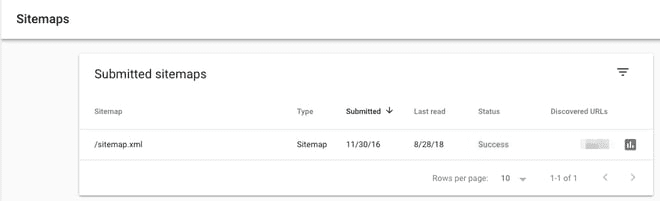
در sitemaps میتوانید ببینید که گوگل آخرین بار کی نقشه سایت شما را خوانده و چند URL ایندکس شده است.
CTR در گوگل سرچ کنسول چیست؟
CTR یا نرخ کلیک، برابر است با تقسیم کلیک بر نمایش، ضرب در 100. اگر پست ما در 20 جستجو نشان داده شود و 10 کلیک ایجاد کند، CTR ما 50٪ خواهد بود.
فیلتر کردن در گوگل سرچ کنسول
گوگل سرچ کنسول چندین راه مختلف برای مشاهده و تجزیه داده های شما ارائه می دهد. این فیلترها فوق العاده مفید هستند، اما زمانی که با این ابزار آشنا می شوید می توانند گیج کننده باشند.
نوع جستجو Search Type در گوگل سرچ کنسول
سه نوع جستجو وجود دارد: web ، image و video. من معمولاً از “web” استفاده می کنم، زیرا بیشتر ترافیک وبلاگ از آنجا می آید، اما اگر بازدیدهای زیادی از جستجوی تصویر ویا ویدیو دریافت می کنید، مطمئن شوید که این فیلتر را مطابق با آن تنظیم کرده اید.
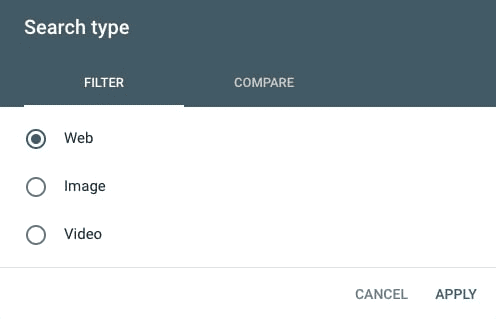

همچنین می توانید دو نوع ترافیک را با هم مقایسه کنید. فقط روی برگه “Compare” کلیک کنید، دو دسته مورد علاقه خود را انتخاب کنید و “Apply” را انتخاب کنید.
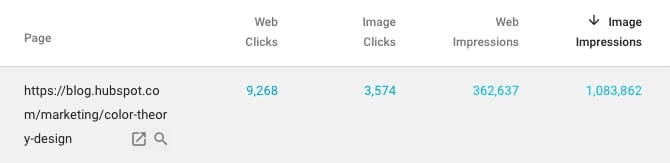
این می تواند به یافته های جالبی منجر شود. به عنوان مثال، من متوجه شدم که این پست از جستجوی تصویر بیشتر کلیلک میگیرد تا وب.

محدوده تاریخ Date Range در گوگل سرچ کنسول
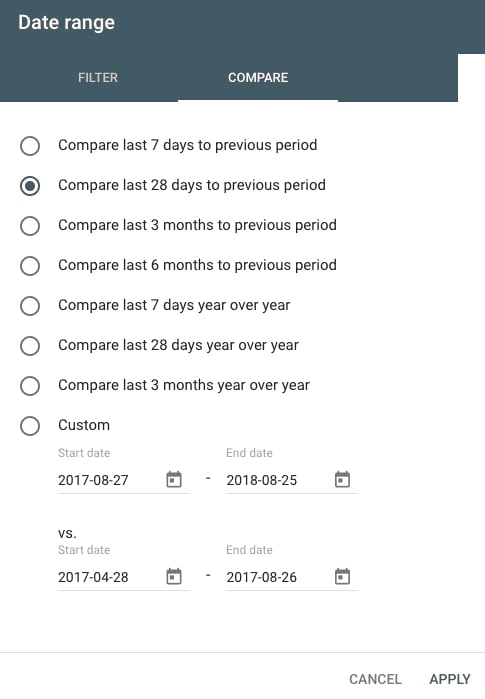
گوگل سرچ کنسول اکنون 16 ماه داده (از 90 روز) ارائه می دهد. شما می توانید از بین دوره های زمانی از پیش تعیین شده مختلف انتخاب کنید یا یک محدوده سفارشی تنظیم کنید.
همانند نوع جستجو، میتوانید دو محدوده تاریخ را نیز در برگه “Compare” مقایسه کنید.

کوئری ها، صفحه، کشور، دستگاه، ظاهر جستجو در گوگل سرچ کنسول
روی “New” در کنار فیلتر تاریخ کلیک کنید تا پنج نوع فیلتر دیگر اضافه کنید: Queries, Page, Country, Device, Search Appearance
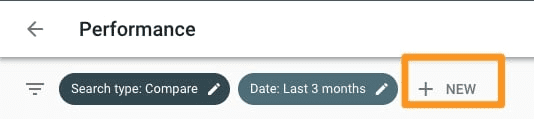

این فیلترها را می توان لایه بندی کرد. به عنوان مثال، اگر میخواهم دادههای مربوط به جستجوگرها را در جستجوی موبایل مشاهده کنم، یک فیلتر برای جستجوهای حاوی «SEO» در دستگاههای تلفن همراه اضافه میکنم. اگر بخواهم نتایج را حتی بیشتر به پستهای وبلاگ بازاریابی محدود کنم، فیلتر دیگری برای صفحات حاوی URL خاص اضافه میکنم.
شما می توانید در اینجا بسیار خاص باشید. توصیه می کنم با ترکیب های مختلف فیلترها بازی کنید تا ببینید چه چیزی ممکن است.
گزارش پوشش شاخص Index Coverage Report در گوگل سرچ کنسول
گزارش پوشش ایندکس وضعیت هر صفحه ای را که گوگل سعی کرده در سایت شما ایندکس کند را به شما نشان می دهد. با استفاده از این گزارش، می توانید هر گونه مشکل ایندکس شدن را تشخیص دهید. به هر صفحه یکی از چهار وضعیت اختصاص داده می شود:
- خطا Error : صفحه را نمی توان ایندکس کرد.
- هشدار Warning: صفحه ایندکس شده است اما مشکل دارد.
- استثنا شده Excluded: صفحه یک صفحه جایگزین با محتوای تکراری با یک صفحه متعارف است. به همین دلیل، در حالی که صفحه کانونی پیدا شده و ایندکس شده است، به طور هدفمند حذف شده است.
نقشه های سایت ارسال شده Submitted Sitemaps در گوگل سرچ کنسول
در این قسمت می توانید نقشه سایت خود را در اختیار گوگل قرار دهید و وضعیت آن را مشاهده کنید.

آموزش گوگل سرچ کنسول
در ادامه مقاله آموزش گوگل سرچ کنسول موارد زیر را بررسی می کنیم:
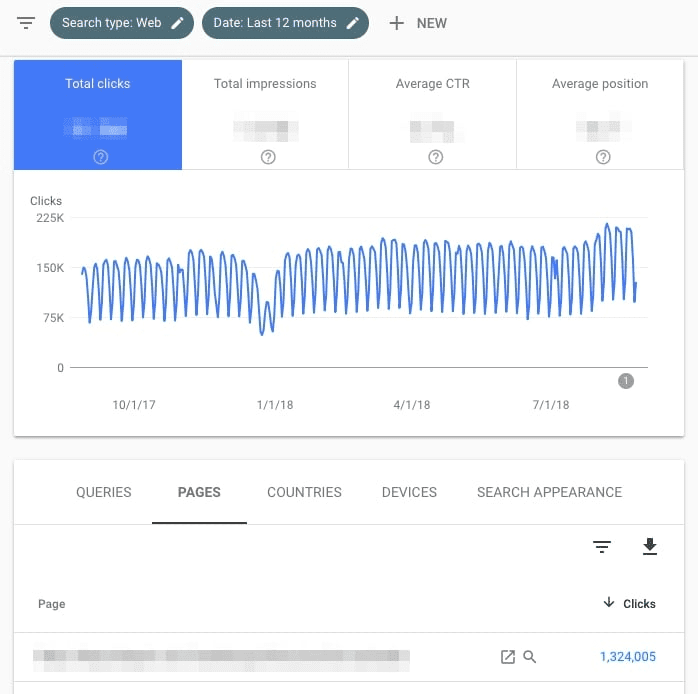
در گوگل سرچ کنسول صفحات پرترافیک خود را شناسایی کنید.
- روی “Performance” کلیک کنید.
- روی برگه “Page” (در کنار Queries) کلیک کنید.
- محدوده تاریخ را به “Last 12 months” تغییر دهید. (یک سال کامل به شما یک نمای کلی از ترافیک به شما را می دهد، اما شما می توانید دوره زمانی را تنظیم کنید.)
- مطمئن شوید که “Total clicks” انتخاب شده است.
- برای مرتبسازی از بالاترین به پایینترین، روی فلش رو به پایین کنار “Clicks” کلیک کنید.

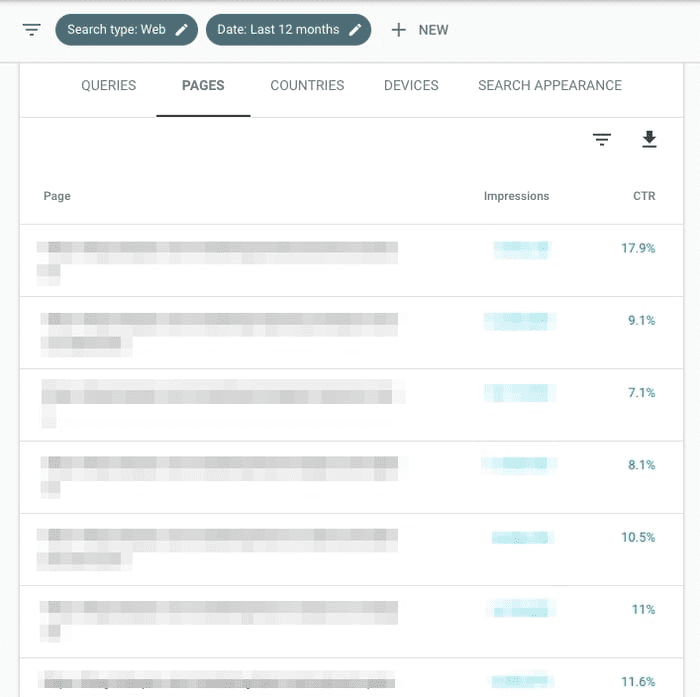
در گوگل سرچ کنسول کوئری ها با بالاترین CTR خود را شناسایی کنید.
- روی “Performance” کلیک کنید.
- روی برگه “Queries” کلیک کنید.
- محدوده تاریخ را به “Last 12 months” تغییر دهید. (یک سال کامل به شما یک نمای کلی از ترافیک شما می دهد، اما با خیال راحت دوره زمانی را تنظیم کنید.)
- مطمئن شوید که “Average CTR” انتخاب شده است.
- برای مرتبسازی از بالاترین به پایینترین، روی فلش رو به پایین کنار «CTR» کلیک کنید.
به “Impressions” نگاه کنید (برای مشاهده این اطلاعات در کنار هم، “Total impressions” را علامت بزنید). یک صفحه ممکن است دارای CTR بالا اما امپرشن پایین باشد، یا برعکس . بدون هر دو نقطه داده، تصویر کامل را نخواهید داشت.

در گوگل سرچ کنسول به میانگین CTR نگاه کنید.
- روی “Performance” کلیک کنید.
- برای تنظیم دوره زمانی روی تاریخ کلیک کنید. هر محدوده ای را که به آن علاقه دارید انتخاب کنید. (در روش دیگر، روی “Compare” کلیک کنید تا دو محدوده تاریخ را همزمان تجزیه و تحلیل کنید.)
- به “Average CTR” نگاه کنید.
- روی “Performance” کلیک کنید.
- برای تنظیم دوره زمانی روی date کلیک کنید. هر محدوده ای را که به آن علاقه دارید انتخاب کنید. (در روش دیگر، روی “Compare” کلیک کنید تا دو محدوده تاریخ را همزمان تجزیه و تحلیل کنید.)
- به “Total impressions” نگاه کنید.
- به Status > Performance بروید.
- برای تنظیم دوره زمانی روی تاریخ کلیک کنید. هر محدوده ای را که به آن علاقه دارید انتخاب کنید. (در روش دیگر، روی “Compare” کلیک کنید تا دو محدوده تاریخ را همزمان تجزیه و تحلیل کنید.)
- به “Average position” نگاه کنید.
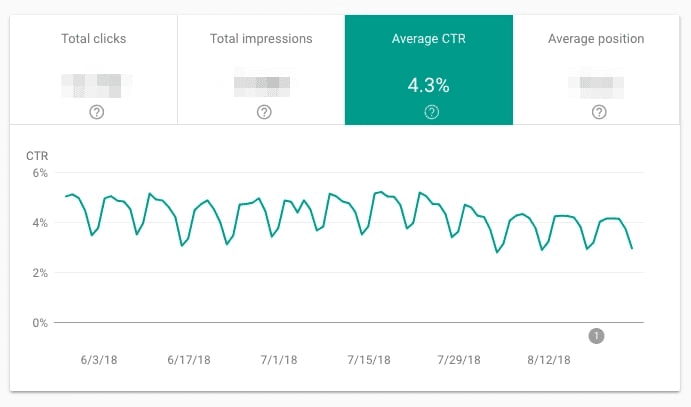

در گوگل سرچ کنسول CTR خود را در طول زمان نظارت کنید.
من توصیه می کنم مراقب CTR باشید. هر حرکت قابل توجهی قابل توجه است: اگر کاهش یافته است، اما impressions افزایش یافته است، شما به سادگی برای کلمات کلیدی بیشتر رتبه بندی می کنید، بنابراین میانگین CTR کاهش یافته است. اگر CTR افزایش یافته است، و نمایش ها کاهش یافته است، کلمات کلیدی را از دست داده اید. اگر هم CTR و هم نمایشها بالا رفتهاند، تبریک میگوییم در واقع شما کاری را درست انجام میدهید!
در گوگل سرچ کنسول impressions خود را در طول زمان نظارت کنید.
با ایجاد محتوای بیشتر و بهینه سازی صفحات موجود این تعداد باید افزایش یابد. البته مثل همیشه، استثنائاتی وجود دارد. شاید شما تصمیم گرفته اید تعداد کمی از کلمات کلیدی با تبدیل بالا را به جای تعداد زیادی از کلمات کلیدی با تبدیل متوسط، در حال تمرکز بر روی کانال های دیگر و غیره هدف قرار دهید.
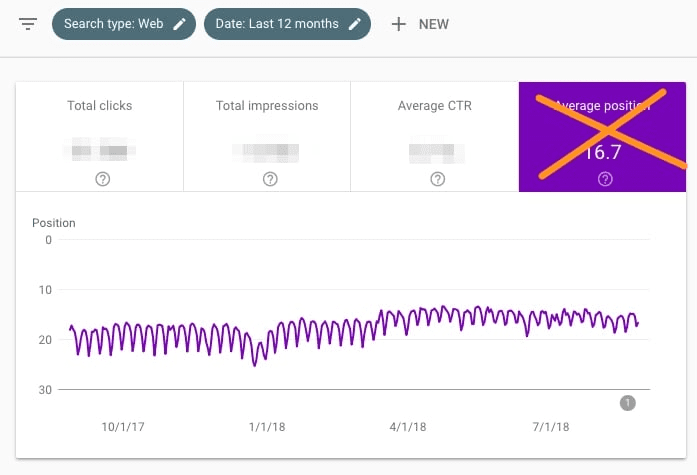
در گوگل سرچ کنسول “average position” را در طول زمان نظارت کنید.
“average position” در سطح کلان چندان مفید نیست. بیشتر مردم وقتی بالا می رود نگران می شوند اما این کوته بینانه است. اگر یک صفحه یا مجموعه ای از صفحات شروع به رتبه بندی برای کلمات کلیدی اضافی کند، “average position” معمولا افزایش می یابد. به هر حال، مگر اینکه دقیقاً برای همان موقعیت یا بهتر از کلمات کلیدی موجود خود رتبه بندی کنید، “average” شما بزرگتر خواهد شد.
زیاد به این معیار توجه نکنید.

در گوگل سرچ کنسول صفحات با بالاترین رتبه خود را شناسایی کنید.
- روی Performance کلیک کنید.
- روی برگه “Page” کلیک کنید.
- محدوده تاریخ را به “28 روز گذشته” تغییر دهید. (شما می خواهید یک عکس فوری به روز و دقیق از صفحات خود داشته باشید.)
- مطمئن شوید که “Average position” انتخاب شده است.
- برای مرتب کردن از کوچکترین (خوب) به بالاترین (بد) روی فلش کوچک رو به بالا در کنار “Position” کلیک کنید.
- روی Performance کلیک کنید.
- روی برگه “Page” کلیک کنید.
- محدوده تاریخ را به “Last 28 days” تغییر دهید. (شما می خواهید یک عکس فوری به روز و دقیق از صفحات خود داشته باشید.)
- مطمئن شوید که “Average position” انتخاب شده است.
- برای مرتبسازی از بالاترین (بد) به پایینترین (خوب) روی فلش رو به پایین کنار “Position” کلیک کنید.
از آنجایی که شما میانگین موقعیت را بر اساس URL نگاه می کنید، این عدد میانگین رتبه بندی همه آن صفحه است. به عبارت دیگر، اگر برای دو کلمه کلیدی رتبه بندی می شود، ممکن است برای یک پرس و جو با حجم بالا # 1 و برای یک پرس و جو با حجم کم # 43 باشد اما میانگین همچنان 22 خواهد بود.
با در نظر گرفتن این موضوع، موفقیت یا شکست یک صفحه را تنها با “average position” قضاوت نکنید.
در گوگل سرچ کنسول صفحات با رتبه پایین خود را شناسایی کنید.
همان مراحلی را که برای شناسایی صفحات با بالاترین رتبه خود انجام می دهید دنبال کنید، به جز این بار، فلش کوچک رو به بالا را در کنار “Position” تغییر دهید تا از بالاترین (بد) به کوچکترین (خوب) مرتب شود.
در سرچ کنسول افزایش و کاهش رتبه بندی را شناسایی کنید.
- روی Performance کلیک کنید.
- روی برگه “Query” کلیک کنید.
- برای تغییر تاریخ ها روی “Date range” کلیک کنید، سپس برگه “Compare” را انتخاب کنید.
- دو دوره زمانی معادل را انتخاب کنید، سپس روی “Apply” کلیک کنید.
در این مرحله، می توانید به داده ها در گوگل سرچ کنسول نگاه کنید یا آن را صادر کنید. برای تجزیه و تحلیل عمیق، من به شدت دومی را توصیه می کنم .
برای انجام این کار، روی فلش رو به پایین زیر «Search Appearance» کلیک کنید، سپس آن را به عنوان یک فایل CSV دانلود کنید یا آن را به Google Sheets صادر کنید.
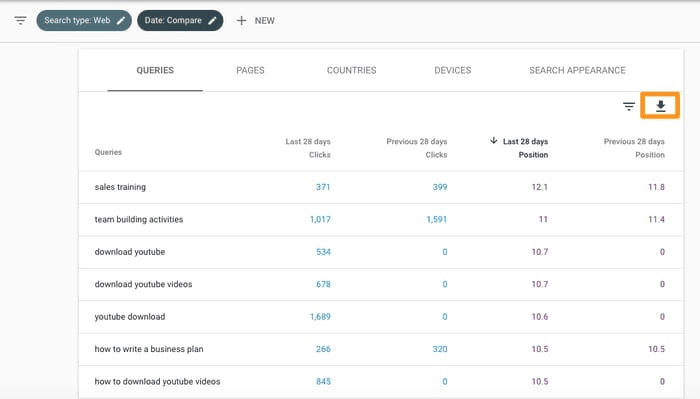

بعد از اینکه این دادهها را به صورت صفحهگسترده دارید، میتوانید یک ستون برای تفاوتهای موقعیت اضافه کنید “Last 28 days” موقعیت ۲۸ روز گذشته، سپس بر اساس اندازه مرتب کنید.
اگر تفاوت مثبت باشد، سایت شما برای آن درخواست بالا رفته است. اگر منفی باشد، افت کرده اید.
در گوگل سرچ کنسول سوالات پرترافیک خود را شناسایی کنید.
- روی Performance کلیک کنید.
- روی برگه “Queries” کلیک کنید.
- برای انتخاب یک دوره زمانی روی محدوده تاریخ “Date range” کلیک کنید.
- مطمئن شوید که “Total clicks” انتخاب شده است.
- برای مرتبسازی از بالاترین به پایینترین، روی فلش رو به پایین کنار “Clicks” کلیک کنید.
دانستن اینکه کدام پرس و جو بیشترین ترافیک جستجو را به همراه دارد قطعا مفید است. بهینهسازی صفحات رتبهبندی برای تبدیل، بهروزرسانی دورهای آنها برای حفظ رتبهشان، کنار گذاشتن تبلیغات پولی، استفاده از آنها برای پیوند دادن به صفحات مرتبط با رتبه پایینتر و غیره را در نظر بگیرید.
در گوگل سرچ کنسول عملکرد جستجوی سایت خود را در دسکتاپ، موبایل و تبلت مقایسه کنید.
- روی Performance کلیک کنید.
- به تب “Devices” بروید.
- مطمئن شوید که “Total clicks,” “Total impressions,” “Average CTR” و “Average Position” انتخاب شدهاند.
- عملکرد Performance خود را در دسکتاپ، موبایل و تبلت مقایسه کنید.
در گوگل سرچ کنسول عملکرد جستجوی سایت خود را در کشورهای مختلف مقایسه کنید.
- روی Performance کلیک کنید.
- به تب “Countries” بروید.
- مطمئن شوید که “Total clicks” “Total impressions” “Average CTR” و “Average Position” انتخاب شدهاند.
- عملکرد خود را در بین کشورها مقایسه کنید.
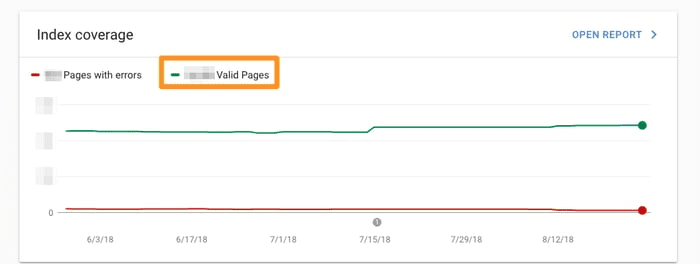
در گوگل سرچ کنسول ببینید که چه تعداد از صفحات شما ایندکس شده اند.
- از “Overview” شروع کنید.
- به پایین به خلاصه Index coverage بروید.
- به تعداد “Valid pages” نگاه کنید.

در گوگل سرچ کنسول ببینید که کدام صفحات ایندکس نشده اند و چرا.
- به Overview > Index coverage بروید.
- به سمت پایین به کادر جزئیات پیمایش کنید تا بدانید کدام خطاها باعث مشکلات نمایه سازی می شوند و چقدر زیاد هستند.
- روی هر نوع خطا دوبار کلیک کنید تا URLهای صفحه آسیب دیده را ببینید.
در گوگل سرچ کنسول تعداد کل صفحات نمایه شده و خطاهای نمایه سازی را نظارت کنید.
- به نمای Overview > Index coverage بروید.
- اطمینان حاصل کنید که “Error”، معتبر با هشدارها “Valid with warnings” ، معتبر “Valid” و مستثنی “Excluded” همه انتخاب شده اند.
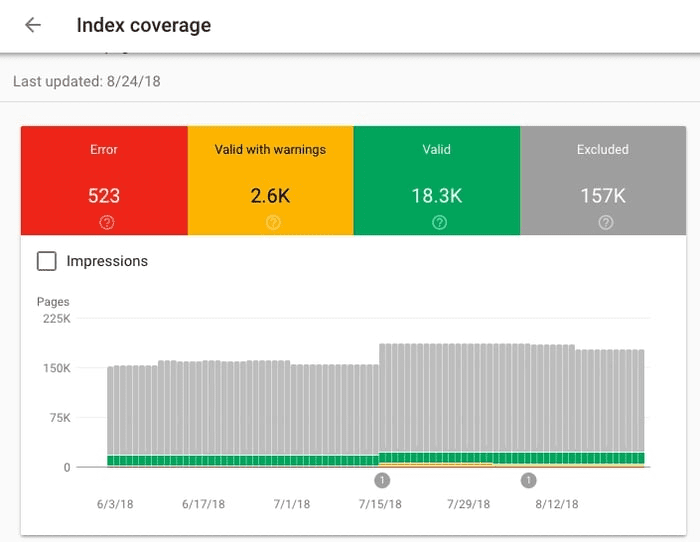

تعداد کل صفحات نمایه شده در سایت شما معمولاً باید در طول زمان افزایش یابد اگر کارهای زیر را انجام دهید:
- انتشار پست های جدید وبلاگ ، ایجاد صفحات فرود جدید، اضافه کردن صفحات اضافی سایت و غیره.
- رفع خطاهای ایندکس شدن
اگر خطاهای ایندکس شدن به میزان قابل توجهی افزایش یابد، ممکن است تغییر در قالب سایت شما دلیل اصلی باشد (زیرا مجموعه بزرگی از صفحات به یکباره تحت تأثیر قرار گرفته اند). از طرف دیگر، ممکن است نقشه سایتی با URL هایی ارسال کرده باشید که گوگل نمی تواند آن را بخزد (به دلیل دستورالعمل های ‘noindex’، robots.txt، صفحات محافظت شده با رمز عبور، و غیره).
اگر تعداد کل صفحات ایندکس شده در سایت شما بدون افزایش نسبی خطا کاهش یابد، ممکن است دسترسی به URL های موجود را مسدود کرده باشید.
در هر صورت، سعی کنید با نگاه کردن به صفحات حذف شده خود و جستجوی سرنخ، مشکل را تشخیص دهید.
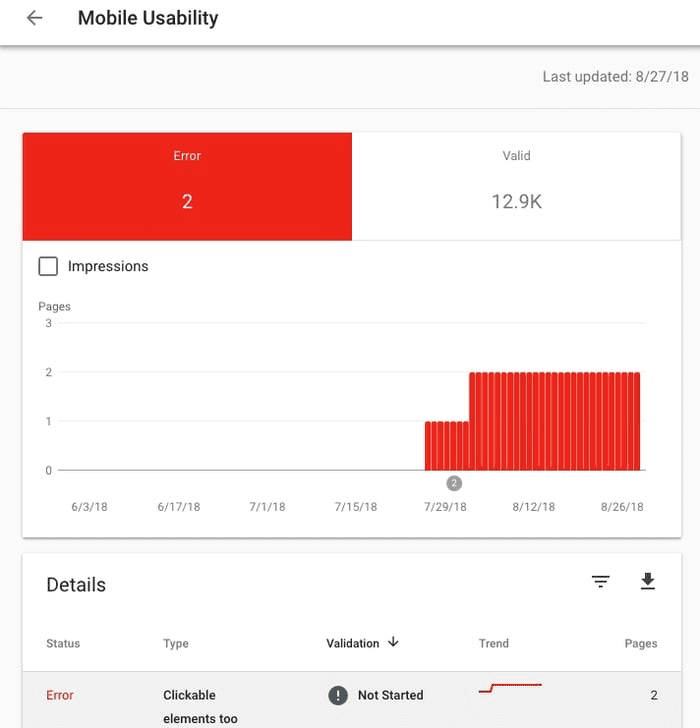
در گوگل سرچ کنسول مشکلات استفاده از موبایل را شناسایی کنید.
- روی Mobile Usability کلیک کنید.
- مطمئن شوید که “Error” انتخاب شده است.
- به سمت پایین به کادر جزئیات Details پیمایش کنید تا بدانید کدام خطاها باعث مشکلات استفاده از تلفن همراه می شوند و چقدر زیاد هستند.
- روی هر نوع خطا دوبار کلیک کنید تا URLهای صفحه آسیب دیده را ببینید.

در گوگل سرچ کنسول بررسی کنید که سایت شما چند بک لینک دارد.
- روی Links کلیک کنید.
- گزارش صفحات پیوند شده برتر “Top linked pages report” را باز کنید.
- به کادر با عنوان “Total external links” نگاه کنید.
- برای مرتبسازی از بالاترین به پایینترین بک لینک، روی فلش رو به پایین در کنار “Incoming links” کلیک کنید.
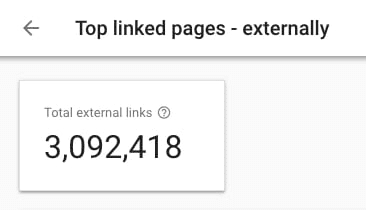

هر بک لینک یک سیگنال برای گوگل است که نشان می دهدمحتوای شما قابل اعتماد و مفید است. به طور کلی هرچه بک لینک بیشتر باشد بهتر است! البته، کیفیت نیز مهم است. یک لینک از یک سایت با اعتبار بالا بسیار ارزشمندتر از دو لینک از سایت های کم اعتبار است. برای مشاهده اینکه کدام سایت ها به یک صفحه خاص پیوند می دهند، کافی است روی آن URL در گزارش دوبار کلیک کنید.
در گوگل سرچ کنسول مشخص کنید کدام URL ها بیشترین بک لینک را دارند.
- روی Links کلیک کنید.
- گزارش صفحات پیوند شده برتر “Top linked pages report” را باز کنید.
- برای مرتبسازی از بالاترین به پایینترین بک لینک، روی فلش رو به پایین در کنار پیوندهای ورودی “Incoming links” کلیک کنید.
اگر می خواهید به یک صفحه کمک کنید تا رتبه بالاتری پیدا کند، اضافه کردن یک لینک از صفحه ای با تعداد زیادی بک لینک شرط خوبی است. این بک لینک ها به آن URL قدرت صفحه زیادی می دهند که می تواند با یک لینک به صفحه دیگری در سایت شما منتقل شود.
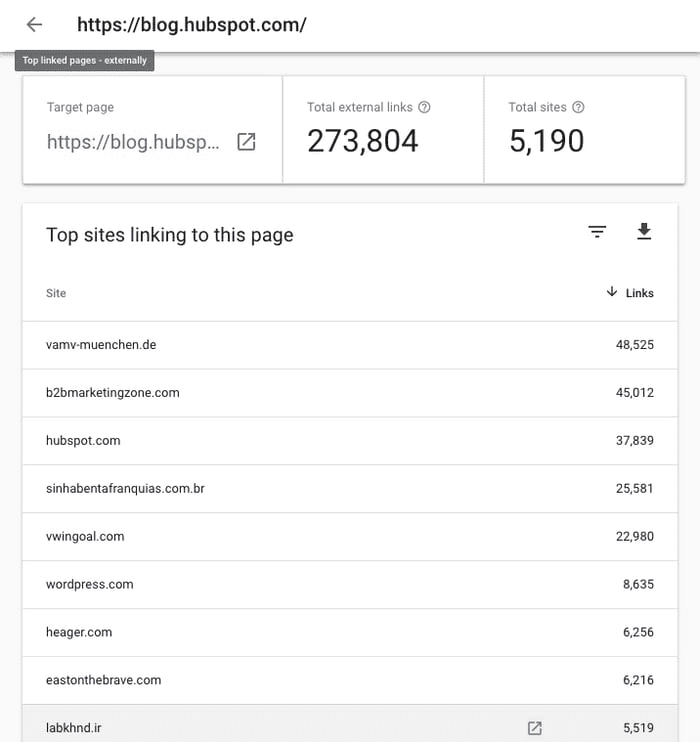

در گوگل سرچ کنسول مشخص کنید که کدام سایت ها بیشتر به شما لینک داده اند.
- روی Links کلیک کنید.
- به سمت پایین به “Top linking sites” > “More” بروید.
دانستن دامنه های ارجاع دهنده برتر شما برای ارتقاء فوق العاده مفید است. توصیه می کنم هر زمان که یک کمپین لینک سازی انجام می دهید با این سایت ها شروع کنید. (فقط مطمئن شوید که از ابزاری مانند Moz، SEMrush یا Arel=”noopener” target=”_blank hrefs” برای فیلتر کردن ابزارهای کم اعتبار استفاده کنید.)
این سایت ها همچنین ممکن است نامزدهای خوبی برای کمپین های بازاریابی مشترک یا مشارکت در رسانه های اجتماعی باشند.
در گوگل سرچ کنسول محبوب ترین انکر تکست برای لینک های خارجی را شناسایی کنید.
- روی Links کلیک کنید.
- به پایین بروید تا به «Top linking text» > «More» بروید.
متن لنگر Anchor text باید تا حد امکان توصیفی و خاص باشد و در بهترین حالت، کلمه کلیدی شما را نیز شامل شود. اگر وبسایتهایی را یافتید که به صفحات شما پیوند میدهند اما از متن لنگر مانند اینجا کلیک کنید “Click here” ، بیشتر بدانید “Learn more” ، آن را بررسی کنید “Check it out” و غیره استفاده میکنند، در نظر بگیرید که ایمیلی بفرستید و از آنها بخواهید که لینک را بهروزرسانی کنند.
در گوگل سرچ کنسول مشخص کنید کدام صفحات دارای بیشترین لینک داخلی هستند.
- روی Links کلیک کنید.
- به “Top linked pages” > “More” به پایین بروید.
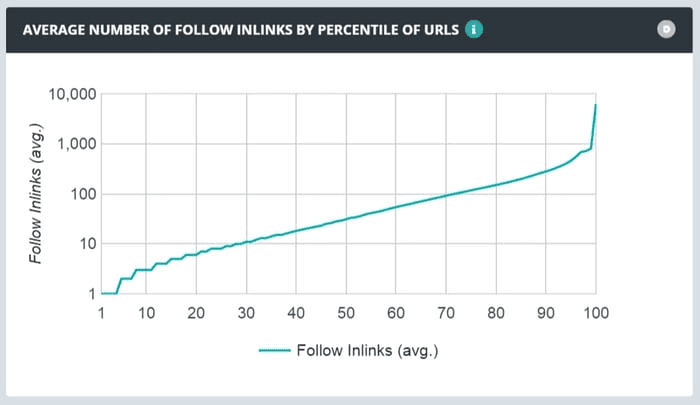
طبیعی است که برخی از URL ها لینک های ورودی بیشتری داشته باشند. این یک چیز خوب است: به Google می گوید URL های سطح بالای شما مهم ترین هستند که به آنها کمک می کند رتبه بالاتری داشته باشند.
با این حال، نسبت توزیع لینک به شدت کج ایده آل نیست. اگر درصد کمی از URL های شما لینک های بسیار بیشتری نسبت به بقیه دارند، دریافت ترافیک جستجو برای 95 درصد دشوار خواهد بود زیرا شما اختیار کافی را به آنها نمی دهید.
در اینجا یک توزیع بسیار کج به نظر می رسد:
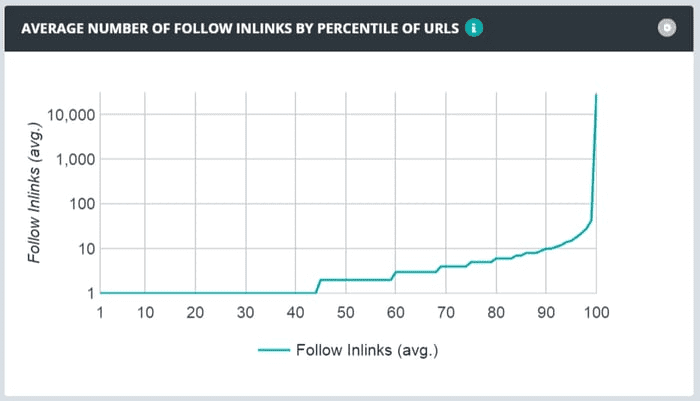

گسترش بهینه به صورت زیر است:

در گوگل سرچ کنسول بررسی کنید که تعداد کل لینک های داخلی سایت شما چقدر است.
- روی Links کلیک کنید.
- به “Top linked pages” > “More” به پایین بروید.
- به کادر با عنوان “Total internal links” نگاه کنید.
در گوگل سرچ کنسول خطاهای AMP را پیدا و رفع کنید.
- روی AMP کلیک کنید.
- مطمئن شوید که “Error” انتخاب شده است.
- به سمت پایین به کادر “Details” بروید تا ببینید که چه نوع مشکلاتی دارید و چقدر زیاد هستند.
گوگل توصیه می کند قبل از مشاهده صفحات در دسته “Valid with warnings” خطاها را برطرف کنید. بهطور پیشفرض، خطاها بر اساس شدت، فراوانی و اینکه آیا به آنها رسیدگی کردهاید رتبهبندی میشوند.
در گوگل سرچ کنسول ببینید که چگونه گوگل یک URL را مشاهده می کند.
- روی ذره بین سفید بالای صفحه کلیک کنید.
- آدرس صفحه را وارد کنید. (مطمئن شوید که متعلق به سایتی است که در حال حاضر مشاهده می کنید.)
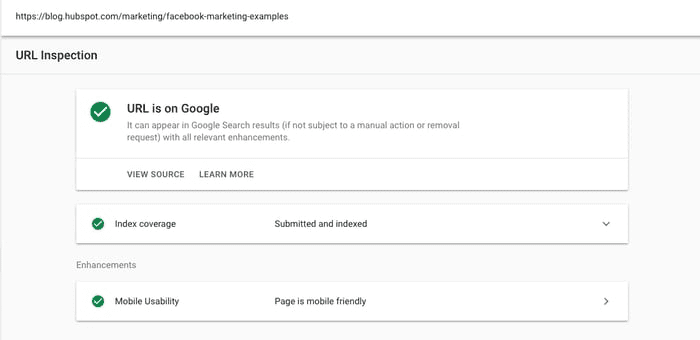

در اینجا نحوه تفسیر نتایج آورده شده است. اگر URL در Google است، به این معنی است که ایندکس شده است و می تواند در جستجو ظاهر شود.
این بدان معنا نیست که اگر به عنوان هرزنامه علامتگذاری شده باشد یا محتوا را حذف کرده یا موقتاً مسدود کرده باشید ، ظاهر نمیشود. URL را گوگل کنید. اگر ظاهر شد، جستجوگران می توانند آن را پیدا کنند.
در گوگل سرچ کنسول از ویژگی مقایسه تاریخ استفاده کنید.
ویژگی مقایسه تاریخ روشی عالی برای کنترل عملکرد جستجو و اینکه آیا در زمان های خاصی روند صعودی یا نزولی داشته است یا خیر.
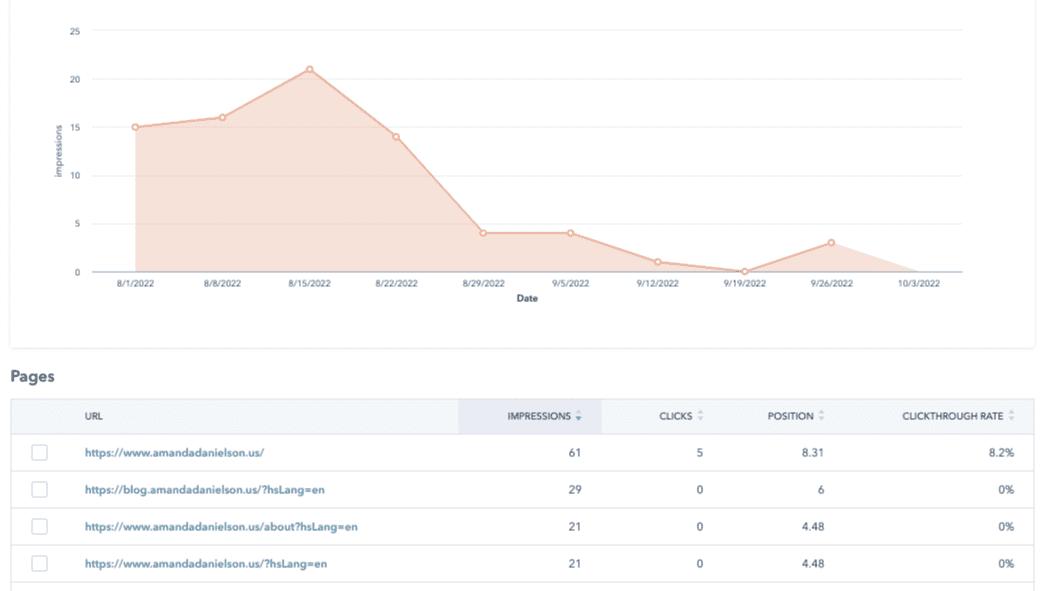

میتوانید به دادههای ارزشمندی مانند کوئری ها یا عبارتهای جستجو، impressions، کلیکها و average position وبسایت در نتایج جستجوی Google دسترسی پیدا کنید. این ادغام شما را قادر می سازد فرصت هایی را برای افزایش ترافیک ارگانیک شناسایی کنید، محتوا را برای هدف قرار دادن کلمات کلیدی خاص بهینه کنید و تاثیر آنها را بر سئو پیگیری کنید.
سخن آخر
به پایان مقاله آموزش گوگل سرچ کنسول رسیدیم. امیدواریم آموزش های این مقاله برای شما مفید بوده باشد. یک متخصص سئو یا حتی یک صاحب سایت باید حتماً بر گوگل سرچ کنسول مسلط باشد. اگر شما هم یک متخصص سئو هستید یا خودتان سایت دارید حتماً در دوره آموزش گوگل سرچ کنسول نوین آکادمی شرکت کنید تا کسب و کارتان را رونق دهید.
نوین اکادمی دوره های بسیار متنوع و جامعی را برای تسلط شما در دنیای دیجیتال مارکتینگ ارائه می کند. برای شرکت در این دوره های روی لینک نوین آکادمی کلیک کنید.