

 توسط
توسط نقشه های سایت XML برای سئو بسیار مهم هستند، هر دو نقش بسیار مهمی در کمک به گوگل برای درک و یافتن تمام محتوای شما در گوگل دارند. اما این که نقشه XML چیست و چگونه کار می کند و چه پیامدهایی بر سئوی وب سایت شما دارند و چگونه آن را به وب سایت وردپرس خود اضافه کنی مطلبی است که این پست به آن می پردازد.
در این پست از سایت آموزش تکنیک های سئو، در مورد این که نقشه سایت چیست و چگونه می توانید به راحتی یک نقشه سایت در یک وب سایت وردپرسی ایجاد کنید، توضیح خواهیم داد، پس بیایید به آن بپردازیم.
نقشه سایت XML چیست؟
نقشه سایت XML یک فید برای موتور جستجو است که تمام صفحات وب سایت شما در آن قرار دارند. این شامل اطلاعاتی مانند آدرس صفحات، تاریخ تغییر صفحات و اهمیت صفحات مربوط به سایر صفحات در وب سایت شما می باشد.
این بهترین راه برای گوگل برای ایندکس و خزیدن عمیق در سایت شما است. هر سایتی که متعهد به سئو و بهینه سازی موتور جستجو (SEO) است باید نقشه سایت XML داشته باشد.
گاهی اوقات میتوانید صفحاتی را در سراسر وبسایت خود ایجاد کنید که بهویژه هیچ پیوندی به آنها وجود ندارد، اما همچنان میخواهید Google بتواند آنها را پیدا کرده و فهرستبندی کند.
خوب، اینجاست که میتوانید آن صفحات را در نقشه سایت XML خود تعریف کنید و مطمئن شوید که Google میتواند آنها را پیدا کند، بنابراین آنها برای خزیدن وبسایت شما و یافتن تمام محتوای شما فقط به پیوندها تکیه نمیکنند.
ناوبری اصلی و پیوندهای شما اولین درگاه تماس هستند، اما نقشه سایت شما همچنین می تواند به گوگل دستور دهد تا محتوایی را که با اولین تلاش برای خزیدن یافت نمی شود فهرست کند.
نقشه سایت فقط لیستی از صفحات یک وب سایت است و نقشه سایت XML راهی برای صاحبان وب سایت است تا به موتورهای جستجو در مورد تمام صفحات موجود در وب سایت خود اطلاع دهند.
آیا نقشه سایت گوگل sitemap بر رتبه من تأثیر می گذارد؟
هیچ مدرکی وجود ندارد که نشان دهد نقشه سایت گوگل sitemap به طور مستقیم بر رتبه شما تأثیر می گذارد. با این حال، می تواند به گوگل کمک کند تا صفحه شما را بهتر ایندکس کند و بخزد که ممکن است منجر به ایندکس کامل تر صفحه شما شود.
این به موتورهای جستجو کمک می کند تا سایت شما را بخزند و اطمینان حاصل کند که پیوندهای مهم به اشتراک گذاشته می شوند و همچنین تعداد دفعات به روز رسانی وب سایت خود را به اشتراک می گذارد.
چرا باید یک نقشه سایت XML ایجاد کنید؟
خوب وقتی صحبت از سئو به میان می آید، تمام صفحاتی را که در سایت شما موجود است به موتورهای جستجو می گوید. این باید به نمایه سازی صحیح صفحات شما توسط گوگل کمک کند.
یکی از مزایای اصلی سایت مپ این است که وقتی سایت خود را تغییر میدهید، بهروزرسانی میکنید یا صفحات جدیدی اضافه میکنید، گوگل از نقشه سایت شما آگاه است، احتمال بیشتری وجود دارد که گوگل آن صفحات را سریعتر ببیند و بنابراین، میتوانند سریعتر ایندکس و رتبهبندی شوند.
بیایید با هم ببینیم که چگونه می توانید یک نقشه سایت XML در وب سایت وردپرس خود ایجاد کنید.
پلاگین های نقشه سایت XML : بهترین افزونه نقشه سایت وردپرس برای نمایه سازی سریعتر
نقشه های سایت XML برای موتورهای جستجو طراحی شده اند. آنها اطلاعاتی در مورد ساختار سایت شما ارائه می دهند، مانند آخرین تاریخ اصلاح، دفعات تغییر و اولویت هر URL. میتوانید نقشه سایت XML خود را به سرویسهایی مانند کنسول جستجوی گوگل و ابزار وبمستر بینگ ارسال کنید تا به آنها در خزیدن و فهرستبندی سایت شما کمک کند.
در اینجا شش مورد از بهترین افزونه های نقشه سایت XML برای وردپرس آورده شده است:
1. ساخت نقشه سایت XML با SEO All-in-One
SEO All-in-One یکی از بهترین افزونه های سئو وردپرس در بازار است. این یک راه حل جامع SEO برای سایت شما ارائه می دهد، از جمله ماژول نقشه سایت XML. شما می توانید ویژگی نقشه سایت را با یک کلیک فعال یا غیرفعال کنید و تنظیمات مختلفی مانند نام نقشه سایت، انواع پست ها و طبقه بندی ها را برای گنجاندن تگ های تصویر و موارد دیگر سفارشی کنید. SEO All-in-One همچنین هنگام به روز رسانی نقشه سایت خود به طور خودکار موتورهای جستجو را مطلع می کند .
2. ساخت نقشه سایت XML با Yoast SEO
Yoast SEO یکی دیگر از افزونه های محبوب همه در یک سئو برای وردپرس است. دارای یک عملکرد نقشه سایت XML داخلی است که یک نقشه سایت برای سایت شما ایجاد می کند و هر زمان که محتوا را اضافه یا حذف می کنید، آن را به روز می کند. همچنین میتوانید پستها یا صفحات خاصی را از نقشه سایت خود حذف کنید، یا مقادیر اولویت و فراوانی را برای هر نوع پست و طبقهبندی تنظیم کنید .
3. ساخت نقشه سایت XML با جت پک Jetpack
Jetpack یک افزونه قدرتمند است که امکانات و قابلیت های زیادی را به سایت وردپرس شما اضافه می کند. یکی از آنها یک ماژول نقشه سایت XML است که یک نقشه سایت اولیه برای سایت شما ایجاد می کند و هنگام تغییر موتورهای جستجو را پینگ می کند. نقشه سایت Jetpack ساده و سبک است، اما گزینه های سفارشی سازی زیادی را ارائه نمی دهد .
4. نقشه سایت Google XML
Google XML Sitemaps یک افزونه اختصاصی است که بر روی ایجاد نقشه سایت XML برای سایت شما تمرکز دارد. مدت زیادی است که وجود داشته و بیش از 2 میلیون نصب فعال دارد. این برنامه از انواع محتوای وردپرس، از جمله انواع پست های سفارشی و طبقه بندی ها پشتیبانی می کند و به شما امکان می دهد تنظیمات نقشه سایت را برای هر بخش از سایت خود تنظیم کنید. همچنین هر زمان که نقشه سایت خود را به روز می کنید موتورهای جستجو را مطلع می کند .
5. ساخت نقشه سایت XML توسط BestWebSoft
Sitemap by BestWebSoft افزونه دیگری است که نقشه سایت XML را برای سایت شما تولید می کند. استفاده و پیکربندی آن آسان است و به شما امکان می دهد نوع پست و طبقه بندی را در نقشه سایت خود انتخاب کنید. همچنین میتوانید پستها یا صفحات خاصی را با شناسه یا URL آنها حذف کنید .
6. مولد نقشه سایت همراه
Companion Sitemap Generator افزونه ای است که نقشه سایت XML و HTML را برای سایت شما ایجاد می کند. هر زمان که محتوایی را اضافه یا حذف می کنید، به طور خودکار نقشه های سایت شما را به روز می کند و به شما امکان می دهد ظاهر و طرح نقشه سایت HTML خود را سفارشی کنید. همچنین می توانید مقادیر اولویت و فرکانس را برای هر نوع پست و طبقه بندی در نقشه سایت XML خود تنظیم کنید .
پلاگین های ساخت نقشه سایت HTML
نقشه سایت HTML برای انسان طراحی شده است. آنها یک نمای کلی بصری از محتوای سایت شما ارائه می دهند که بر اساس دسته بندی ها، برچسب ها یا معیارهای دیگر سازماندهی شده است. آنها به بازدیدکنندگان کمک می کنند تا به راحتی در سایت شما حرکت کنند و آنچه را که به دنبال آن هستند بیابند.
در اینجا چهار مورد از بهترین افزونه های نقشه سایت HTML برای وردپرس آورده شده است:
7. Simple Sitemap- بهترین افزونه های نقشه سایت وردپرس
Simple Sitemap افزونه ای است که به شما امکان می دهد با یک کد کوتاه یا بلوک ساده یک نقشه سایت HTML پاسخگو برای سایت خود ایجاد کنید. شما می توانید نقشه سایت خود را در یک فهرست یا طرح بندی شبکه ای یا حتی در یک طرح بندی برگه ای که هر نوع پست را در یک برگه متفاوت جدا می کند، نمایش دهید. شما همچنین می توانید جنبه های مختلف نقشه سایت خود را سفارشی کنید، مانند عنوان، ترتیب، تعداد، اندازه تصویر کوچک، طول گزیده و غیره .
8. صفحه نقشه سایت WP
WP Sitemap Page افزونه دیگری است که به شما امکان می دهد نقشه سایت HTML را با یک کد کوتاه به سایت خود اضافه کنید. می توانید نوع پست و طبقه بندی را در نقشه سایت خود و نحوه نمایش آنها (بر اساس تاریخ، عنوان، شناسه و غیره) انتخاب کنید. شما همچنین می توانید نقشه سایت خود را با کلاس های CSS استایل دهید.
9. نقشه سایت HTML سلسله مراتبی Hierarchical HTML Sitemap
Hierarchical HTML Sitemap افزونه ای است که نقشه سایت HTML را با ساختار سلسله مراتبی بر اساس منوی سایت شما ایجاد می کند. همه صفحات و زیرصفحات شما را در قالب لیست تودرتو با پیوندهایی به هر صفحه نشان می دهد. شما می توانید نقشه سایت خود را در هر نقطه از سایت خود با یک کد کوتاه وارد کنید .
10. WP Realtime Sitemap- بهترین افزونه های نقشه سایت وردپرس
WP Realtime Sitemap افزونه ای است که یک نقشه سایت HTML ایجاد می کند که در زمان اضافه کردن یا حذف محتوا از سایت خود به روز می شود. از انواع محتوای وردپرس، از جمله انواع پست سفارشی و طبقه بندی، پشتیبانی می کند و به شما امکان می دهد ترتیب و ظاهر هر بخش را در نقشه سایت خود سفارشی کنید
چگونه یک مپ سایت وردپرس تولید کنیم؟
پس از دانستن نقشه سایت XML و همچنین دانستن نیاز به ایجاد نقشه سایت XML، اکنون بیایید بدانیم چگونه نقشه سایت را در وب سایت وردپرس اضافه کنیم.
راه های مختلفی برای ایجاد نقشه سایت XML در وردپرس وجود دارد. ما یک روش محبوب برای ایجاد نقشه سایت XML در وردپرس از طریق افزونه های محبوب رایگان به شما نشان خواهیم داد. در این آموزش، از این دو افزونه ارائه شده در زیر استفاده خواهیم کرد.
نحوه ارسال نقشه سایت sitemap به موتورهای جستجو مانند گوگل
ارسال نقشه سایت XML خود به گوگل
برای ارسال آن به گوگل باید وارد حساب کنسول جستجوی گوگل خود شوید.
1- به کنسول جستجوی گوگل بروید و از شما خواسته می شود نوع ویژگی را انتخاب کنید. شما می توانید یک دامنه یا یک پیشوند URL را انتخاب کنید . توصیه می کنیم پیشوند URL را انتخاب کنید زیرا تنظیم آن آسان تر است.
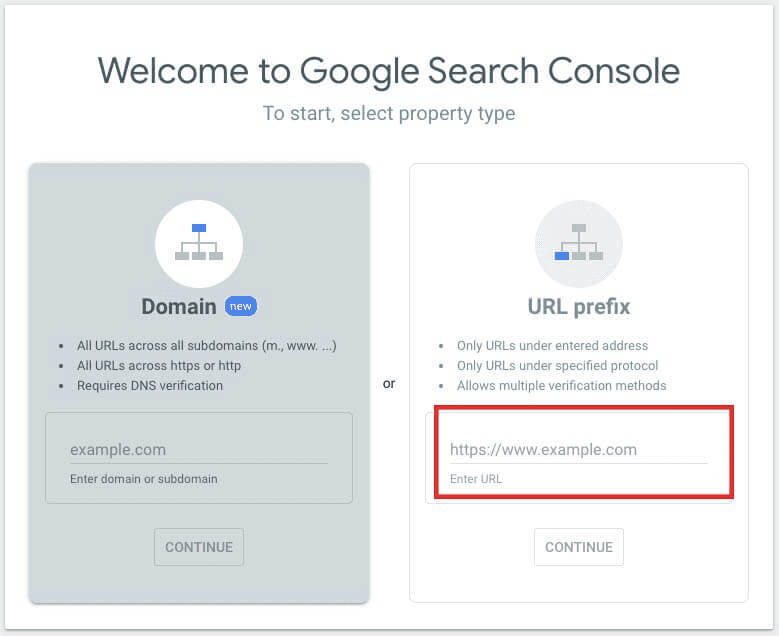
اکنون پس از وارد کردن URL Prefix (URL وب سایت خود) بر روی دکمه ادامه کلیک کنید.
اکنون از شما خواسته می شود که مالکیت وب سایت را تأیید کنید. چندین روش برای انجام این کار خواهید دید، توصیه می کنیم از روش تگ HTML استفاده کنید.
روی تگ HTML کلیک کنید و کد داده شده در آن را کپی کنید.
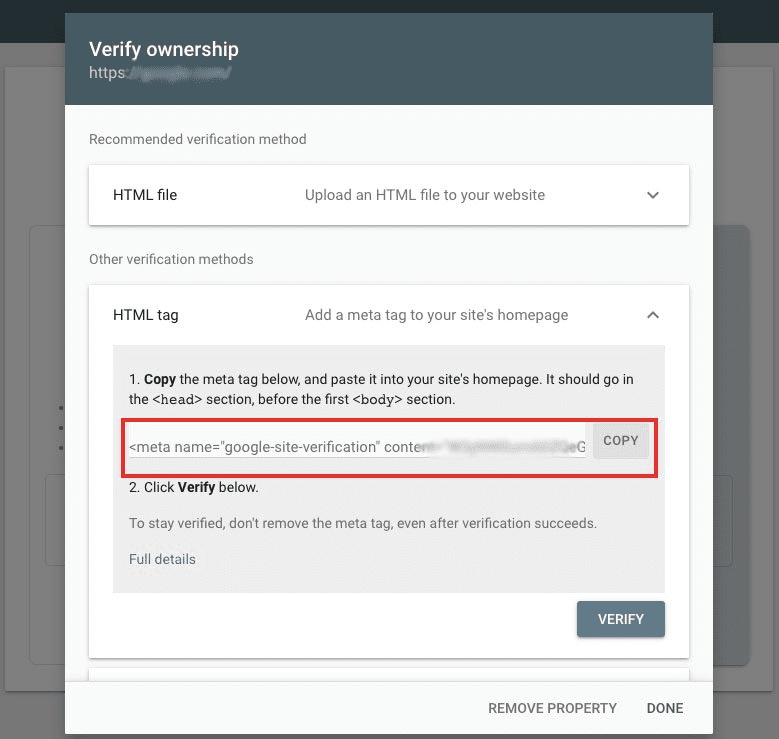
اکنون باید کد را به قسمت Head صفحه اصلی سایت خود اضافه کنید.
(1) برای افزودن کد باید به Dashboard Appearance > Theme Editor بروید ، درست همانطور که در تصویر زیر نشان داده شده است.
(2) وقتی روی ویرایشگر تم کلیک میکنید، به پنل ویرایشگر تم میروید ، جایی که میتوانید فایلهای تم را در سمت راست ببینید.
(3) کافیست به پایین بروید و فایل Theme Header (header.php) را پیدا کنید و روی آن کلیک کنید.
(4) در مرحله بعد، باید Tag را روی Header قرار دهید. باید در <head> بخش قبل از بخش اول برود<body> . همانطور که در تصویر زیر نشان داده شده است.
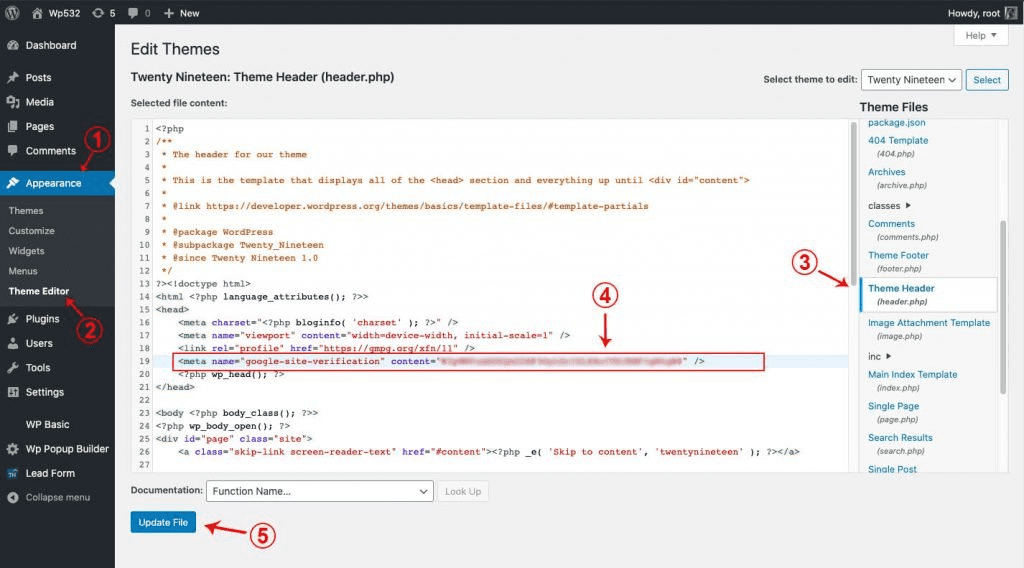
(5) پس از افزودن برچسب، روی دکمه Update File کلیک کنید تا تنظیمات شما ذخیره شود.
حالا به سرچ کنسول برگردید و روی دکمه Verify کلیک کنید .
اکنون باید یک نقشه سایت به کنسول جستجو اضافه کنید، بنابراین بیایید نقشه سایت XML خود را نیز اضافه کنیم.
به داشبورد کنسول جستجو بروید و به نوار کناری سمت چپ بروید و روی نقشه سایت کلیک کنید .
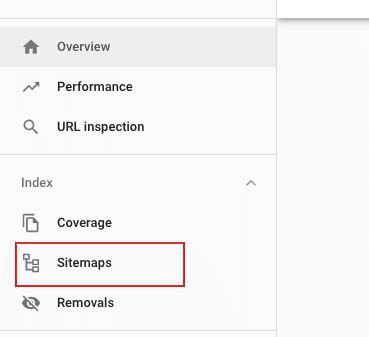
پس از کلیک بر روی نقشه سایت، اکنون باید آخرین قسمت URL نقشه سایت خود را در قسمتافزودن نقشه سایت جدید “Add a new sitemap” اضافه کنید و روی دکمه ارسال کلیک کنید.
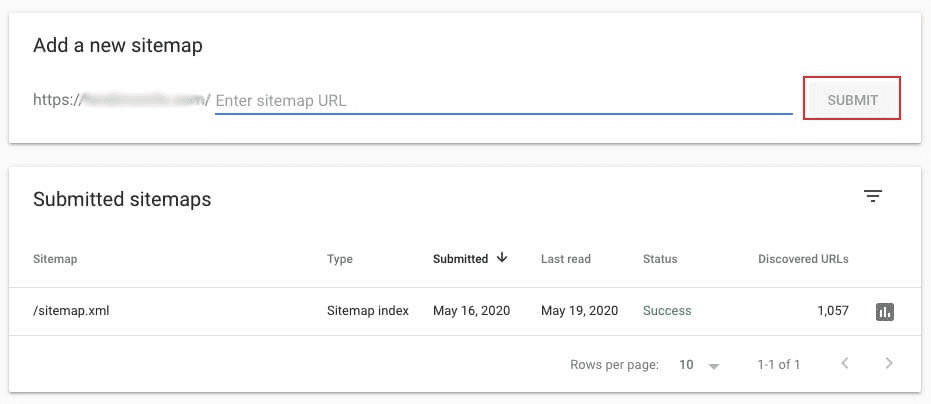
پس از اضافه شدن نقشه های سایت، گوگل اکنون URL نقشه سایت شما را به سرچ کنسول گوگل شما اضافه می کند.
نحوه ایجاد نقشه سایت وردپرس با افزونه Google XML Sitemaps
راه دیگر برای ایجاد نقشه سایت XML در وردپرس استفاده از افزونه Google XML Sitemaps است .
بنابراین ابتدا باید افزونه Google XML Sitemaps را از نوار کناری سمت چپ افزونههای داشبورد وردپرس خود نصب کنید > افزودن جدید Plugins > Add New
پس از نصب و فعال سازی افزونه Google XML Sitemaps باید افزونه را راه اندازی کنید.
برای مشاهده گزینه های بیشتر به Settings > XML-Sitemap بروید.
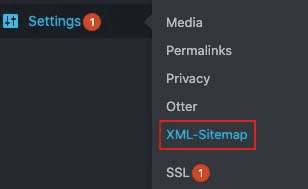
تنظیمات پیش فرض این افزونه برای اکثر وبلاگ ها مناسب است. با خیال راحت اولویت ها را تغییر دهید، فرکانس ها یا آنچه را که می خواهید در نقشه سایت خود قرار دهید را تغییر دهید.
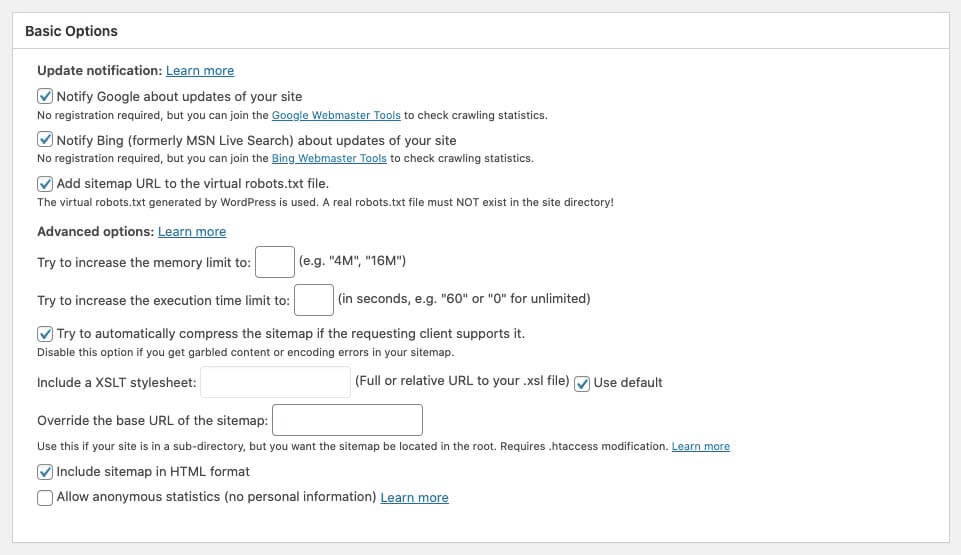
این افزونه هر بار که یک پست جدید منتشر می کنید یا یک پست قدیمی را ویرایش می کنید، به گوگل پینگ می کند. گوگل پس از آن نقشه سایت شما را دریافت می کند و احتمالاً به زودی پست جدید شما را فهرست می کند.
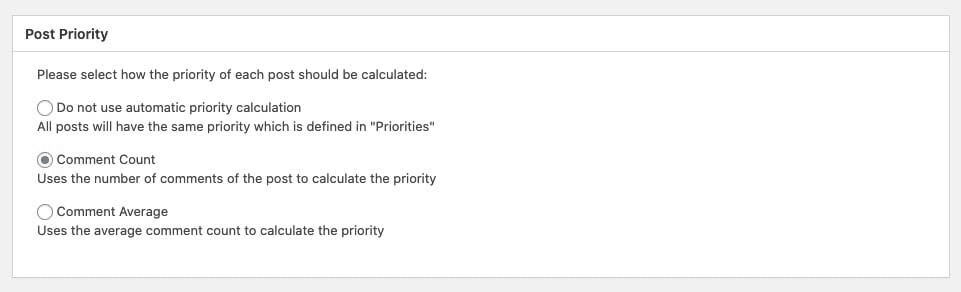
همه پست ها در نقشه سایت شما اولویت یکسانی خواهند داشت. می توان آن را در اولویت ها “Priorities” تعریف کرد.
از تعداد نظرات برای محاسبه اولویت پست ها استفاده می کند.
پس از بررسی و ویرایش تنظیمات خود فراموش نکنید که تنظیمات را ذخیره کنید و بر روی دکمه Update options کلیک کنید.
ساخت نقشه سایت XML با استفاده از عملکرد اصلی وردپرس
از زمان وردپرس 5.5، عملکرد اصلی نقشه سایت در هسته وردپرس تعبیه شده است. در اینجا نحوه استفاده از آن آمده است:
- فعال کردن نقشه سایت: نقشه های سایت به طور پیش فرض فعال هستند. با افزودن wp-sitemap.xml به دامنه خود (به عنوان مثال، https://yourwebsite.com/wp-sitemap.xml ) می توانید به نقشه سایت خود دسترسی پیدا کنید .
- سفارشی سازی: عملکرد اصلی از نظر سفارشی سازی تا حدودی محدود است و بنابراین اگر به کنترل بیشتری بر آنچه در نقشه سایت خود ظاهر می شود.
نحوه ایجاد نقشه سایت وردپرس با افزونه Yoast
ساده ترین راه برای ایجاد نقشه سایت XML در وردپرس استفاده از افزونه Yoast SEO است.
بنابراین ابتدا باید افزونه Yoast SEO را از نوار کناری سمت چپ افزونه های داشبورد وردپرس خود نصب کنید > افزودن جدید Plugins > Add New
پس از نصب و فعال سازی افزونه Yoast SEO ابتدا باید افزونه Yoast SEO را راه اندازی کنید.
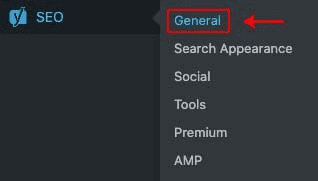
1- به صفحه SEO > General بروید و به برگه ویژگی ها “Features” بروید.
2- از تب Features، باید به گزینه XML Sitemap رفته و از روشن بودن آن مانند تصویر زیر مطمئن شوید.
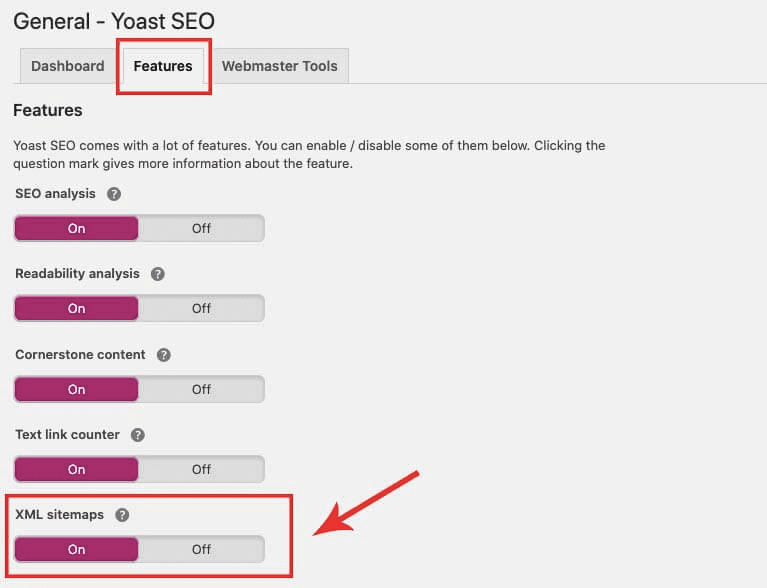
3- پس از بررسی اینکه نقشه های XML به درستی روشن شده اند، اکنون روی دکمه ذخیره کلیک کنید تا تغییرات شما ذخیره شود.
اکنون باید بررسی کنید که آیا Yoast SEO یک نقشه سایت XML برای شما ایجاد کرده است یا خیر.
برای این کار، باید روی نماد علامت سوال در کنار گزینه XML Sitemap در صفحه کلیک کنید و روی پیوند “See the XML Sitemap” کلیک کنید. درست همانطور که در تصویر زیر نشان داده شده است.
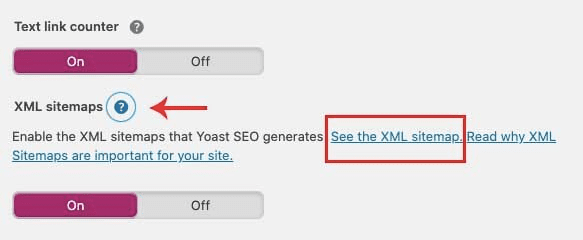
هنگامی که روی لینک “See the XML Sitemap” “مشاهده نقشه سایت XML ” کلیک می کنید، نقشه های سایت تولید شده توسط افزونه Yoast را مشاهده خواهید کرد.
همچنین می توانید نقشه سایت XML خود را با اضافه کردن sitemap_index.xml در انتهای آدرس وب سایت خود بیابید.
https://www.yoursite.com/sitemap_index.xml
همچنین می توانید نتایج را همانطور که در تصویر زیر نشان داده شده است مشاهده کنید.
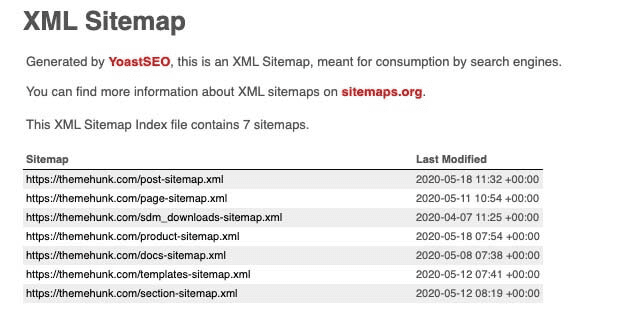
اکنون همانطور که در اسکرین شات بالا مشاهده می کنید، به طور خودکار پست ها، صفحات، نویسندگان و دسته ها را تولید می کند.
چگونه موتورهای جستجو می توانند درباره نقشه سایت بدانند؟
شما باید نقشه سایت را به موتورهای جستجو ارسال کنید تا نشان دهید که آنها می توانند وب سایت شما را سریعتر بخزند.
ساخت نقشه سایت XML با افزونه All in One SEO Pack
1- افزونه را نصب و فعال کنید.
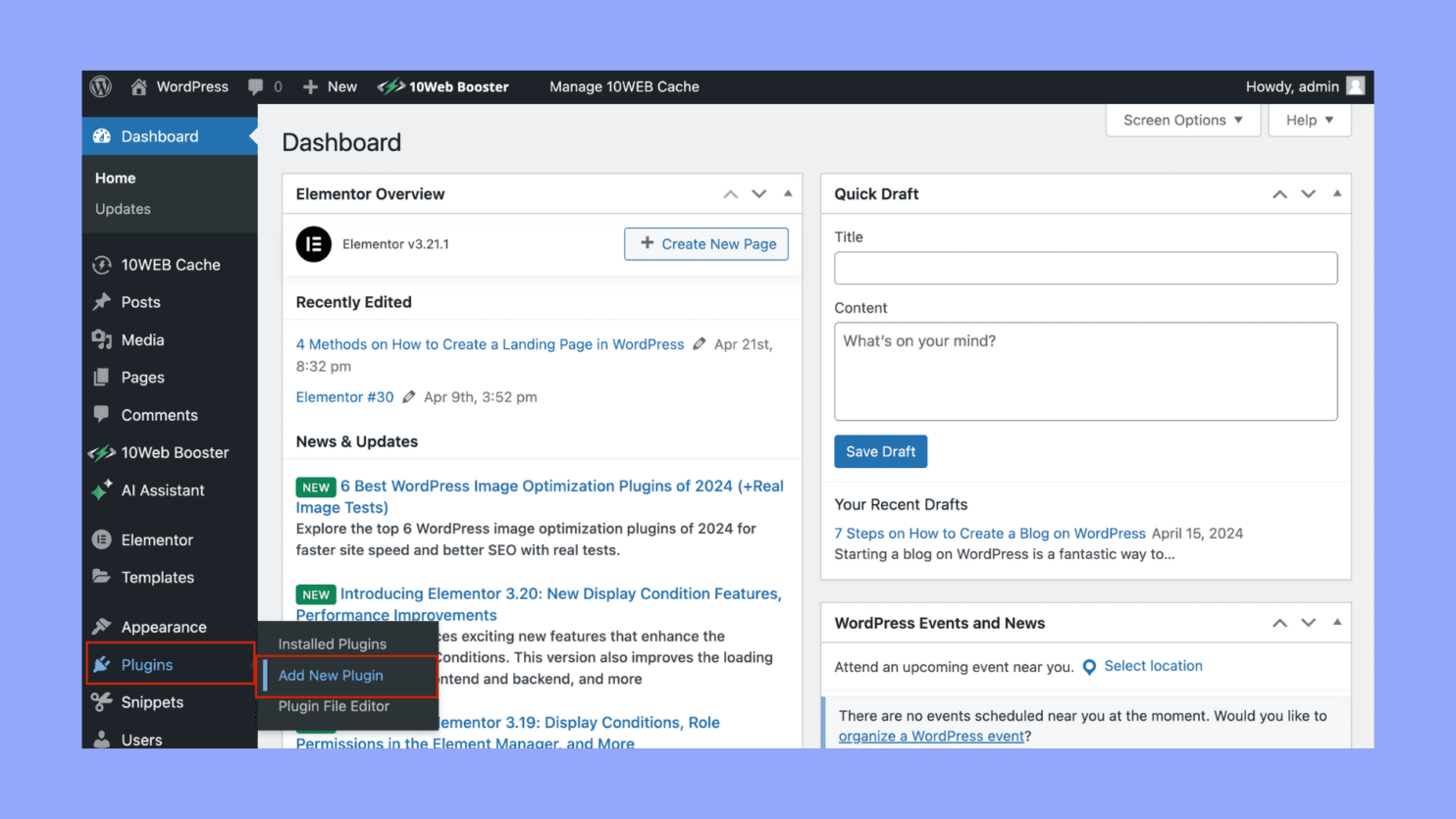
2- به All in One SEO > Sitemaps بروید.
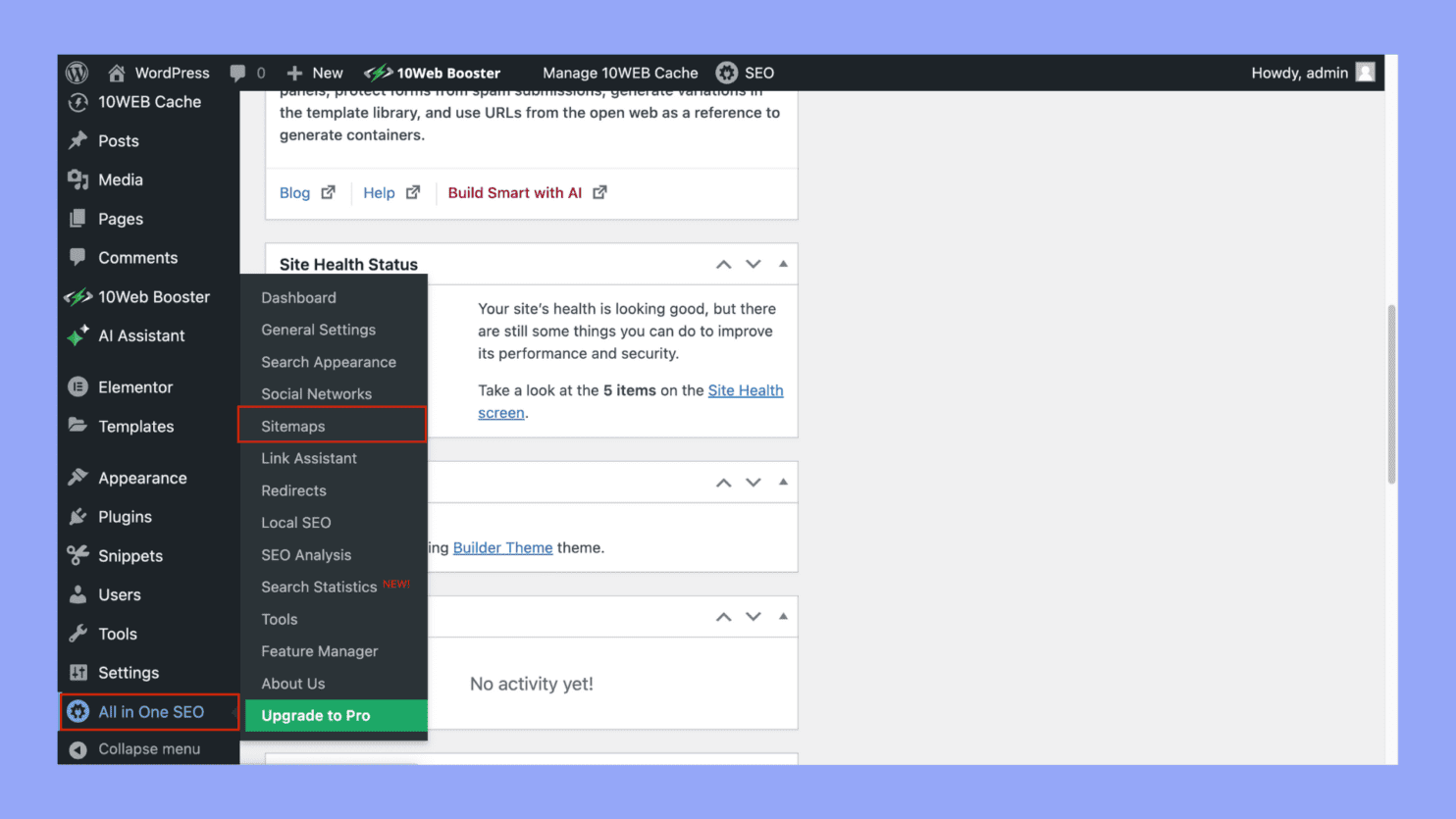
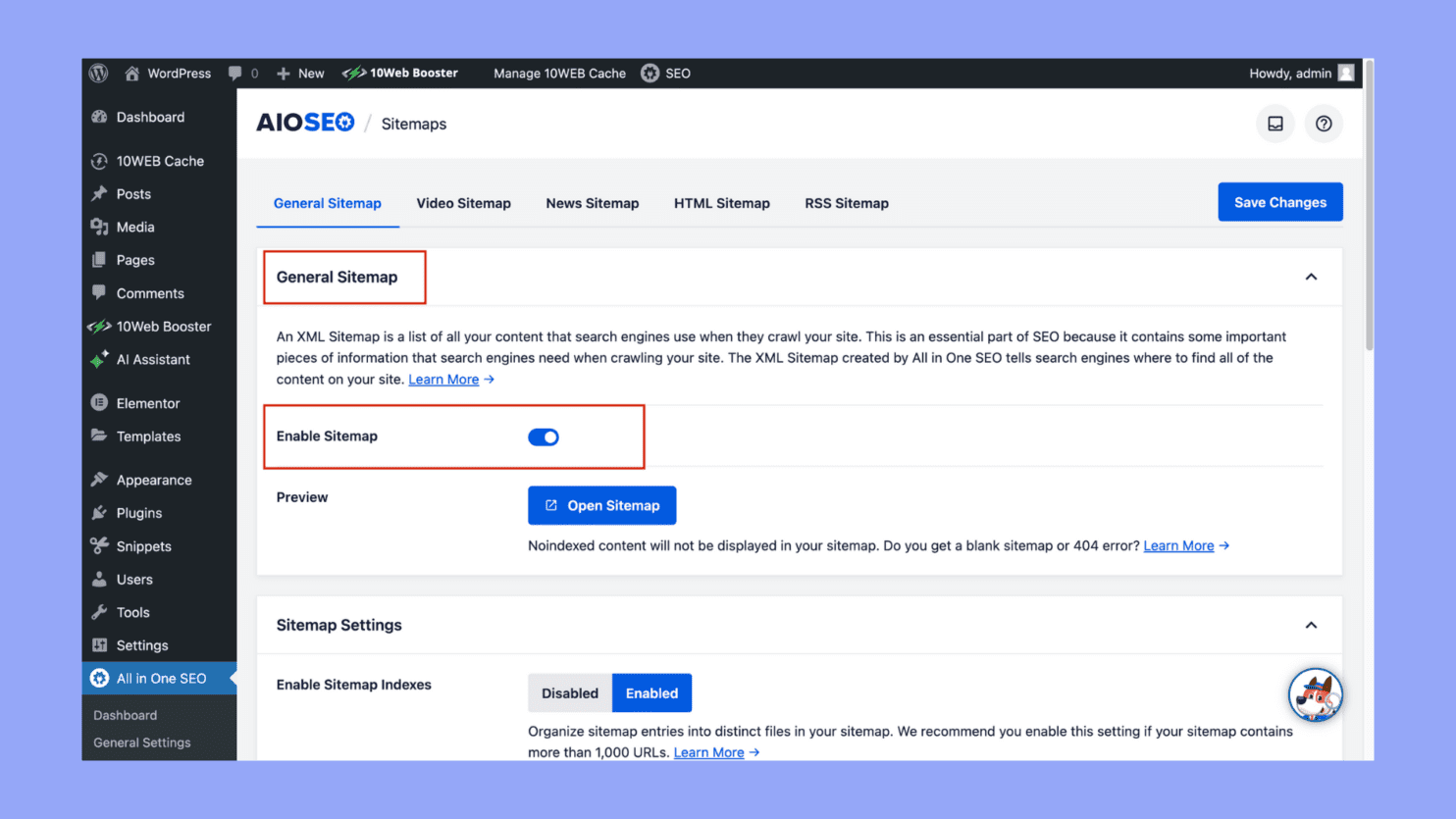
3- ویژگی XML Sitemaps را فعال کنید.
4- تنظیمات را در زیر All in One SEO > Sitemaps تنظیم کنید تا نقشه سایت خود را سفارشی کنید.
افزونه Rank Math SEO
1- Rank Math را نصب و فعال کنید.
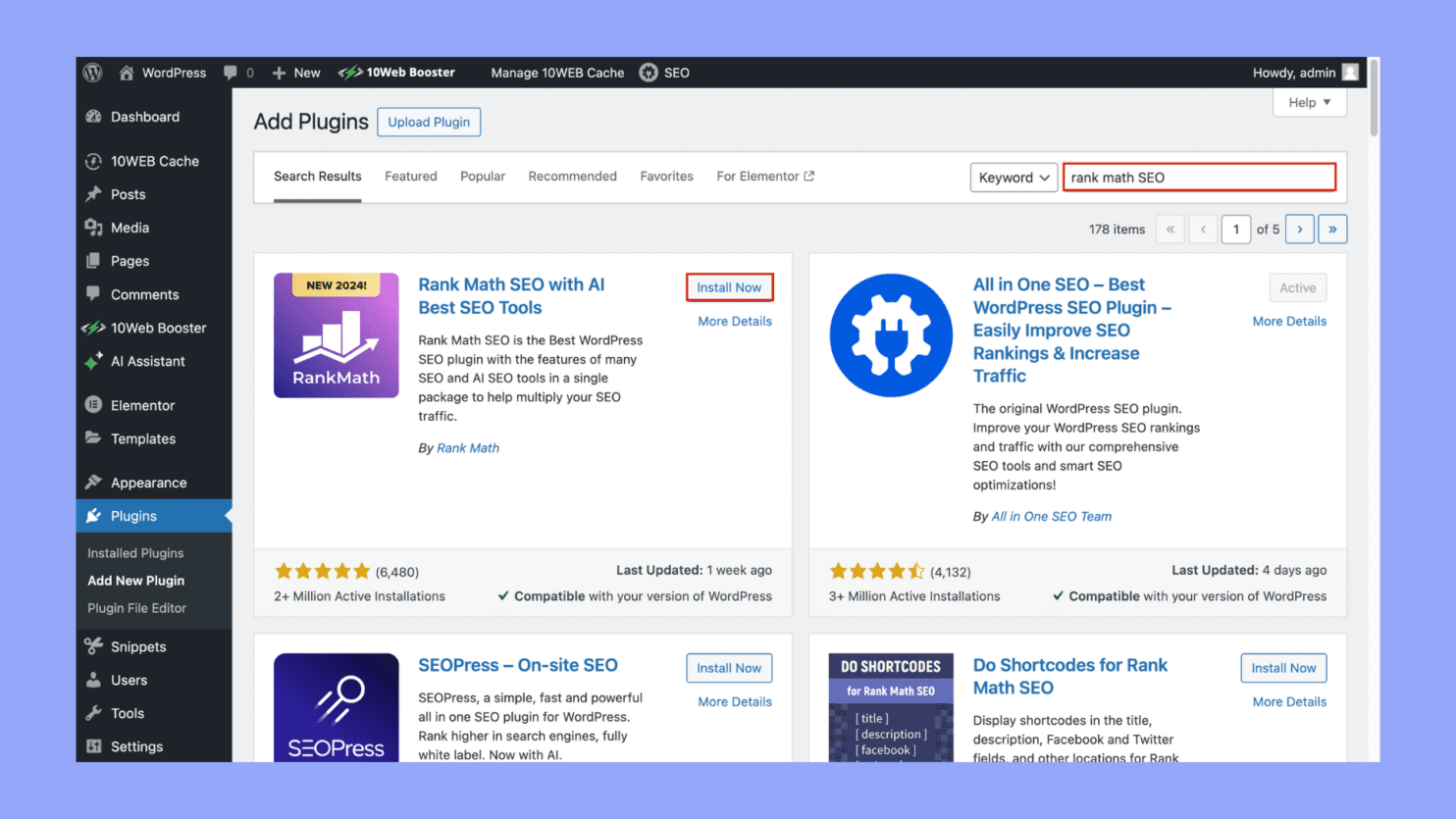
2- مطمئن شوید که ویژگی نقشه سایت sitemap فعال است.
3- تنظیمات نقشه سایت خود را با رفتن به Rank Math > Sitemap Settings سفارشی کنید.
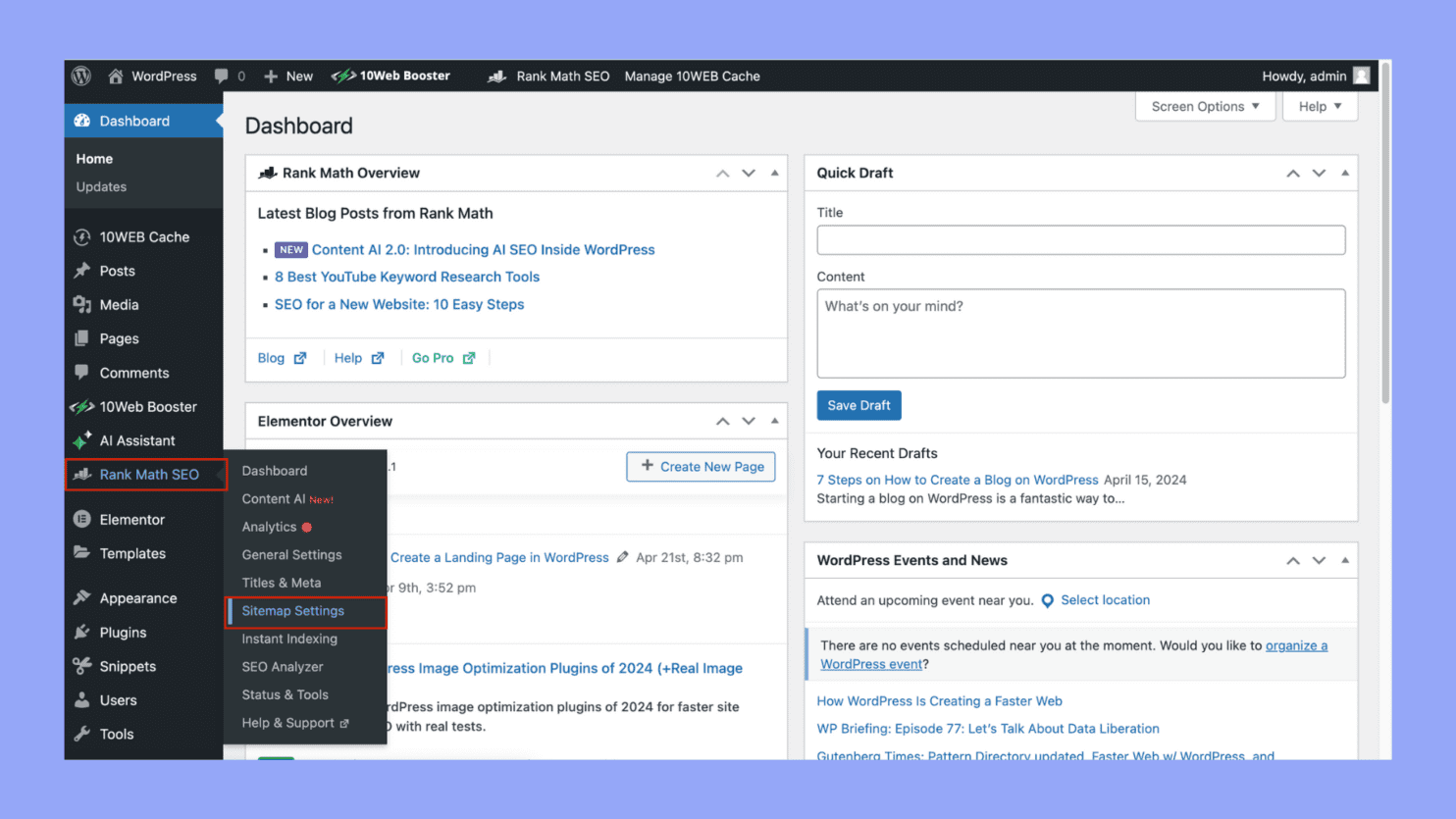
روش 3: استفاده از افزونه نقشه سایت اختصاصی dedicated sitemap plugin
برای کسانی که پلاگینی را ترجیح می دهند که صرفاً به تولید نقشه سایت اختصاص داده شده باشد: نقشه سایت Google XML
1- افزونه Google XML Sitemaps را نصب و فعال کنید.
2- آن را از طریق منوی Settings > XML-Sitemap menu پیکربندی کنید.
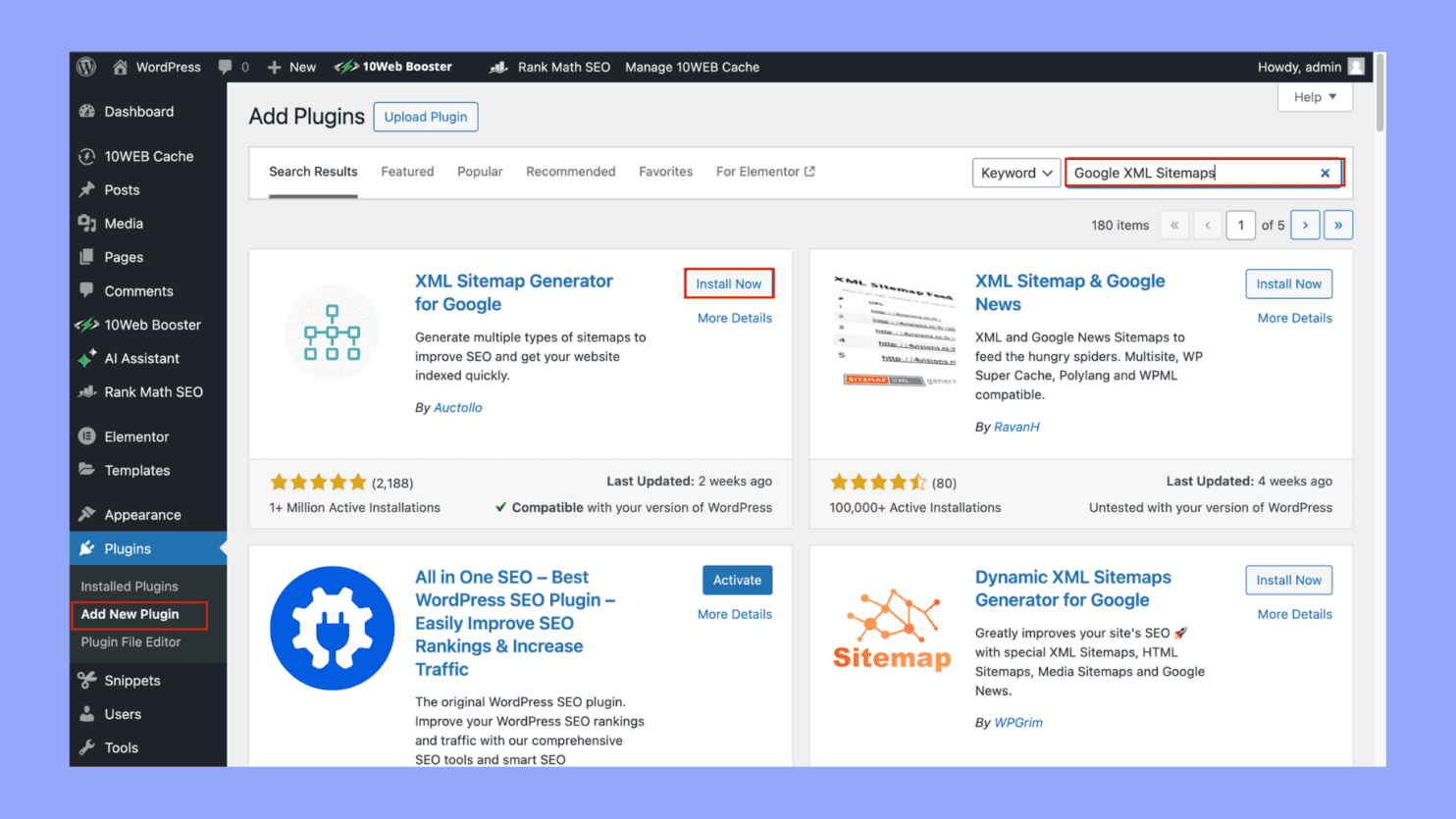
3- این افزونه گزینه هایی را برای اولویت بندی محتوا و پیکربندی فرکانس های به روز رسانی ارائه می دهد.
نقشه سایت Simple WP Sitemap
1- افزونه Simple WP Sitemap را نصب و فعال کنید.
2- این افزونه به طور خودکار یک نقشه سایت HTML و XML ایجاد می کند و تنظیمات اولیه را از طریق Settings > WP Simple Sitemap ارائه می دهد.
روش 4: ساخت نقشه سایت XML با استفاده از ابزار مدیریت وب سایت
یکی از ابزارهای مدیریت وب سایت که می توانید از آن استفاده کنید، نقشه سایت Jetpack است. در اینجا مراحلی وجود دارد که می توانید دنبال کنید:
1- Jetpack را نصب و فعال کنید.
2- به Jetpack > Settings > Traffic بروید.
3- ویژگی نقشه سایت را فعال کنید، که به طور خودکار نقشه سایت را در yourdomain.com/sitemap.xml ایجاد می کند.
روش 5: توسعه سفارشی Custom development
برای کسانی که نیازهای خاصی دارند یا در حال توسعه یک تم یا افزونه سفارشی هستند:
افزودن قابلیت نقشه سایت از طریق کد سفارشی Custom Code
1- از قلاب ها و فیلترهای ارائه شده توسط وردپرس برای افزودن قابلیت تولید نقشه سایت استفاده کنید.
2- ممکن است توابعی برای تولید نقشه سایت بنویسید و آنها را به فایل functions.php موضوع یا یک افزونه سفارشی اضافه کنید.
3- از توابع do_action() and add_action() برای زمان بندی و به روز رسانی نقشه های سایت استفاده کنید .
هر روش بسته به نیاز شما مزایای خود را دارد. بنابراین، یادگیری نحوه ایجاد نقشه سایت در وردپرس عملکرد اصلی را ارائه می دهد که ساده و بدون نیاز به تعمیر و نگهداری است، در حالی که از طرف دیگر افزونه ها و توسعه سفارشی کنترل و سفارشی سازی بیشتری را ارائه می دهند.
مزایای نقشه سایت از نظر سئو
نقشه سایت از نظر سئو مزایای زیادی دارد. در ادامه به این مزایا می پردازیم:
مزایای فنی نقشه سایت از نظر سئو
- خزیدن بهبود یافته: نقشههای سایت به موتورهای جستجو کمک میکنند تا با ارائه نقشه واضحی از تمام صفحات یک وبسایت، محتوای جدید و بهروزشده را سریعتر کشف و فهرستبندی کنند.
- قابلیت مشاهده محتوا: اطمینان می دهد که موتورهای جستجو می توانند همه صفحات را ببینند، به ویژه آنهایی که ممکن است از طریق فرآیندهای خزیدن استاندارد قابل کشف نباشند.
- سازماندهی بهتر: به موتورهای جستجو کمک می کند تا ساختار وب سایت را درک کنند و طبقه بندی و اولویت بندی محتوا را در طول نمایه سازی آسان تر می کند.
- بهره وری افزایش یافته: بار سرور را با اجازه دادن به موتورهای جستجو برای رد کردن صفحاتی که قبلاً خزیده شده و تغییر نکرده اند کاهش می دهد.
- مدیریت محتوای پویا: برای وب سایت هایی با صفحاتی که به صورت پویا تغییر می کنند یا تولید می کنند مفید است و یک لینک مستقیم به این صفحات برای موتورهای جستجو ارائه می دهد.
مزایای استراتژیک نقشه سایت از نظر سئو
- نشانگرهای اولویت و فرکانس: به مدیران وبسایت اجازه میدهد اهمیت نسبی صفحات و هر چند وقت یکبار احتمال تغییر آنها را مشخص کنند، که میتواند بر اولویتهای خزیدن تأثیر بگذارد.
- پشتیبانی از وبسایتهای بزرگ: به ویژه برای وبسایتهای بزرگ با هزاران صفحه مفید است و اطمینان میدهد که موتورهای جستجو میتوانند راحتتر و کاملتر سایت را فهرستبندی کنند.
- بهینهسازی ویدیو و تصویر: نقشههای سایت تصویری و ویدیویی میتوانند ابردادههایی را در اختیار موتورهای جستجو قرار دهند که ممکن است از خزیدن سنتی به دست نیامده باشد و دید محتوای چندرسانهای را بهبود میبخشد.
- تسهیل پیوند محتوا: به کشف سریعتر محتوای همبسته کمک می کند و اطمینان حاصل می کند که می تواند در مدت کوتاهی پس از انتشار نمایه شود.
- شناسایی خطا: می تواند به مدیران وب سایت کمک کند تا مشکلاتی را در صفحات خود شناسایی کنند که ممکن است بر نحوه نمایه شدن سایت تأثیر بگذارد، مانند پیوندهای شکسته یا قالب های پشتیبانی نشده در URL های ارسال شده.
نتیجه گیری
در پایان، یادگیری نحوه ایجاد نقشه سایت در وردپرس یک گام ضروری برای هر صاحب وب سایتی است که به دنبال بهبود سئو و قابلیت استفاده سایت خود است. چه بخواهید از افزونهها، ویژگیهای داخلی وردپرس استفاده کنید یا به جنبههای فنیتر نقشههای سایت XML بپردازید، هر روش ساخت نقشه سایت XML مزایای منحصر به فردی را ارائه میکند.
با کاوش در این پنج رویکرد مختلفساخت نقشه سایت XML ، کاربران می توانند به طور موثر ناوبری وب سایت خود را بهبود بخشند و اطمینان حاصل کنند که موتورهای جستجو می توانند به طور مؤثرتری محتوای آنها را فهرست کنند.
با آزمایش این تکنیک های مختلف ساخت نقشه سایت XML ، متوجه خواهید شد که ایجاد نقشه سایت در وردپرس نه تنها ساده است، بلکه برای عملکرد کلی سایت شما نیز بسیار مفید است.