 توسط
توسط 
در این پست آموزش کار با پروژه های آماده در افترافکت را به شما یاد خواهیم داد. افترافکت Adobe After Effects یکی از آن برنامههای ترسناک است که وقتی برای اولین بار آن را باز میکنید، بلافاصله آن را می بندید، زیرا خیلی پیچیده به نظر میرسد. با این حال، از نظر کارهایی که می تواند انجام دهد، بسیار خوب است. با مقدار زیادی تمرین، میتوانید شروع به ایجاد چند انیمیشن زیبا کنید یا میتوانید انیمیشنهای زیباتری را با قالبهای افترافکت با تمرین بسیار کم بسازید.
قالبهای Adobe After Effects فایلهای پروژه از پیش ساخته شدهای هستند که به لایههای قابل ویرایش تقسیم میشوند که معمولاً شامل عناصر متحرک، گرافیکهای حرکتی، تایپوگرافی و موارد دیگر میشوند.
این راهنما آموزش کار با پروژه های آماده در افترافکت برای ایجاد انیمیشن را توضیح می دهد.
قالب های افترافکت چیست؟
قالب های افتر افکت فایل های پروژه از پیش متحرک هستند که با عناصر قابل تعویض طراحی شده اند. قالب های با کیفیت بالا توسط انیماتورهای حرفه ای برای افرادی با تجربه کمی در افتر افکت ایجاد شده است. این یک صرفه جویی در زمان است، زیرا سال ها طول می کشد تا بر افترافکت تسلط پیدا کنید و این فریم های کلیدی پیچیده می تواند دردسرساز باشد. با این الگوهای آماده، تنها کاری که باید انجام دهید این است که عناصر داخل آن مانند عکس، متن، لوگو و غیره را تغییر دهید.
اکنون که می دانید قالب های افتر افکت چیست، می توانیم در مورد آنها صحبت کنیم. مهم است که بدانید هیچ دو قالبی شبیه هم نیستند. قالب ها چندین الگوی مختلف نمایش لوگو، الگوهای تبلیغاتی تجاری، الگوهای حرکات تایپوگرافی و هر چیزی را دارا هستند.
نحوه استفاده از قالب های Adobe After Effects
ویرایش قالب های افترافکت نمی تواند آسان باشد. اکثر پروژهها به خوبی مشخص میکنند که کجا باید عنصر مکاننما را با عنصر شخصیشده خود عوض کنید. پس از انجام این کار، تمام انیمیشن های مشابه به طور خودکار روی قطعه اضافه شده شما اعمال می شود و ماهها در وقت خود صرفه جویی کرده اید.
اکثر الگوها همچنین با مجموعه ای از دستورالعمل ها ارائه می شوند تا شما را در این فرآیند راهنمایی کنند. از آنجایی که هر قالبی متفاوت است، این دستورالعملها برای قالبی که دانلود میکنید منحصر به فرد است. آنها به شما می گویند که کجاها را تغییر دهید، فونت ها را از کجا تهیه کنید، و از چه موسیقی و جلوه های صوتی استفاده کنید. همانطور که گفته شد، ما یک آموزش کلی برای شما آماده کرده ایم تا در صورت گیج شدن اوضاع، آن را دنبال کنید.
مراحل کار با پروژه های آماده در افترافکت
مرحله 1: پروژه را باز کنید و فایل هایی را که می خواهید اضافه کنید وارد کنید.
اولین جایی که باید نگاه کنید در پنجره Project است.
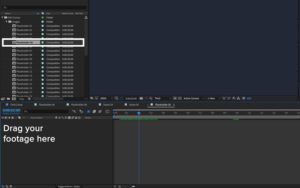
پوشه Media را رها کنید، جایی که باید ترکیبهای مختلفی با برچسب Media 1، Media 2، Media 3، و غیره را ببینید. اینها مکانهایی برای هر تصویر به ترتیب ظاهر شدن هستند.
بنابراین اگر به جلو برویم، میتوانیم اولین نقطهای را ببینیم که قرار است یک عکس در آن باشد. اگر اولین مکان باشد، Media 1 شکافی است که می دانیم تصویر در اینجا نشان داده می شود. اما چگونه می توانید در رسانه خود اضافه کنید؟
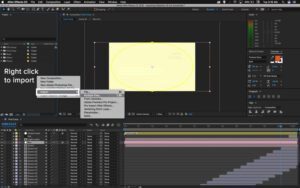
با رفتن به پنجره پروژه خود، رسانه خود را وارد کنید. و می توانید دوبار کلیک کنید یا راست کلیک کنید و به Import > File بروید.
از اینجا میتوانید تمام عکسها یا ویدیوهای مختلفی را که میخواهید در پروژه خود بگنجانید، در رایانه خود بیابید.
نکته: پیشنهاد می کنیم یک پوشه از قبل داشته باشید که در آن همه چیز را با هم کامپایل کرده باشید تا به سادگی آن پوشه را پیدا کنید و سپس همه چیز را به یکباره برای وارد کردن انتخاب کنید.
سپس روی Import کلیک کنید و فایل های شما در After Effects در دسترس خواهند بود.
در اینجا میتوانیم ببینیم که اگر روی یکی از این کلیپها کلیک کنیم، متوجه میشویم که کدام تصویر یا ویدیو است. ابتدا تصویری را که می خواهید ظاهر شود پیدا کنید و سپس می توانید آن را به یکی از دو روش اضافه کنید:
آن را به سمت راست روی ترکیب Media 1 بکشید.
بر روی Media 1 دوبار کلیک کنید و آن را در اینجا به داخل ترکیب بکشید.
اگر عکس شما خیلی بزرگ است، به راحتی با نگه داشتن Shift + کشیدن گوشه ها، اندازه را کاهش دهید. چشم انداز تصویر به هیچ وجه تغییر نخواهد کرد.
اگر میخواهید عکستان را جابهجا کنید، Shift را نگه دارید تا بدون اینکه اصلاً از این طرف به سمت دیگر حرکت کند، آن را به بالا ببرید.
به ترکیب اصلی برگردید تا ببینید پروژه چگونه به نظر می رسد. یا ترکیب اینجا در سمت چپ خواهد بود، اما اگر مطمئن نیستید، همیشه میتوانید به پوشه Final بروید و روی ترکیب کامل دوبار کلیک کنید.
توجه: در مثال ما، هر دوی اینها یکسان هستند، اما فقط رزولوشن های متفاوتی از یک پروژه را نشان می دهند. ما با 1080 می رویم.
به سرعت همان فرآیند را با چند قطعه محتوای دیگر طی کنید. اضافه کردن آنها بسیار سریع و آسان است. و در اینجا یک بخش عالی دیگر وجود دارد، اگر می خواهید یک ویدیو اضافه کنید، روند دقیقاً یکسان است!
مرحله ۲: ترکیبهایی را که میخواهید تغییرات خود را در آنجا اعمال کنید، پیدا کنید.
مرحله 3: عنصر place در افترافکت
holder را با عنصر خود جایگزین کنید. برای هر عنصر باقی مانده این کار را تکرار کنید.

مرحله 4: افزودن و ویرایش متن در افترافکت
اکنون پروژه شما هم عکس و هم فیلم دارد، اما متن آن چیزی را که ما میخواهیم بیان نمیکند. خوب، این فرآیند تقریباً مانند رسانه کار می کند.
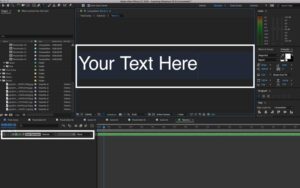
پوشه Text را پایین بیاورید و هر ترکیب بندی مطابق با زمانی است که هر قطعه از متن وارد کادر می شود. بنابراین اگر به ابتدا برگردیم، اولین قطعه متن باید Text 1 باشد.
برای تغییر آن قطعه متن و عنوان Motion Array روی آن دوبار کلیک کنید.
روی متن اینجا دوبار کلیک کنید یا روی لایه اینجا کلیک کنید تا متن خود را برجسته کنید تا عنوان یا محتوای خود را تایپ کنید. می توانید ویرایش های بیشتری مانند فونت جدید و افزایش اندازه انجام دهید.
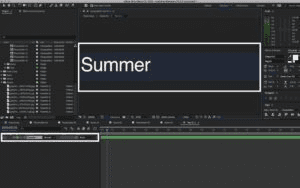
حالا اگر به ترکیب اصلی برگردیم، می بینیم که متن ما بلافاصله شکل می گیرد. خوب است اما اجازه دهید برای یک ثانیه به ترکیب متن خود برگردیم. میتوانیم ببینیم که کادر اطراف متن، شکل یا اندازه معمولی آن چیزی که در ترکیب افتر افکت خود میبینیم نیست. اساساً چیزی که این به ما نشان می دهد این است که مناطق امن متن ما می تواند کجا باشد. هر چیزی داخل این جعبه نشان داده می شود، اما اگر آن را به لبه ببریم و بخشی از آن را قطع کنیم، این چیزی است که در ترکیب ما نشان داده می شود. پس فقط این را در نظر داشته باشید.
مرحله 4: رنگ را در افترافکت تنظیم کنید.
به پنجره Project بروید و به پنل Effects Control بروید، ما می توانیم یک طرح مشابه را ببینیم.
اکنون بسته به الگوی خود، ممکن است گزینه های بیشتر یا کمتری برای بازی در اختیار داشته باشید. اما یک مکان خوب برای شروع با هر یک از آنها این است که به نام آن نگاه کنید و سپس آزمایشی انجام دهید تا ببینید چه تاثیری دارد.
به Color و روی این ترکیب دوبار کلیک کنید. در اینجا میتوانیم ببینیم که ما فقط یک لایه داریم، اما وقتی آن را پایین میآوریم، پارامترهای مختلفی وجود دارد که میتوانیم به آن بپردازیم.
به رنگ پس زمینه 1 بروید و سپس به نمونه رنگ رها کنید. رنگ را به چیزی متفاوت تغییر دهید. متوجه خواهید شد که تفاوت رنگ ثابتی ایجاد نمی کند اما روی یک منطقه خاص تأثیر می گذارد. این می تواند به این معنی باشد که Background Color 2 برخی از مناطقی را که Background Color 1 کنترل نمی کند را کنترل می کند.
نکته: با زدن Control یا Command + Z، می توانید تصمیمات اخیر خود را لغو کنید. با زدن این ترکیب متوجه خواهید شد که هیچ تغییری وارد نشده است.
توجه: ما به شما توصیه میکنیم که برای هر بخش که کاملاً از عملکرد آنها مطمئن نیستید، آزمایش کنید. برخی از گزینههای الگو ممکن است واضحتر باشند، مانند رنگ متن مقدماتی و بیرونی ، و همچنین رنگ متن عمومی.
پارامترهایی مانند Color بین اکثر الگوها کاملاً سازگار خواهد بود. اما پارامتر Corner Roundness چیزی خاص برای یک الگو است. گرد بودن هر یک از گوشه های شکل را کنترل می کند. این برای این پروژه خاص بسیار خاص است و ممکن است متوجه شوید که هر پروژه فردی عناصر منحصر به فرد خود را دارد که می توانید با آنها بازی کنید. بنابراین با خیال راحت کمی آزمایش کنید و ببینید که چگونه می توانید الگوهای خود را واقعاً متعلق به خودتان کنید.
هنگامی که اضافه کردن تمام ویژگی های خود را تمام کردید، ترکیب نهایی را صادر کنید.
سخن پایانی
به پایان آموزش کار با پروژه های آماده در افترافکت رسیدیم. ایجاد انیمیشن های حرفه ای در عرض چند دقیقه هرگز به این راحتی نبوده است. با الگوهای موجود در قالب های آماده، امکانات واقعاً بی پایان است.
میتوانید از قالبهای قالب های برای ایجاد سکانسهای آغازین جذاب برای فیلمها، نمایش اسلاید به یاد ماندنی از تصاویر ثابت، فاش کردن برندهای خیرهکننده و موارد دیگر استفاده کنید.