 توسط
توسط 
در این پست با آموزش وارد کردن فایل PSD به افترافکت همراه شما هستیم. شما می توانید لایه های فتوشاپ را به انیمیشن های افتر افکت تبدیل کنید. یکی از بهترین ویژگی های Creative Cloud ادوبی، امکان وارد کردن لایه ها و عناصر بین برنامه ها است. شما می توانید طرح های خود را در فتوشاپ آماده کنید و لایه ها را برای انیمیشن در افتر افکت وارد کنید. فتوشاپ مکانی عالی برای ایجاد طرح هایی است که می توانید در افتر افکت متحرک سازی کنید. بنابراین، ما روشهای مختلفی را که می توانید برای آوردن فایل لایه ای فتوشاپ خود به After Effects استفاده کنید را بررسی می کنیم.
آموزش وارد کردن فایل PSD به افترافکت
مرحله1 : برای وارد کردن فایل PSD به افترافکت Caramels.psd را در After Effects باز کنید.
افترافکت را باز کنید و Caramels.psd را با رفتن به File > Import > File وارد کنید. مطمئن شوید که Composition – Retain Layer Sizes در قسمت کشویی Import As انتخاب شده است. (این کار باعث می شود که لایه های شما در انتقال از فتوشاپ به افتر افکت خراب نشوند.)
یک پاپ آپ دوم ظاهر می شود تا به شما فرصتی دهد تا جزئیات بیشتری را که وارد کرده اید تأیید کنید. روی OK کلیک کنید.
مرحله2: لایه های فتوشاپ را بررسی کنید.
در پنل پروژه در سمت چپ بالای فضای کاری خود، رسانه وارد شده خود را خواهید دید. افتر افکت فایل فتوشاپ شما را به یک ترکیب تبدیل کرد. روی آن دوبار کلیک کنید و هر لایه را می بینید که به ترتیب در جدول زمانی زیر انباشته شده و آماده عمل است.
مرحله 3: تنظیمات ترکیب بندی خود را سفارشی کنید.
روی ترکیب Caramels کلیک راست کرده و Composition Settings را انتخاب کنید. در کادر گفتگوی تنظیمات، متوجه خواهید شد که بسیاری از اطلاعات فایل Ps اصلی شما مانند نام ترکیب و ابعاد – حفظ شده است. تفاوت مهمی که در افترافکت بررسی خواهیم کرد، عنصر زمان است. مثلاً مدت زمان آن را روی 10 ثانیه تنظیم می کنیم – 0:00:10:00 یا 0 ساعت، 0 دقیقه، 10 ثانیه و 0 فریم – که برای پست های اجتماعی کوتاه مدت بسیار خوبی است.
ویژگیهای باز را در زیر Caramel 1 بچرخانید، سپس ویژگیهای Transform را باز کنید تا پنج ویژگی اساسی که با هر لایه در After Effects ظاهر میشوند را نشان دهید:
- نقطه لنگر Anchor Point
- موقعیت Position
- مقیاس Scale
- چرخش Rotation
- کدورت Opacity
مرحله4: اولین فریم کلیدی خود را تنظیم کنید.
بیایید کاری کنیم که هر Caramel کارامل از خارج از صفحه به داخل شناور شود. بالای صفحه نمایش را تا نیمه به سمت پایین خط زمانی بکشید و سپس روی نماد کرونومتر در کنار موقعیت کلیک کنید. شما اولین فریم کلیدی خود را تنظیم کرده اید. یک الماس diamond در جدول زمانی برای علامت گذاری این نقطه ظاهر می شود. اینجا جایی است که ما می خواهیم Caramel کارامل 1 به پایان برسد.
کرنومترهایی را در کنار هر ویژگی در افترافکت خواهید دید. وقتی روی یکی کلیک میکنید، آن ویژگی را «فعال میکنید». افتر افکت آن نقطه و هر تغییر بعدی را که ایجاد می کنید، با یک فریم کلیدی keyframe مشخص می کند. کلیک کردن روی کرونومتر برای بار دوم، فریم کلیدی آن ویژگی را خاموش turn offمی کند، تا زمانی که دوباره روی آن کلیک کنید.
مرحله 5: فریم کلیدی دوم را رها کنید.
اکنون که موقعیت نهایی Caramel 1 با یک فریم کلیدی ثبت شده است، بیایید مشخص کنیم که کجا سفر خود را آغاز خواهد کرد. ابتدا قسمت پخش را به ابتدای خط زمانی بکشید. سپس روی Caramel 1 در تصویر کلیک کنید و آن را از ترکیب خارج کنید. این مسیر کارامل را تعیین می کند. متوجه خواهید شد که افترافکت به طور خودکار یک فریم کلیدی جدید برای علامت گذاری این نقطه می گذارد.
مرحله 6: پیش نمایش انیمیشن خود
برای پیش نمایش انیمیشن خود، کلید فاصله را روی صفحه کلید خود فشار دهید. دوباره آن را فشار دهید تا متوقف شود.
توجه داشته باشید که افترافکت به طور خودکار نحوه قرار دادن کارامل خود را بین این دو موقعیت محاسبه می کند. کشیدن فریمهای کلیدی به نقاط مختلف در طول خط زمانی و پیشنمایش نتایج را تمرین کنید. هرچه به هم نزدیکتر باشند، کارامل سریعتر بین موقعیتها حرکت میکند.
اولین اجرا کمی آهسته و متلاطم خواهد بود زیرا فریم ها رندر می شوند. اجازه دهید یک بار اجرا شود و در زمان واقعی حرکت آن را خواهید دید.
مرحله 7: بقیه کارامل ها را متحرک کنید.
مرور کنید و آن دو فریم کلیدی را برای هر یک از لایههای کاراملی اضافی تنظیم کنید: جایی که در ترکیب قرار میگیرند، و جایی که از خارج از صفحه شروع میشوند.
مرحله 8: چرخش را به ترکیب اضافه کنید.
حالا اجازه دهید کارامل ها را در مسیر خود بچرخانیم. ما با Caramel 1 شروع می کنیم. سر پخش را به علامت پنج ثانیه بکشید و روی کرونومتر چرخش Caramel 1 کلیک کنید. شما فقط چرخش را “روشن” کرده اید و یک فریم کلیدی تنظیم کرده اید. صفحه پخش را به ابتدای خط زمانی بکشید. با انتخاب ابزار Rotation، روی Caramel 1 کلیک کرده و بکشید تا زاویه آن تغییر کند. افترافکت این مقدار جدید را با یک فریم کلیدی ضبط می کند و تغییر چرخش بین این دو فریم کلیدی را در طول زمان متحرک می کند.
این مرحله را برای هر یک از لایه های کارامل اضافی تکرار کنید.
مرحله 9: ظرافت با کمی آسانی
بیایید با یک میانبر داخلی، حرکات را کمی طبیعی تر جلوه دهیم. کلیک کنید و انتخابی را در اطراف همه فریمهای کلیدی در خط زمانی خود بکشید،
سپس به Animation > Keyframe Assistant > Easy Ease بروید. کلید فاصله را فشار دهید؛ به حرکت کارامل ها با هم نگاه کنید و چرخشی ملایم انجام دهید.
افتر افکت ابزارهای پیچیده ای دارد که کنترل دقیقی بر روی انیمیشن های شما ارائه می دهد، اما این پیش تنظیم ساده در حال حاضر عالی عمل می کند.
مرحله 10: محو شدن در متن
ما به حروف یک جلوه محو شدن یکنواخت میدهیم، از زمانی که کاراملها روی صفحه میآیند، کاملاً شفاف میشوند و وقتی کاراملها موقعیت نهایی خود را پیدا میکنند، کاملاً مات میشوند. قسمت پخش را به انتهای جدول زمانی بکشید. این لحظه ای است که به شفافیت کامل می رسد. برای تنظیم یک فریم کلیدی ، روی کرونومتر کنار Opacity در زیر لایه تایپوگرافی کلیک کنید. اکنون هد پخش را به علامت یک یا دو ثانیه برگردانید و opacity را به 0% تغییر دهید. برای پیش نمایش، کلید فاصله را فشار دهید. افترافکت تغییر شفافیت 0% به 100% را در طول زمان انجام می دهد.
مرحله 11: کار خود را صادر کنید.
بیایید انیمیشن شما را در یک فایل ویدیویی قابل اشتراکگذاری رندر کنیم.
در افترافکت، Composition > Add to Adobe Media Encoder Queue را انتخاب کنید.
Adobe Media Encoder در رایانه شما باز می شود و کامپوزیت Caramel شما با تنظیمات پیش فرض زیر ظاهر می شود. فرمت باید H.264 باشد. فرمتی که امکان اشتراک گذاری ساده در بین پلتفرم ها را فراهم می کند. در قسمت Preset ، Match Source – Rate Bit High را انتخاب کنید. این فایل ما را با تمام تنظیمات ترکیب صادر می کند. Output File به شما امکان می دهد نام ویدیوی خود را نام ببرید و مقصد را برای mp4 خود انتخاب کنید.
روی نماد سبز رنگ Play در سمت راست بالای فضای کاری کلیک کنید. فایل ویدیوی خود را پیدا کنید، پخش را فشار دهید و لذت ببرید.
نحوه وارد کردن فایل های فتوشاپ به افتر افکت
چندین راه مختلف برای حتی وارد کردن یک فایل وجود دارد. همه آنها تقریباً یک کار را انجام می دهند، بنابراین شما آزاد هستید که از هر کدام که دوست دارید استفاده کنید.
وارد کردن فایل / وارد کردن چندین فایل
اول ساده ترین راه است. به File > Import > File بروید.
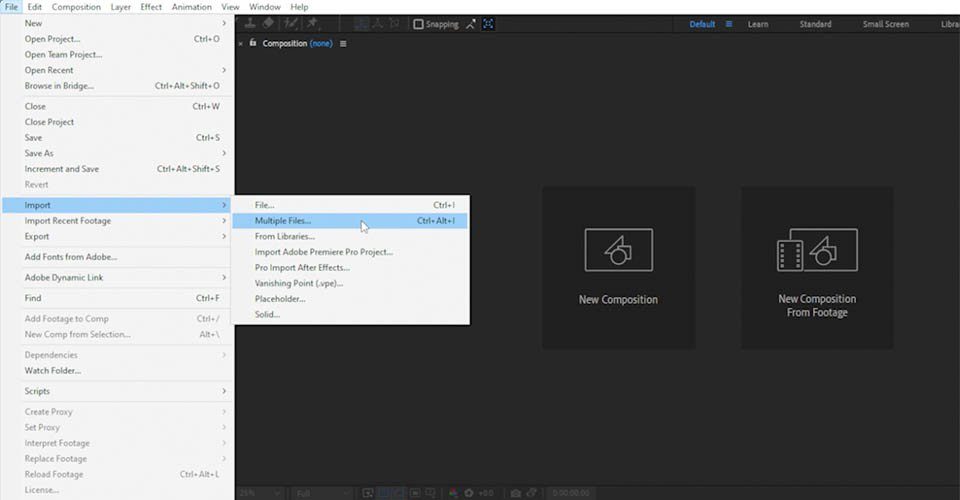
اگر نیاز به گرفتن یک فایل خاص یا گروهی از فایل ها برای یک ترکیب دارید، این کار مفید است. پس از انتخاب فایل خود و کلیک بر روی Import، پنجره پاپ آپی را مشاهده خواهید کرد که در یک لحظه در مورد آن بیشتر صحبت خواهیم کرد.
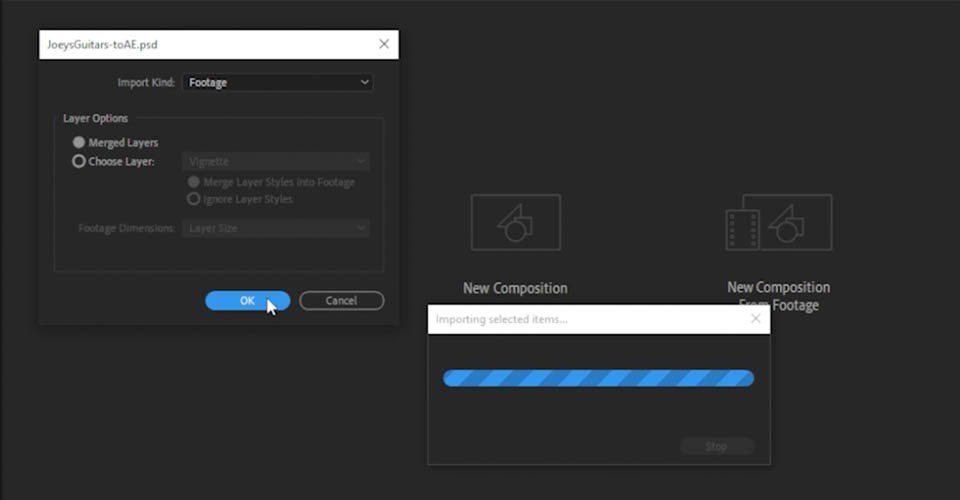
همچنین می توانید روی سطل موجود در سمت چپ صفحه خود کلیک چپ کرده و از همان گزینه ها انتخاب کنید.
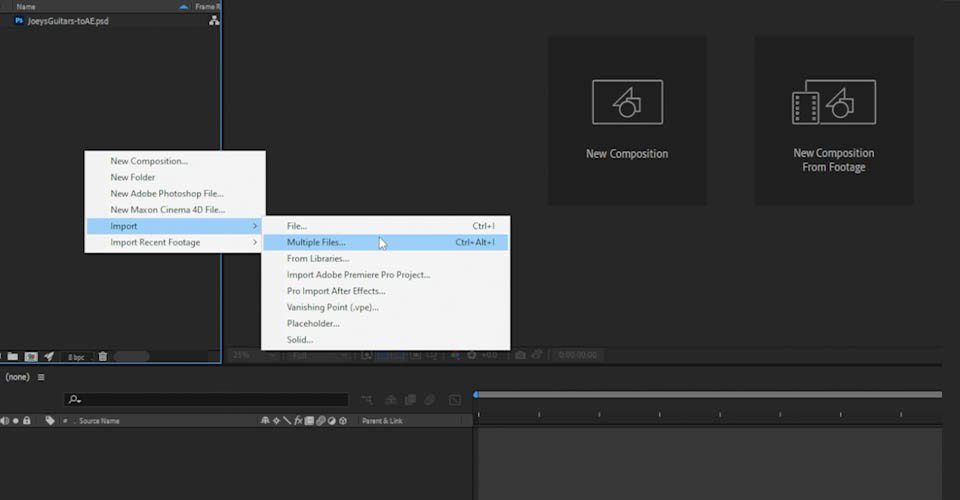
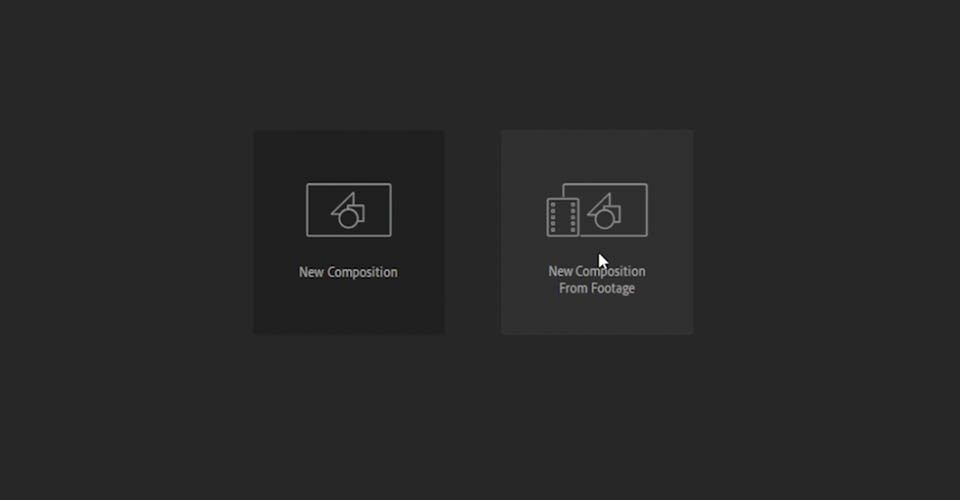
ترکیب جدید از Footage
اگر هنوز ترکیب جدیدی را باز نکرده اید، میتوانید New Composition From Footage را انتخاب کنید و فایل های خود را به این ترتیب وارد کنید.
Libraries > Add to Project
اگر فایل شما در یک کتابخانه CC است، می توانید به سادگی روی آن کلیک راست کرده و افزودن به پروژه را انتخاب کنید.
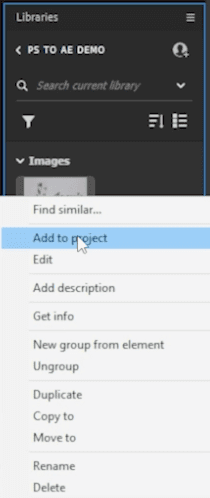
از طرف دیگر، میتوانید مورد را در کتابخانه CC خود انتخاب کنید و آن را مستقیماً به پانل پروژه یا یک ترکیب موجود بکشید.
در نهایت، شما فقط می توانید فایل را از مرورگر فایل خود بکشید و رها کنید.
پاپ آپ مرورگر فایل (ویژه سیستم عامل) File Browser Pop-Up (OS-Specific)
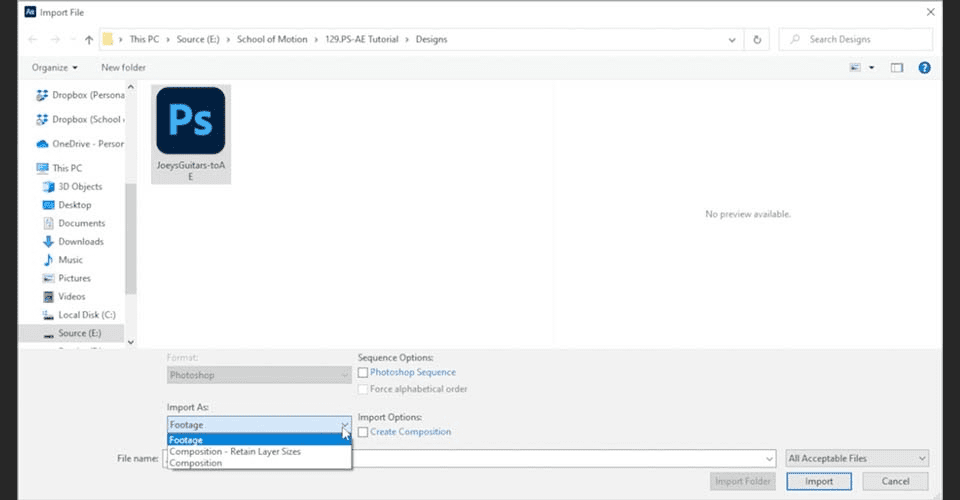
از آنجایی که این یک توالی تصویر نیست، مطمئن شوید که تیک Photoshop Sequence را بردارید. شما همچنین این گزینه را دارید که به عنوان فیلم یا ترکیب وارد کنید. با این حال، این منوی کشویی در واقع اضافی است، بنابراین معمولاً می توانید آن را نادیده بگیرید. به محض انتخاب فایل و کلیک بر روی Import، به این پاپ آپ بعدی فرستاده می شوید، جایی که تصمیمات مهم شروع می شود.
وارد کردن یک فایل فتوشاپ به عنوان فوتیج (مسطح شده) (Flattened) Footage
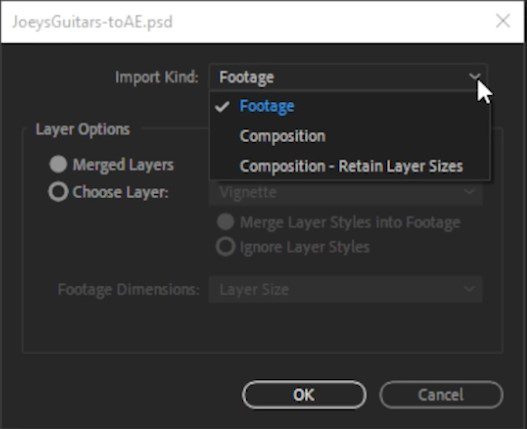
افتر افکت می خواهد بداند که چگونه می خواهید فایل خود را وارد کنید. این بار، ما Footage را انتخاب می کنیم، که کل سند فتوشاپ را به عنوان یک تصویر مسطح وارد می کند. اکنون میتوانیم آن فایل را به یک ترکیب موجود یا جدید بیاوریم.
من تصویرم را به افترافکت وارد کرده ام، اما همانطور که گفتم، فقط یک تصویر مسطح است، بدون گزینه های اضافی. با این حال، این هنوز به فایل اصلی فتوشاپ مرتبط است.
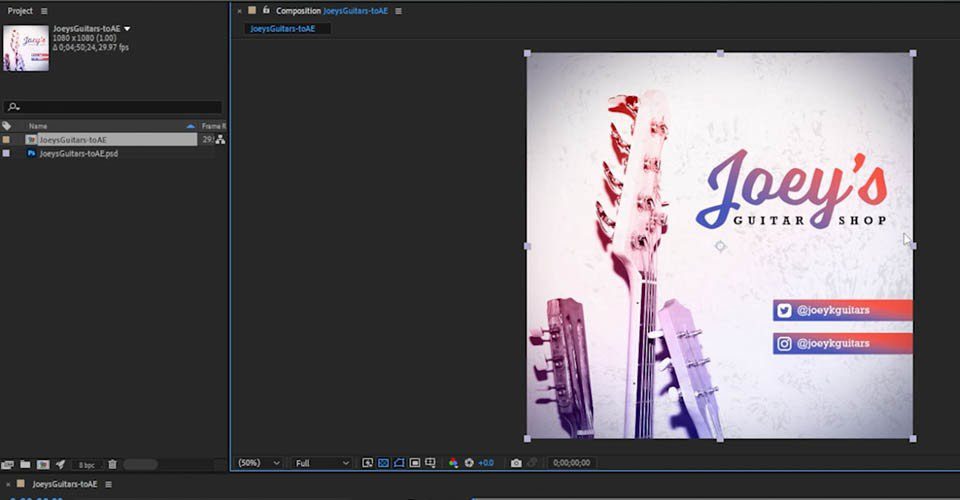
اگر به فتوشاپ برگردم، تغییری ایجاد کنم و فایل را ذخیره کنم، آن تغییرات در افترافکت منعکس می شود. این باعث می شود که طراحی سریع تر شود.
با این حال، این بدان معنی است که شما باید در دو برنامه مختلف کار کنید تا به درستی بر ترکیب شما تأثیر بگذارد، که می تواند بیشتر از آنچه می خواهید کار کند. در عوض، اجازه دهید فایل را به روش دیگری وارد کنیم تا بتوانیم آن را در افترافکت دستکاری کنیم.
وارد کردن لایه های جداگانه فتوشاپ به افتر افکت Separate Photoshop Layers
بیایید همه چیز را کنار بگذاریم و تازه شروع کنیم. فایل خود را به روش دلخواه خود وارد کنید، فقط اکنون Import Kind > Composition – Retain Layer Sizes را انتخاب کنید.
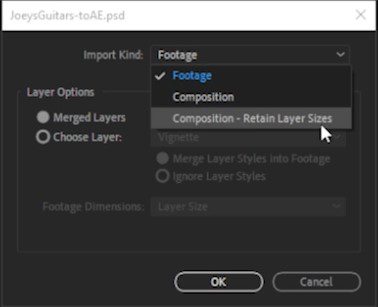
همچنین می بینید که گزینه های لایه خود تغییر می کنند و به شما این امکان را می دهند که سبک های لایه فتوشاپ را قابل ویرایش نگه دارید یا آنها را در لایه ها ادغام کنید. این به موقعیت بستگی دارد، بنابراین شما باید آن تصمیم را بر اساس طراحی خود بگیرید.
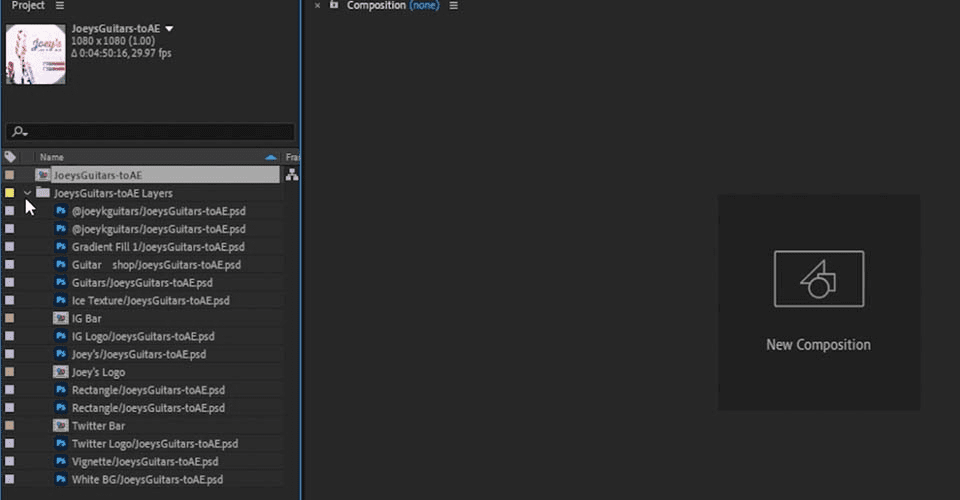
اکنون افترافکت دو آیتم ایجاد کرده است: یک ترکیب و یک پوشه حاوی تمام لایه های آن ترکیب افترافکت. مدت زمان و نرخ فریم framerate را بر اساس فیلم وارد شده یا از آنجایی که ما از تصاویر ثابت استفاده می کنیم بر اساس تنظیمات آخرین ترکیبی که استفاده کرده اید تنظیم می کند.
ترتیب لایه ها باید مانند آنچه در فتوشاپ بود باشد، اما تفاوت هایی وجود دارد. در فتوشاپ، مجموعه هایی از لایه ها گروه نامیده می شوند و هنگام اعمال ماسک ها و فیلترها مفید هستند.
در افترافکت، آنها Pre-Compositions نامیده می شوند و راه های زیادی برای استفاده از آنها وجود دارد، فراتر از آنچه می توانید در Ps انجام دهید.
از برخی جهات، پیش کامپ ها precomps تقریباً بیشتر شبیه اشیاء هوشمند هستند، زیرا بدون فرو رفتن در آنها، واقعاً بلافاصله در دسترس نیستند، به نحوی که شما را قادر به دیدن سایر بخش های ساختار پروژه خود نمی کند.
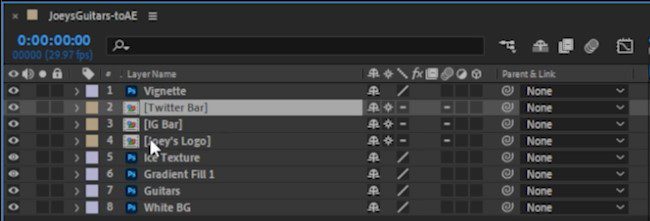
همچنین ممکن است متوجه شوید که برخی از عناصر دقیقاً به همان شکلی که در فتوشاپ به نظر می رسند وارد نمی شوند.
از آنجایی که ما این ها را در Layer Size وارد کردیم، همچنین متوجه خواهید شد که هر یک از لایه ها جعبه های مرزی جداگانه ای دارند که به نواحی قابل مشاهده لایه تصویر اشاره میکند، و Anchor Point هر لایه در مرکز آن جعبه مرزی خاص قرار میگیرد. برخی از ویژگی ها، مانند ماسک های لایه فتوشاپ، در واقع بر اندازه کادر محدود تأثیر می گذارند که افترافکت تشخیص می دهد، بنابراین مهم است که قبل از ادامه انیمیشن، این تصمیم ها را بگیرید.
وارد کردن فایل های فتوشاپ به عنوان یک ترکیب (اندازه سند)
یک روش واردات نهایی برای بحث وجود دارد و آن وارد کردن به عنوان یک ترکیب است. کاش نام این ترکیب را می گذاشتند اندازه سند (Document Size) ، زیرا این کاری است که انجام می دهد.
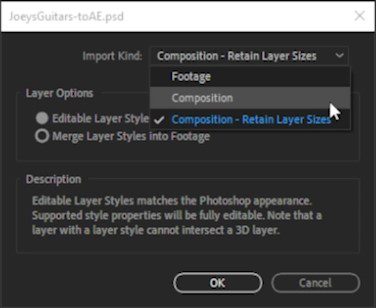
هنگامی که لایه های خود را وارد کردید، تفاوت عمده ای را با روش واردات قبلی ما مشاهده خواهید کرد. به جای انواع جعبه های مرزی، لایه های تصویر همگی در اندازه ترکیب بندی ما قفل می شوند و نقطه لنگر هر لایه در مرکز ترکیب قرار می گیرد. این به این معنی است که هرگونه تغییر ماسک یا موقعیت پس از وارد کردن در فایل فتوشاپ بر روی کادر محدود لایه یا اندازه آن در افترافکت تأثیر نمی گذارد، اما همچنین به این معنی است که ممکن است انعطاف پذیری بسیار کمتری در انیمیشن داشته باشید.
تغییر لایه ها در ترکیب خود در After Effects
اگر تغییراتی را در پروژه خود در فتوشاپ ایجاد می کنید، مانند تغییر نام لایه ها، افتر افکت باید بتواند ادامه دهد. با این حال، اگر یک لایه را از فایل فتوشاپ خود حذف کنید، افتر افکت آن لایه را به عنوان فیلمی از دست رفته در نظر می گیرد.
به طور مشابه، اگر یک لایه جدید به فایل فتوشاپ خود اضافه کنید، به طور خودکار در افترافکت نشان داده نمی شود. پیوند فقط لایه هایی را می بیند که در هنگام وارد کردن اولیه آن وجود داشته اند. اگر میخواهید یک لایه یا عنصر جدید اضافه کنید، باید فایل را دوباره وارد کنید.
سخن پایانی
فتوشاپ مکانی عالی برای ایجاد طرح هایی است که می توانید در افتر افکت متحرک سازی کنید. شما می توانید با وارد کردن لایه های خود به افترافکت، طرح های فتوشاپ خود را زنده کنید. در این مقاله آموزش وارد کردن فایل PSD به افترافکت ما روش های مختلفی را که می توانید برای آوردن فایل لایه ای فتوشاپ خود به افترافکت استفاده کنید را بررسی کردیم.