 توسط
توسط 
در این پست با آموزش تنظیمات دوربین در افترافکت همراه شما هستیم. دوربینهای افتر افکت به طرز شگفتآوری شبیه به دوربینهای واقعی عمل میکنند. مفاهیمی مانند اندازه سنسور، فاصله کانونی و شکل عنبیه همگی در منوهای مختلف دوربین در افترافکت گنجانده شده اند. با این حال، حتی اگر پیشینه ای در زمینه کار با دوربین فیزیکی داشته باشید، باز هم آموزش هایی برای شروع کار با دوربین در افتر افکت نیاز دارید.
شاید نام دو بعدی یا سه بعدی را شنیده باشید، اما آیا تا به حال نام 2.5 بعدی را شنیده اید؟ اگرچه این اصطلاح ممکن است ساختگی به نظر برسد، اما در واقع یک مفهوم بسیار مهم همه انیمیشنهای افتر افکت است. در هسته 2.5D اشیاء دو بعدی در فضای سه بعدی حرکت می کند.
دوربین ها راز باز کردن قفل این نیم بعدی اضافی در افتر افکت هستند، بنابراین در این آموزش و مقاله قصد داریم نگاهی به استفاده از دوربین در افتر افکت داشته باشیم. دوربینها به کاربران افترافکت اجازه میدهند پروژههای خود را در جهانهای شبه سهبعدی پیش ببرند و درک آنچه که یک دوربین افترافکت قادر به انجام آن است برای تبدیل شدن به یک هنرمند ماهر افترافکت ضروری است.
ایجاد دوربین در افتر افکت: آموزش تنظیمات دوربین در افترافکت
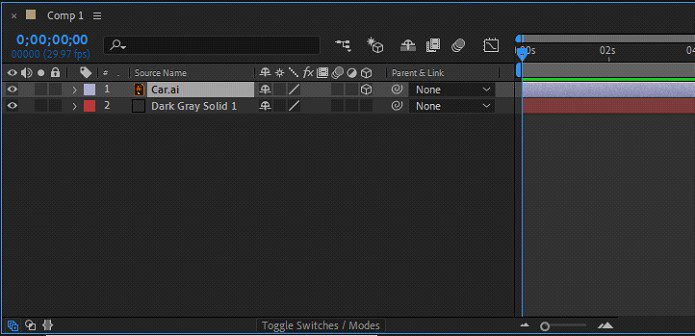
ایجاد یک دوربین جدید در After Effects بسیار آسان است. تنها کاری که باید انجام دهید این است که یک ترکیب جدید ایجاد کنید و به Layer> Create New Camera بروید. روی Ok و Boom کلیک کنید. دوربین جدید شما در جدول زمانی است. همچنین میتوانید با زدن دستور میانبر صفحهکلید command+option+shift+C در مک یا control+alt+shift+c در رایانه شخصی یک دوربین جدید ایجاد کنید.
توجه: اگر لایههای خط زمانی شما روی 3D تنظیم نشدهاند، قبل از اینکه با دوربین شما تعامل داشته باشند، باید کادر 3D را علامت بزنید.

منوی دوربین
هنگامی که مطمئن شدید همه چیز فعال است، زمان تبدیل یک لایه از دو بعدی به سه بعدی فرا رسیده است. برای این کار، به سادگی سوئیچ لایه سه بعدی را در جدول زمانی انتخاب کنید، یا می توانید به Layer > 3D Layer نیز بروید.
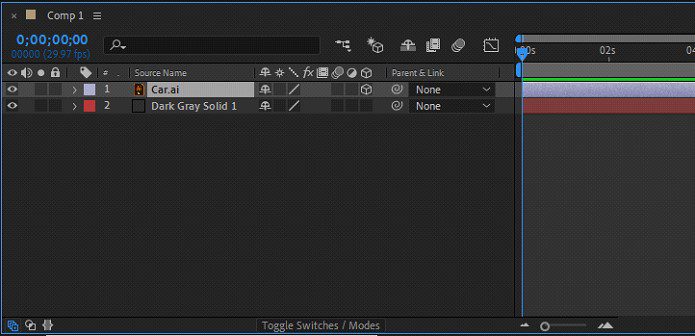
یک لایه را از 2 بعدی به 3 بعدی تبدیل کنید.
کار با دوربین افترافکت: آموزش تنظیمات دوربین در افترافکت
اکنون، بیایید بفهمیم دوربین های موجود در افترافکت چگونه کار می کنند.
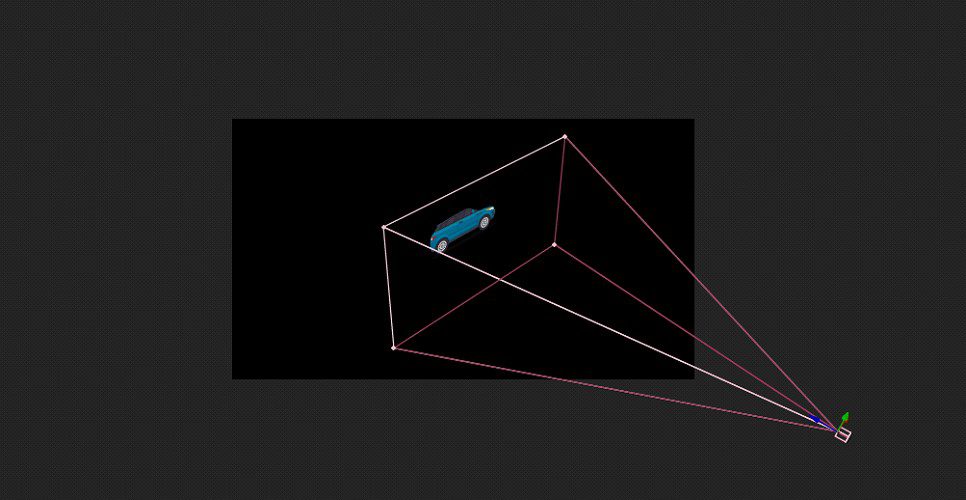
برای شروع کار با دوربین، روی پانل خط زمانی تمرکز کنید و layer > New > Camera.را انتخاب کنید.
هنگام ایجاد یک لایه دوربین جدید، کادر محاوره ای تنظیمات دوربین را خواهید دید. در اینجا می توانید به راحتی ویژگی های دوربین را به روز رسانی کنید.
اگر نمیخواهید تنظیمات را بهروزرسانی کنید، میتوانید یک پیشتنظیم انتخاب کنید. فقط کافی است روی دوربین دوبار کلیک کنید تا دوباره باز شود و مطابق با آن به روز رسانی انجام شود.
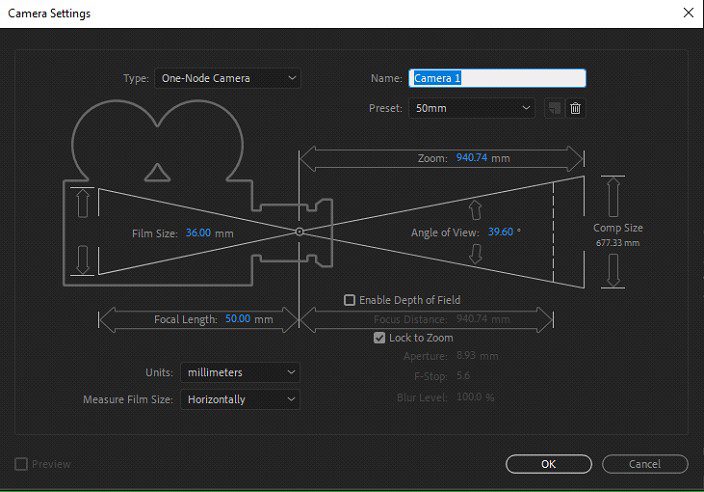
داشبورد تنظیمات دوربین
تنظیمات دوربین
اساساً دو نوع دوربین مختلف در افترافکت وجود دارد که شامل یک گره یا دو گره می شود.
تفاوت کوچکی بین هر دو نوع دوربین وجود دارد. در ویژگی های دوربین دو گره، ویژگی های دوربین نقطه مورد علاقه با ویژگی های X، Y، Z را مشاهده خواهید کرد. این ویژگی به شما این امکان را می دهد که نمای دوربین را بسیار دقیق کنترل کنید.
در زیر ویژگی های تبدیل دوربین، را در کادر گفتگوی تنظیمات دوربین خواهید دید. این ابزارهای اضافی نه تنها به شما امکان می دهند تنظیمات دقیقی انجام دهید، بلکه به شما در تنظیم عنبیه دوربین و تنظیم دوربین با هایلایت کمک می کنند.
اکنون کادر محاورهای تنظیمات دوربین را دوباره باز کنید و با دوبار کلیک کردن روی لایه دوربین در خط زمانی تنظیمات را انجام دهید.
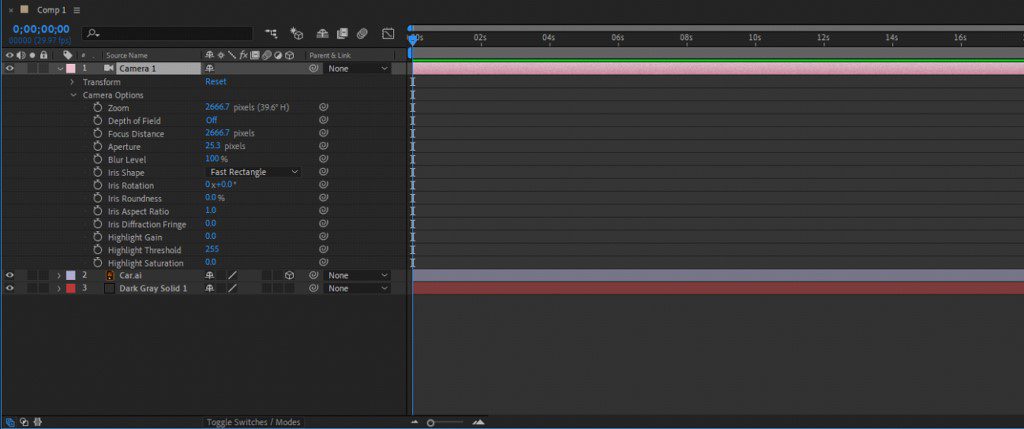
اینجا میتوانید فریمهای کلیدی را برای افزودن برخی جلوههای دوربین سهبعدی مانند فوکوس قفسهای، زوم ضربهای و غیره وارد کنید.
دوربین های سه بعدی افتر افکت: آموزش تنظیمات دوربین در افترافکت
یکی از بهترین راه ها برای مشاهده پروژه خود از طریق دوربین مجازی است. با این رویکرد، می توانید وارد فضای سه بعدی شوید و می توانید عناصر را از زوایای مختلف ترکیب افترافکت خود مشاهده کنید.
منوی دوربین: آموزش تنظیمات دوربین در افترافکت
اکنون احتمالاً هنگام ایجاد یک دوربین جدید متوجه شده اید که یک جعبه تنظیمات دوربین با مجموعه ای از تنظیمات ظاهر می شود. در اینجا خلاصه ای از آنها آورده شده است:
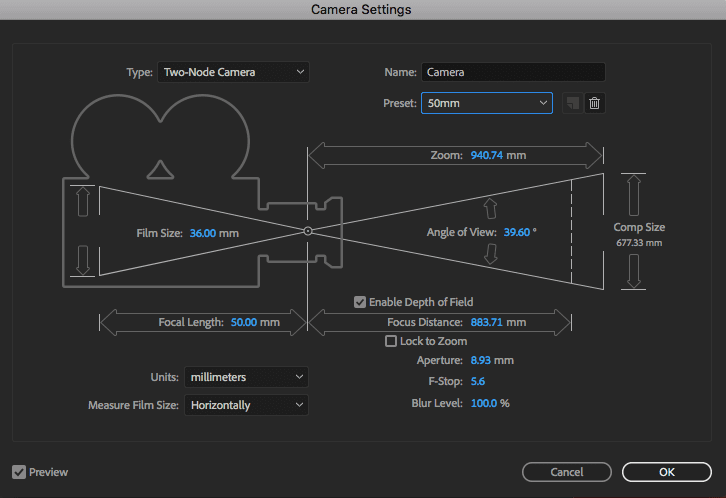
دوربین های One Node
اولین تنظیماتی که در بالا سمت چپ می بینید کادر کوچکی است که روی آن نوشته شده است One Node یا Two Node. یک گره به سادگی یک نقطه حرکت برای دوربین شما است. به طور پیشفرض افتر افکت یک دوربین Two Node را انتخاب میکند، اما درک دوربین One Node کمی سادهتر است. شما می توانید حرکت، شیب، و زوم را به همراه فاصله فوکوس تنظیم کنید.
دوربین دو نود Two Node
دوربین Two Node دوربینی است که یک نقطه مورد علاقه دارد. برخلاف دوربین های واقعی، دوربین Two Node حول یک نقطه در فضای سه بعدی می چرخد. این باعث می شود که حرکات پیچیده مانند مدارها و کمان ها ممکن شود. در حالی که دوربینهای One Node معمولاً برای شبیهسازی حرکات واقعی دوربین استفاده میشوند. دوربینهای دو نود محبوبترین نوع دوربینهایی هستند که در افترافکت استفاده میشوند.
همانطور که قبلاً گفتیم بزرگترین تفاوت بین دوربین های One Node و Two Node نقطه مورد علاقه است. در برخی از پروژهها مانند لوگو نشان میدهد که ممکن است یک نقطه منحصر به فرد داشته باشید که بخواهید در اطراف آن کار کنید. اگر اینطور باشد دوربین Two Node راه حل است.
تنظیمات دوربین در افتر افکت
در کادر تنظیمات دوربین، تعدادی اعداد را مشاهده می کنید، بیایید هر کدام را تجزیه و تحلیل کنیم:
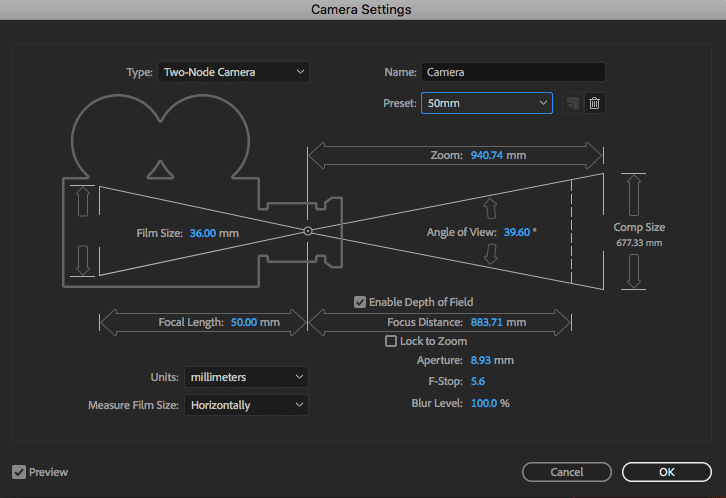
فاصله کانونی FOCAL LENGTH
همانطور که احتمالا می دانید، فاصله کانونی در لنز دوربین واقعی به عکاس می گوید که چقدر روی سوژه خود زوم می کند. در افتر افکت هم همینطور است. به طور پیشفرض، نمای دوربین فعال در افتر افکت 50 میلیمتر است، بنابراین اگر معادل دوربین 50 میلیمتری را در منوی کشویی انتخاب کنید، میبینید که هنگام ایجاد دوربین هیچ چیز تغییر نمیکند. فاصله کانونی کوچکتر لنز با زاویه بازتر و فاصله کانونی بزرگتر لنز زوم “zoomed ” یا ” telephoto ” تله فوتو را ایجاد می کند. Neato-speedo.
اندازه فیلم FILM SIZE
هنگامی که ما در مورد دوربین در افتر افکت صحبت می کنیم، اندازه فیلم ضروری ترین مفهوم نیست. این عمدتا به این دلیل است که یک دوربین کامپیوتری و یک دوربین فیزیکی چیزهای کاملاً متفاوتی هستند. در افترافکت هیچ یک از این محدودیتهای فیزیکی وجود ندارد، بنابراین شما باید اندازه فیلم را روی 36 میلیمتر پیشفرض نگه دارید که معادل افترافکت فول فریم است.
زاویه دید ANGLE OF VIEW
زاویه دید دقیقاً همان چیزی است که از نام آن پیداست. هرچه زاویه دید بیشتر باشد دوربین شما بازتر است. با تغییر زاویه دید متوجه خواهید شد که چگونه زوم و فاصله کانونی شما نیز تنظیم می شود.
زوم ZOOM: آموزش تنظیمات دوربین در افترافکت
زوم راه دیگری برای گفتن فاصله کانونی است. اگر زوم را تنظیم کنید زاویه دید و فاصله کانونی شما به دنبال خواهد بود.
عمق میدان در افتر افکت Depth of Field in After Effects
عمق میدان یک افکت نوری است که پیش زمینه و پس زمینه شما را محو می کند. اگر میخواهید پروژههایتان در افترافکت یا هر برنامه دیگر Motion Design خیلی زنده به نظر بیایند ، بسیار ضروری است.
برای فعال کردن عمق میدان، میتوانید روی دکمه ” Enable Depth of Field ” فعال کردن عمق میدان کلیک کنید. در زیر تنظیمات دیافراگم Aperture ، F-Stop و Blur Level را مشاهده خواهید کرد. همه این تنظیمات را می توان پس از ایجاد دوربین خود با کلیک کردن بر روی منوی کشویی کوچک در جدول زمانی کنار دوربین و انتخاب “Camera Options” تنظیم کرد.
Aperture : مشابه دوربین در زندگی واقعی دیافراگم میزان عمق میدان شما را تنظیم می کند. هرچه دیافراگم بزرگتر باشد، ناحیه فوکوس کم عمق تر خواهد بود.
Blur Level : Blur Level یک نوار لغزنده بسیار خوب است که به شما امکان می دهد میزان تاری را در مناطق خارج از فوکوس خود تنظیم کنید.
نکاتی برای کار با فوکوس فاصله در افتر افکت FOCUS DISTANCE: آموزش تنظیمات دوربین در افترافکت
همانطور که از نام آن پیداست، فاصله فوکوس مربوط به فاصله فیزیکی است که دوربین شما در هر نقطه ای از زمان در آن فوکوس می کند. بنابراین چند ابزار وجود دارد که در اختیار دارید.
- فاصله فوکوس را روی لایه تنظیم کنید.
یکی از سریعترین راهها برای اطمینان از اینکه فوکوس شما روی لایه درست فوکوس شده است، فوکوس کردن با استفاده از ویژگی «Set Focus to Layer» است. برای این کار دوربین و لایه ای را که می خواهید در فوکوس باشد انتخاب کنید و به مسیر Layer>Camera>Set Focus Distance to Layer بروید. این ابزار به شما این امکان را می دهد که فوکوس کامل را برای هر لایه به سرعت بدست آورید.
- فاصله فوکوس را به لایه پیوند دهید.
مانند تنظیم فاصله فوکوس روی لایه، اگر فاصله فوکوس خود را به لایه خود پیوند دهید، دوربین شما بر روی لایه انتخاب شده فوکوس می کند. با این حال، Link Focus Distance to Layer با نوشتن عبارتی که فاصله فوکوس شما را به لایه انتخاب شده برای کل ترکیب بندی گره می زند، آن را یک قدم جلوتر می برد.
ابزارهای دوربین در افتر افکت: آموزش تنظیمات دوربین در افترافکت
برای جابجایی دوربین در افترافکت باید از یکی از چهار ابزار حرکت دوربین استفاده کنید. هر کدام کار خاصی انجام می دهند. برای فعال کردن یک ابزار دوربین، کلید “C” را روی صفحه کلید خود فشار دهید و تا زمانی که لایه مناسب را انتخاب کنید، حرکت کنید.
ابزارهای سه بعدی افترافکت
وقتی صحبت از ابزارهای دوربین به میان می آید، تعداد آنها بسیار زیاد است. همه اینها به این دلیل است که استفاده از ابزارهای دوربین سه بعدی افترافکت به شما امکان می دهد از دوربین ها در اطراف فضای سه بعدی استفاده کنید.
برای چرخش بین چهار ابزار مختلف دوربین، می توانید میانبر صفحه کلید C را فشار دهید. این ابزارهای دوربین عبارتند از orbit tool و Track XY و Track Z tools.
علاوه بر این، اگر میخواهید تمام تغییرات دوربین را ببینید، با رفتن به پایین پانل ترکیببندی به دوربینهای خاص، پنجره نمای سهبعدی را تغییر دهید. یا می توانید Active camera را نیز انتخاب کنید.
ابزار دوربین 1
حال، بیایید نگاهی به تمام این ابزارهای چهار دوربینی با جزئیات بیاندازیم تا درک بهتری داشته باشیم.
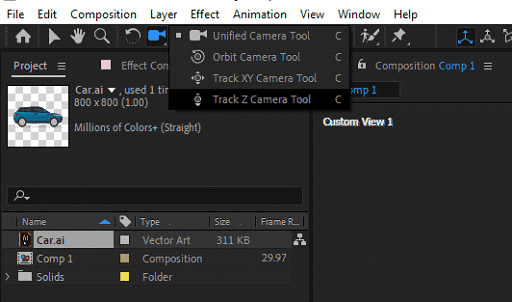
ابزار دوربین Z Track
همانطور که از نام آن مشخص است، ابزار Track Z Camera به شما کمک می کند دوربین خود را به سمت عقب و جلو در فضای سه بعدی حرکت دهید.
ردیابی ابزار دوربین XY
با در نظر گرفتن نام، ابزار دوربین Track XY به شما این امکان را می دهد که دوربین خود را به صورت عمودی و افقی در فضای سه بعدی حرکت دهید.
ابزار دوربین مداری TRACK Z TOOL
با کمک ابزار دوربین مداربسته، می توانید دوربین خود را در نقاط مورد نظر حرکت دهید. اگر به دور دوربین تک گره می چرخید، می توانید جهت دوربین را به عنوان یک دوربین تک گره بدون نقطه مورد علاقه تغییر دهید. ابزار Track Z دوربین را در Z-Space به جلو و عقب می راند. با دوربین One Node، ابزار مدار به سادگی حرکت می کند و کج می شود. اگر با آرم یا متن سه بعدی کار می کنید، این ابزار مدار را بسیار قدرتمند می کند. هنگامی که ابزار دوربین یکپارچه را تنظیم می کنید، نقطه لنگر تحت تأثیر قرار نمی گیرد.
ابزار یکپارچه دوربین Unified Camera
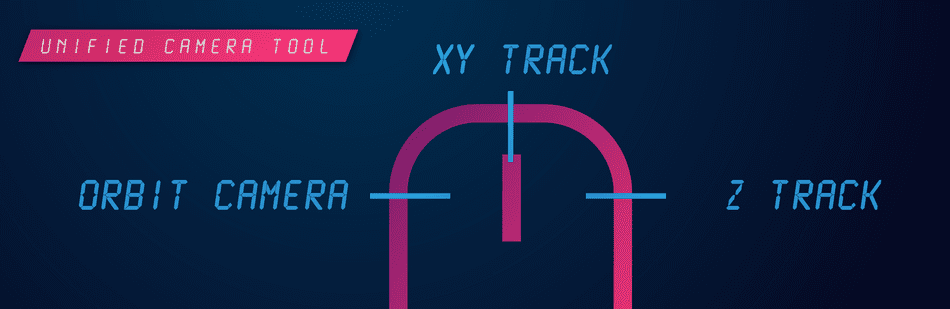
با استفاده از این ابزار می توانید به راحتی بین تمامی ابزارهای دوربین فوق سوئیچ کنید. برای پرش بین این ابزارها، کافی است از ماوس استفاده کنید و به روز رسانی ها را انجام دهید.
با دوربین One Node، ابزار مدار به سادگی حرکت می کند و کج می شود. اگر با آرم یا متن سه بعدی کار می کنید، این ابزار مدار را بسیار قدرتمند می کند. هنگامی که ابزار دوربین یکپارچه را تنظیم می کنید، نقطه لنگر تحت تأثیر قرار نمی گیرد.
ابزار Unified Camera اساساً هر سه ابزار فوق را در یک ابزار واحد ترکیب می کند. با استفاده از ماوس خود می توانید به سرعت بین ابزار مدار، Track XY و Track Z حرکت کنید. این سریعترین راه برای تنظیم دوربین شماست.
اگر تا اینجا پیش رفته اید، می توان گفت که آماده شروع کار با دوربین در افتر افکت هستید. فقط یادتان باشد که دوربین را در جهت درست بگیرید.
سخن پایانی
دوربین ها در افترافکت راز اضافه کردن یک مزیت اضافی به ویدیوهای شما هستند. استفاده مناسب از دوربین افترافکت نه تنها به شما امکان می دهد یک ویدیوی حرفه ای بسازید بلکه به شما کمک می کند تا به یک هنرمند ماهر تبدیل شوید.
اگر مبتدی نیستید و تجربه فنی در تنظیمات دوربین دارید، همیشه می توانید محتوای دلخواه خود را سفارشی کنید. برای این کار، باید زاویه دید، اندازه فایل، فاصله کانونی را به صورت دستی تنظیم کنید. علاوه بر این، علاوه بر عمق میدان، میتوانید فاصله فوکوس، سطح تاری و غیره را نیز سفارشی کنید.